笔记本也能跑开源模型,先从Ollama开始
笔记本也能跑开源模型,先从Ollama开始
模型在本地或者云端部署,比如,本地设备包括笔记本、台式机,以及其他端侧设备等等,
同时本地运行也有不同的工具选择,Ollama、以及vLLM、SGLang等框架。
本章,我们先把Ollama的基本用法讲清楚。其他端侧设备的适配,以及vLLM、SGLang等框架的使用,会在后续补充。
为什么想把模型放在自己的电脑上?
通过 API 调用大模型是最省心的做法:请求发过去,模型计算好把结果回传,用户不需要采购 GPU,也不用维护底层环境。
但 API 模式也有绕不开的限制,主要表现在以下几个方面,
- 数据安全,核心文档、客户隐私和内部业务数据,无法直接传给第三方公有云。
- 离线可用,内网专线等生产环境根本无法连接外网。
- 成本控制:当调用量大且稳定时,自己搭服务器的综合成本通常会比一直按 Token 付费更划算。
所以,如果业务涉及数据敏感、要求纯离线运行、调用量较大,本地部署就是更合适的选择。
先看看笔记本的系统和硬件
Ollama 是目前用起来比较顺手的工具之一,把模型下载、本地管理和接口服务都打包好了。用户不需要自己写代码去加载模型,只需几行命令就能直接启动模型。
模型能否在本地顺利运行,很大程度上取决于计算机的硬件资源。Ollama对常见的硬件平台提供了较好的支持,支持Windows、Linux和macOS等常见操作系统。无论是普通CPU、GPU,还是搭载Apple Silicon的Mac电脑,都可以用来运行模型。
CPU运行,即使电脑没有独立显卡,也可以通过CPU运行模型。由于大模型推理需要进行大量计算,使用CPU时生成速度通常比较慢,因此更适合参数规模较小的模型,或者对响应速度要求不高的场景。
GPU运行,这是目前比较常见的大模型运行方式。GPU具有较强的并行计算能力,可以明显提升模型的生成速度。模型越大,需要的显存通常也越多,因此选择模型时需要考虑显卡是否有足够的显存。
Apple Silicon运行,苹果M系列芯片采用统一内存设计,CPU和GPU可以使用同一块内存。对于Mac用户来说,如果设备具有32GB、64GB或者更大的统一内存,就可以尝试运行一些参数规模较大的量化模型。
选自己的操作系统,安装Ollama
Windows下安装Ollama
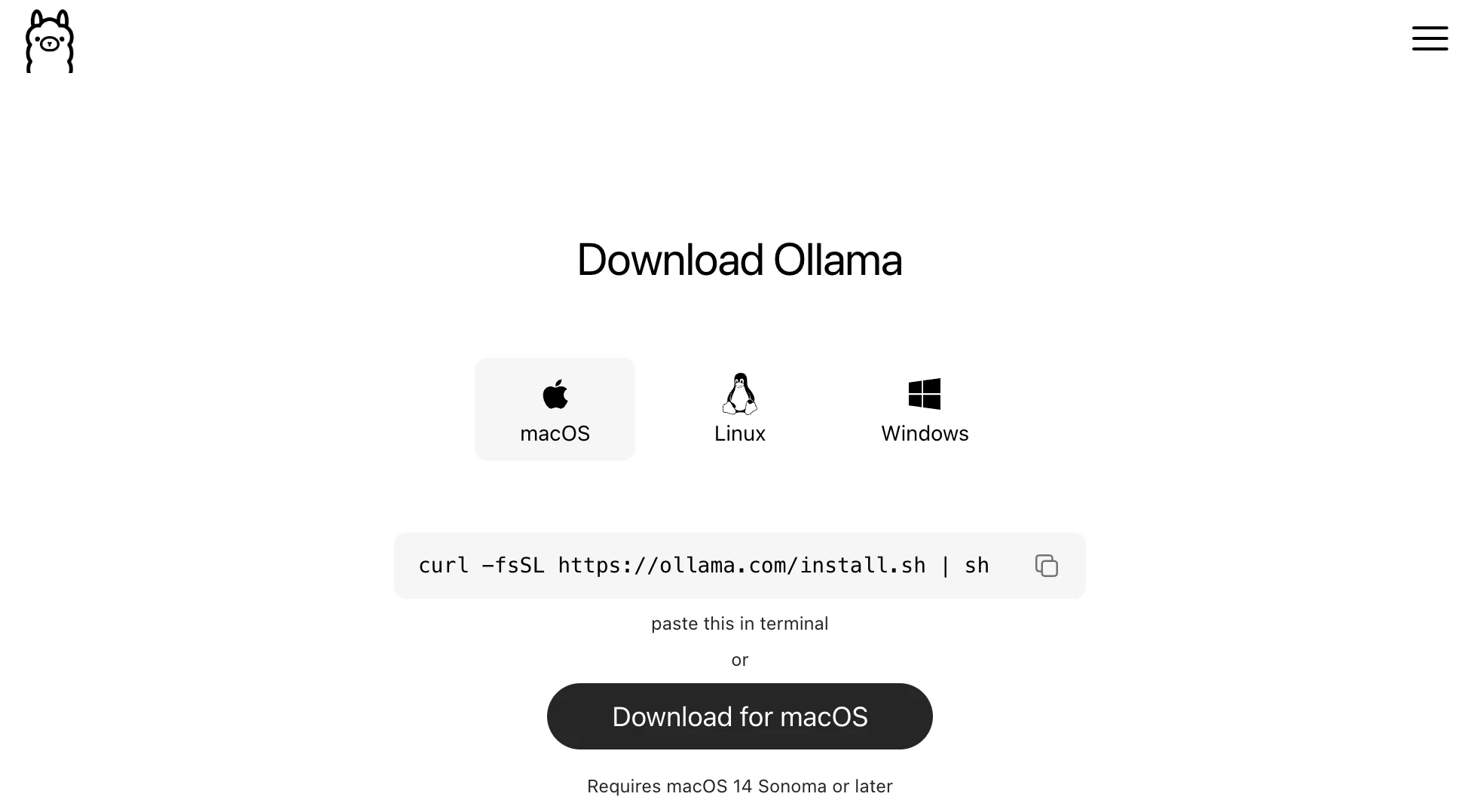
1)首先在在Ollama官网,Download Ollama下载对应的windows版本
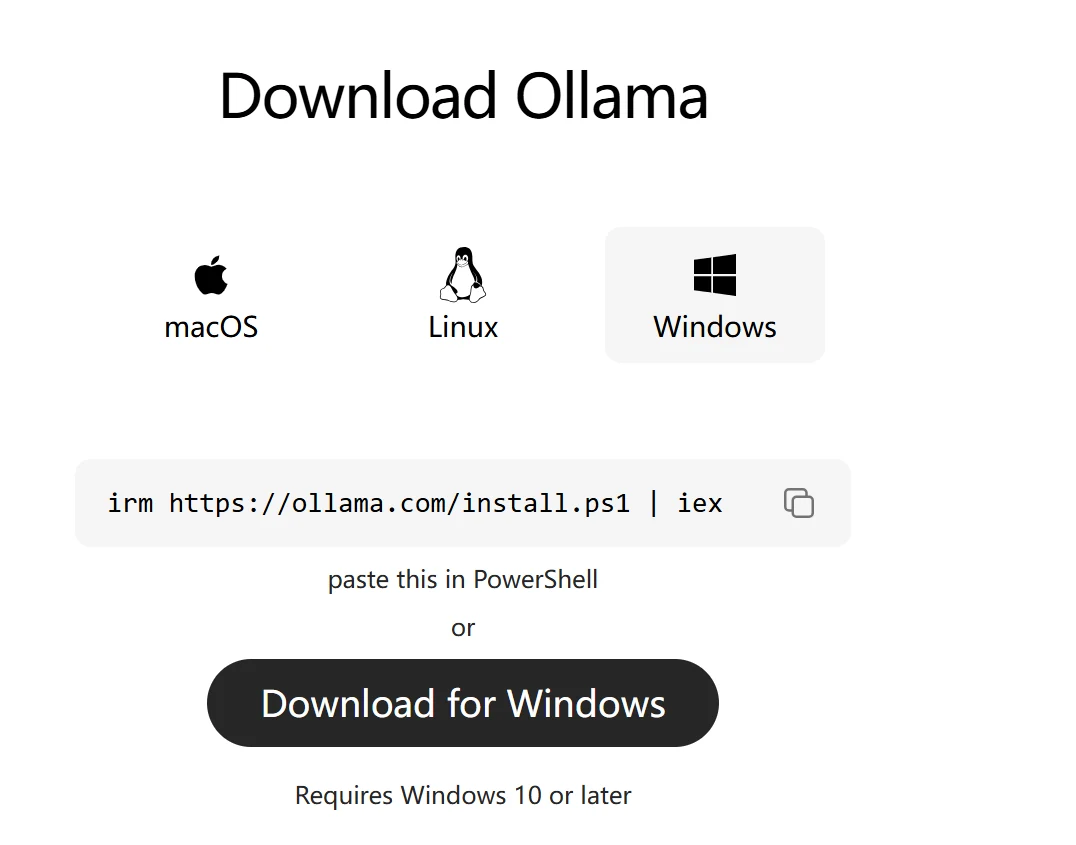
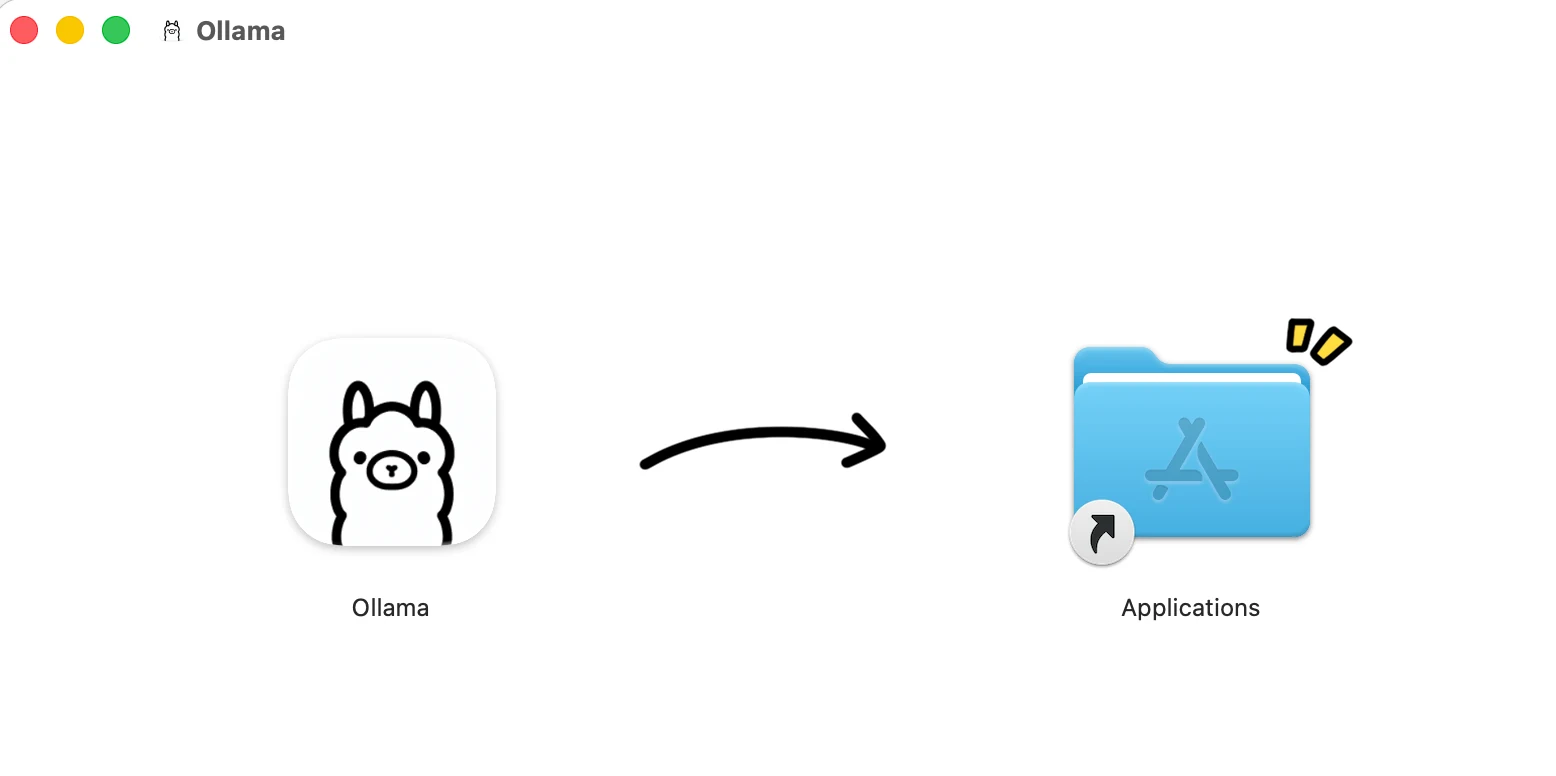
2)下载完成后,直接点击安装,点击continue
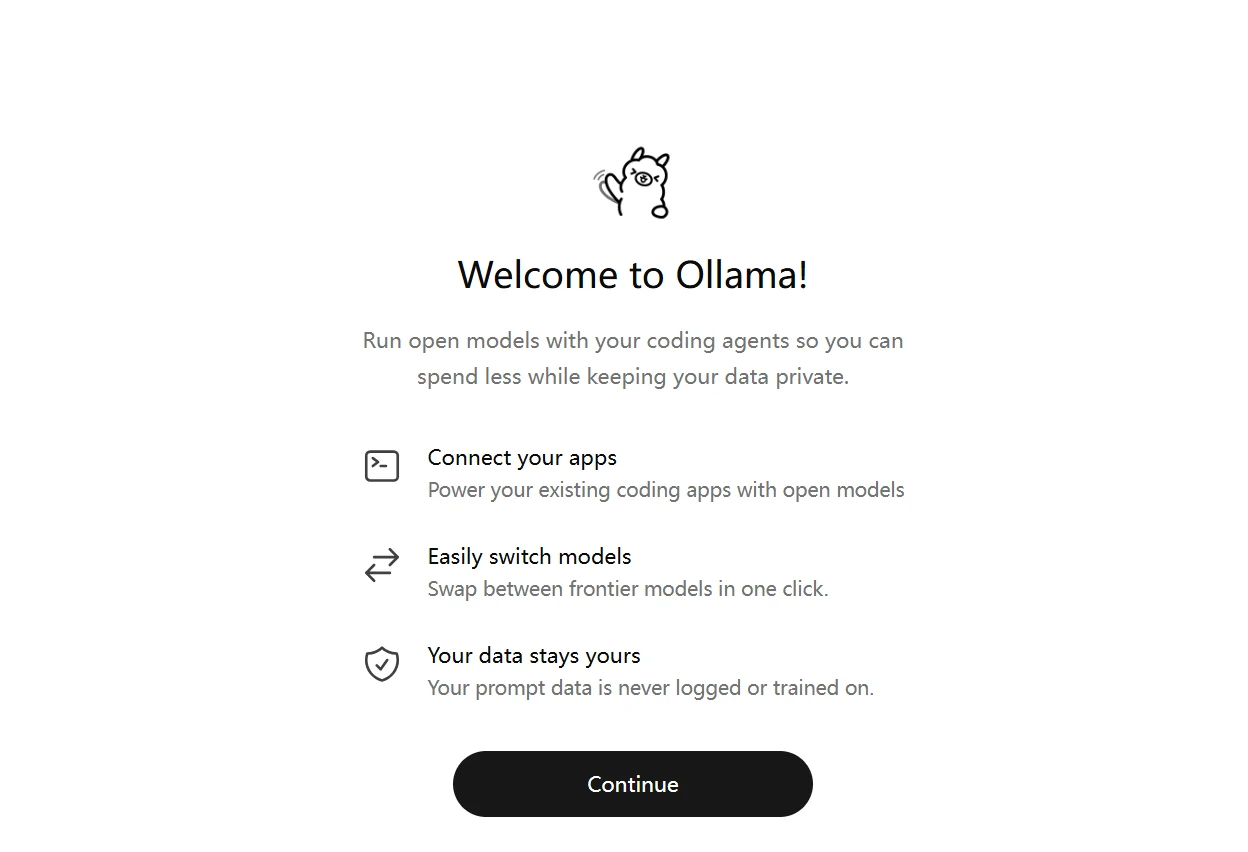
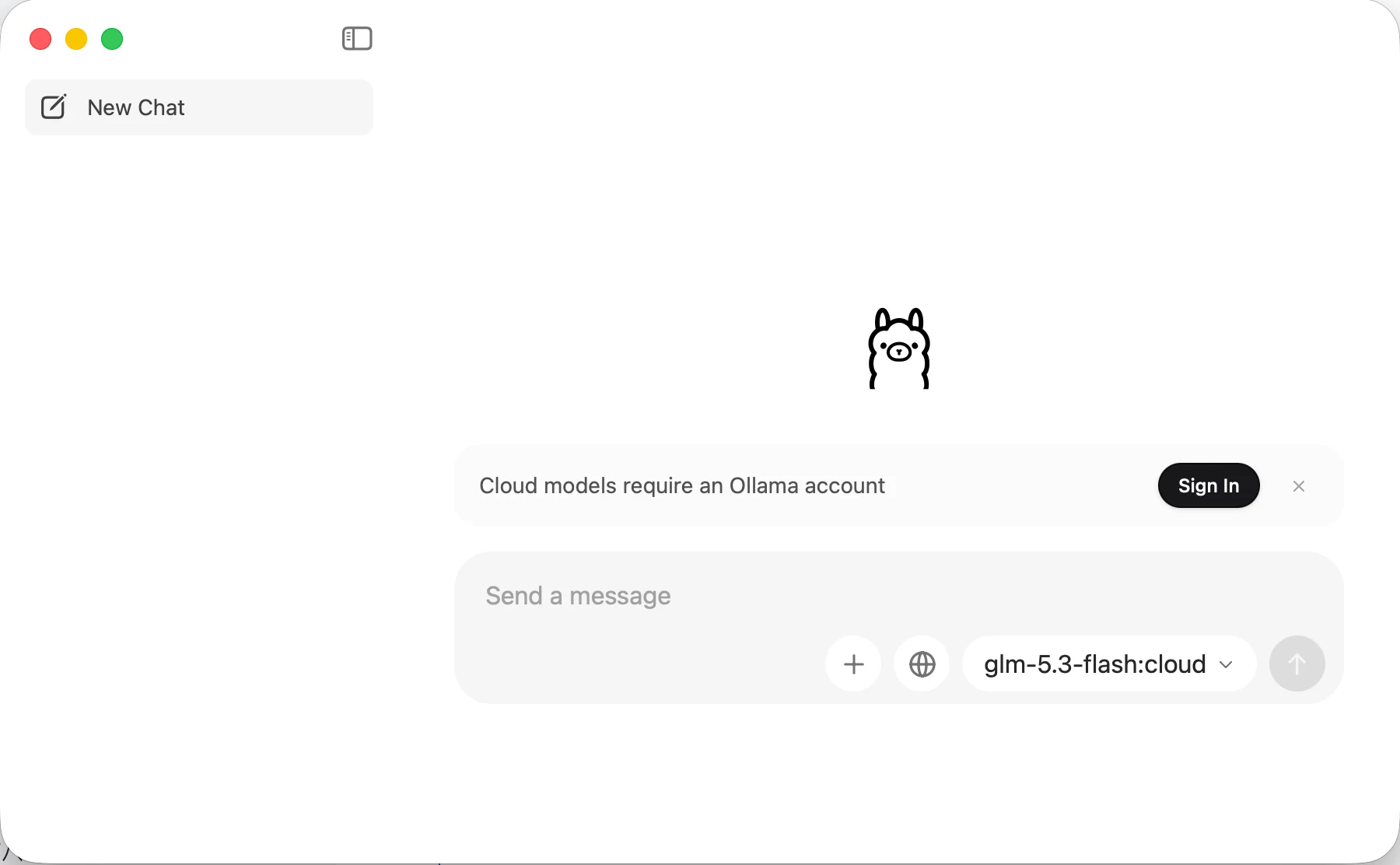
3) 安装完成后,显示,此时Ollama服务已经启动
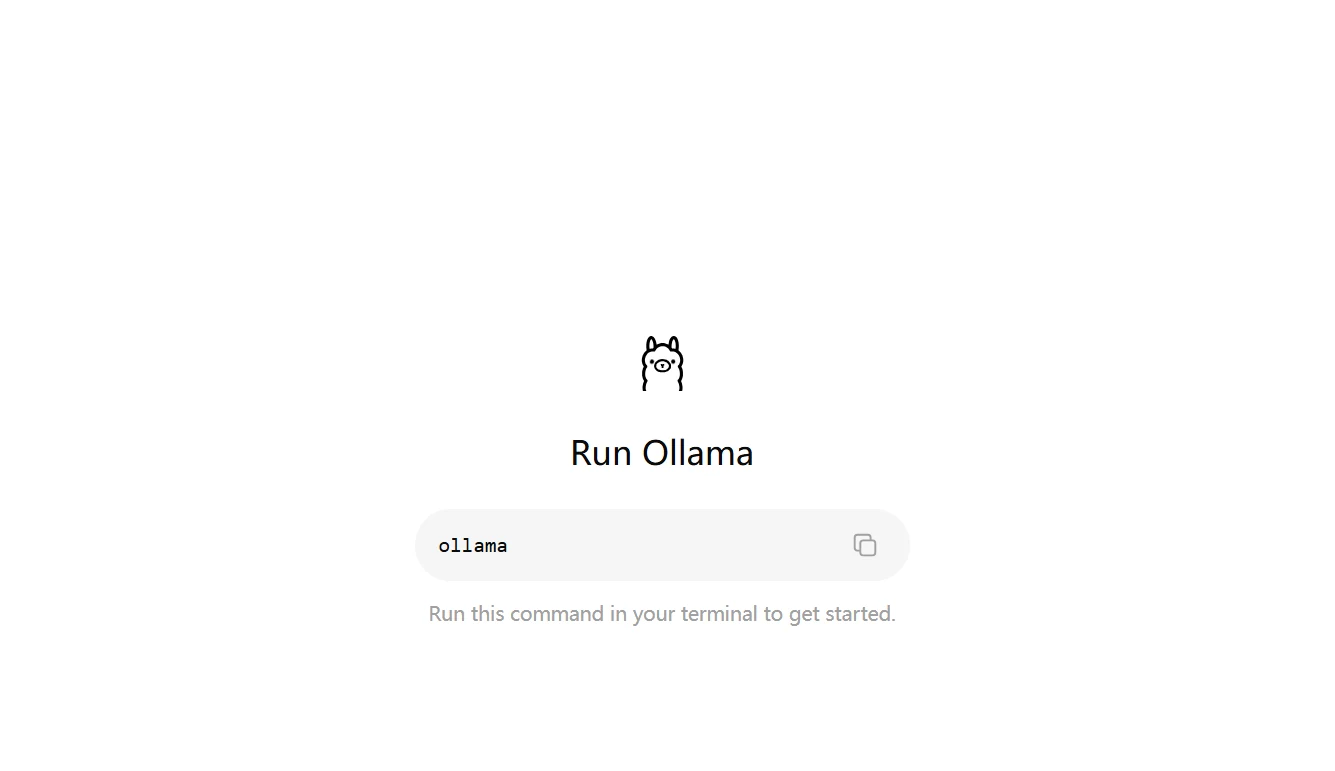
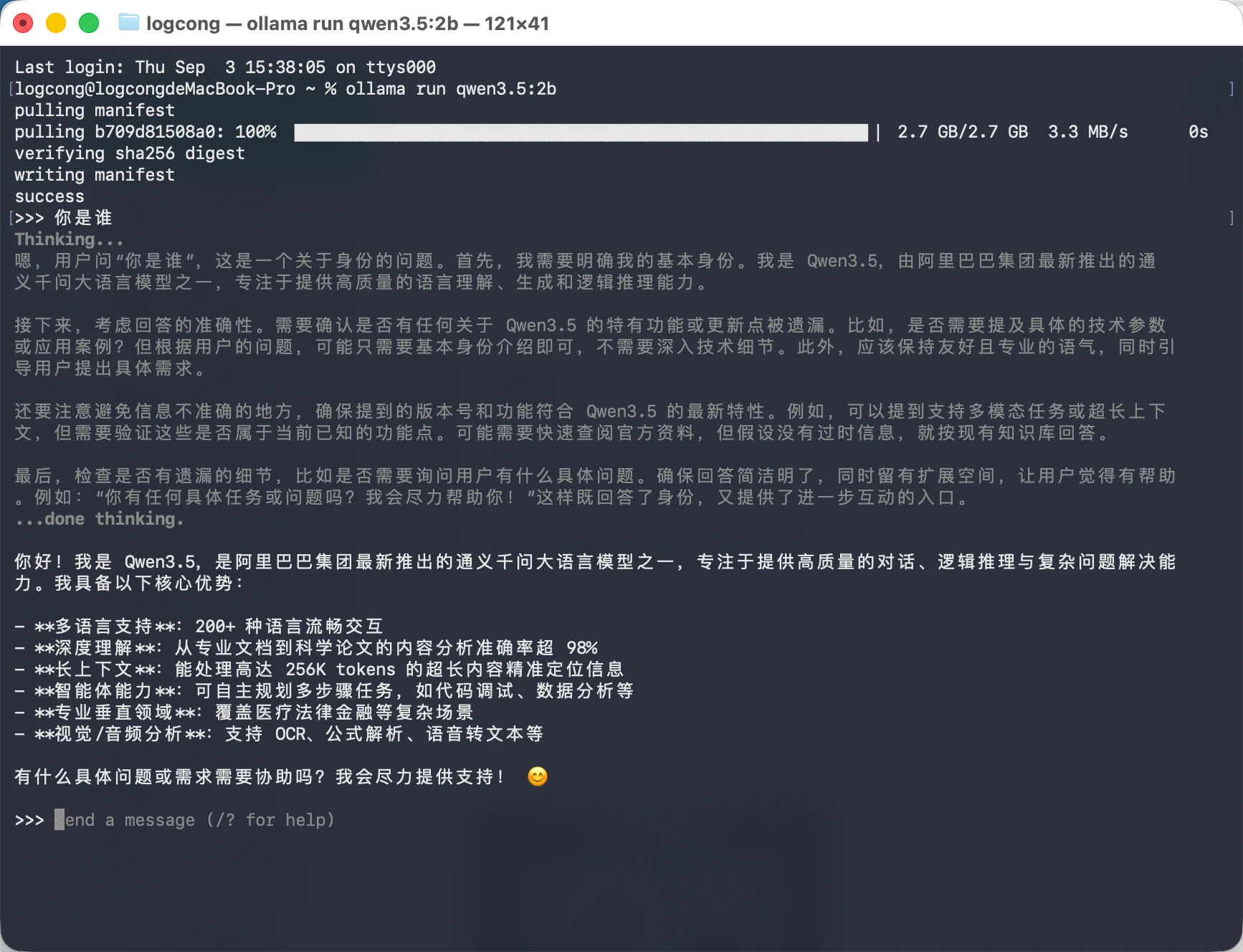
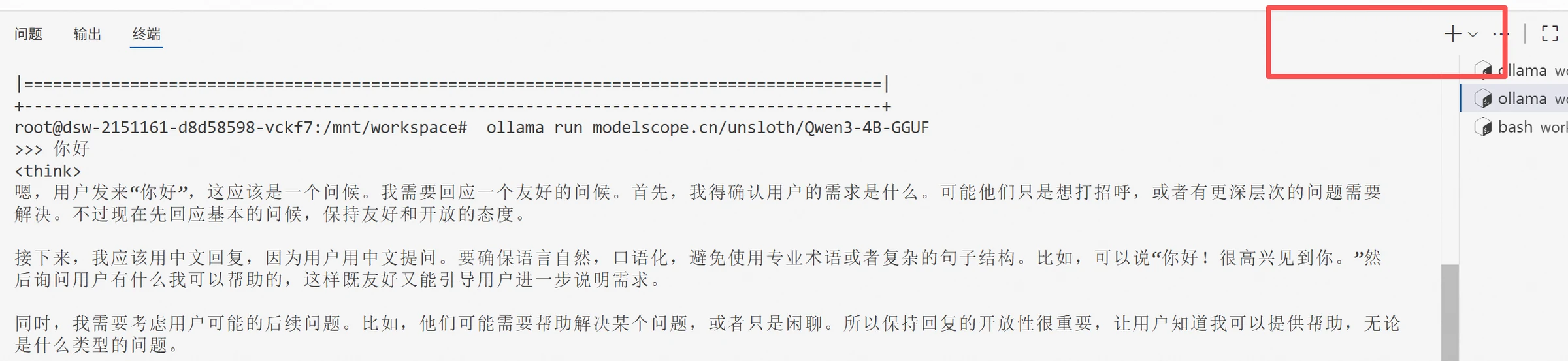
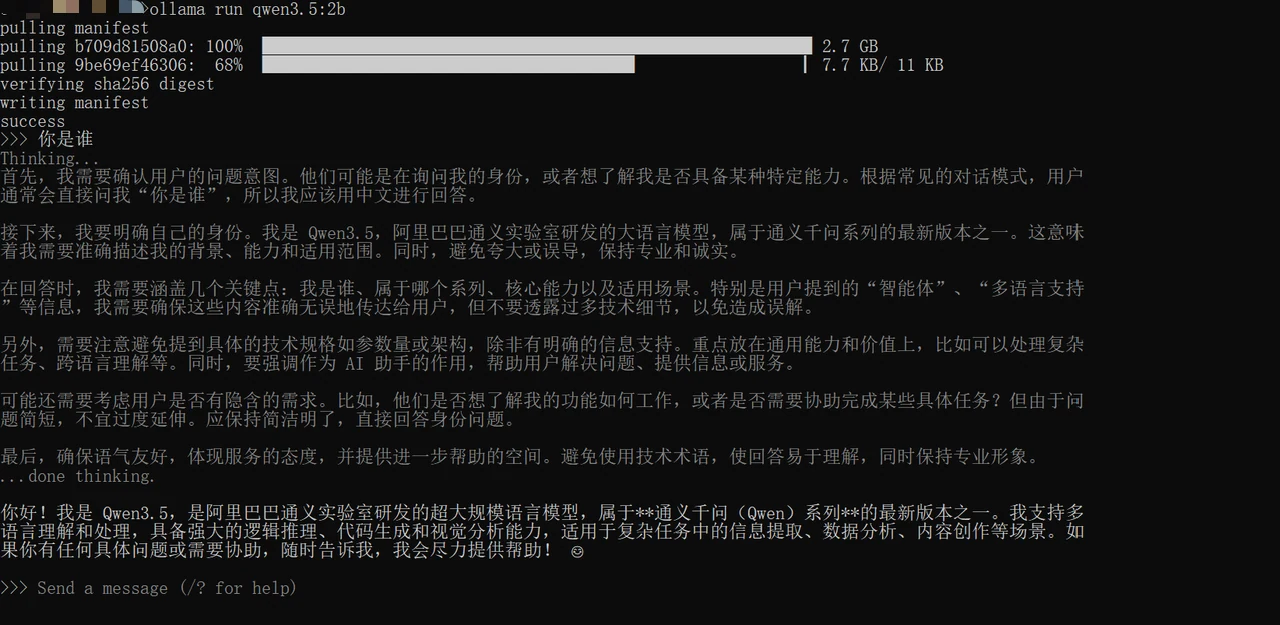
4)在cmd中,启动想要加载的模型,比如:qwen3.5:2b,直接在终端中输入命令
ollama run qwen3.5:2b
页面输出如下,说明模型启动成功,此时可以直接在客户端中对话,也可以直接调用接口测试模型
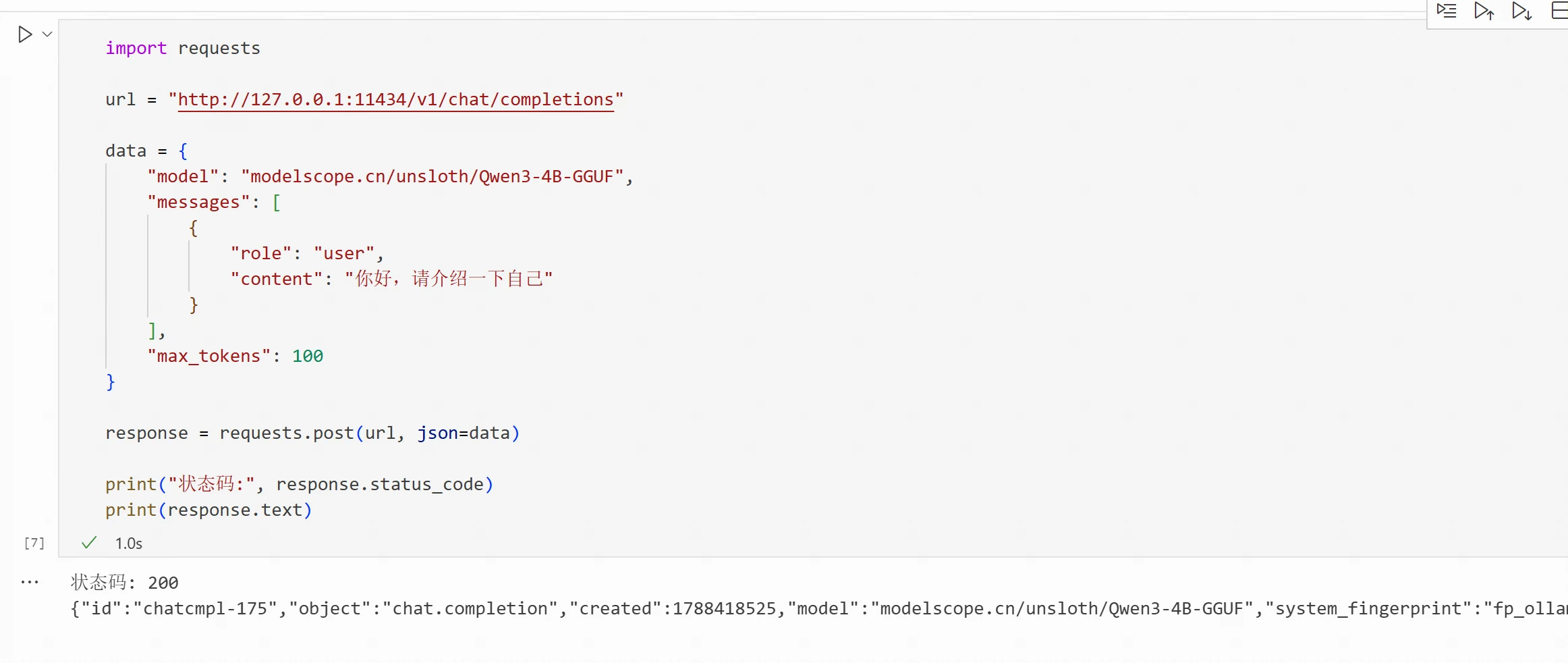
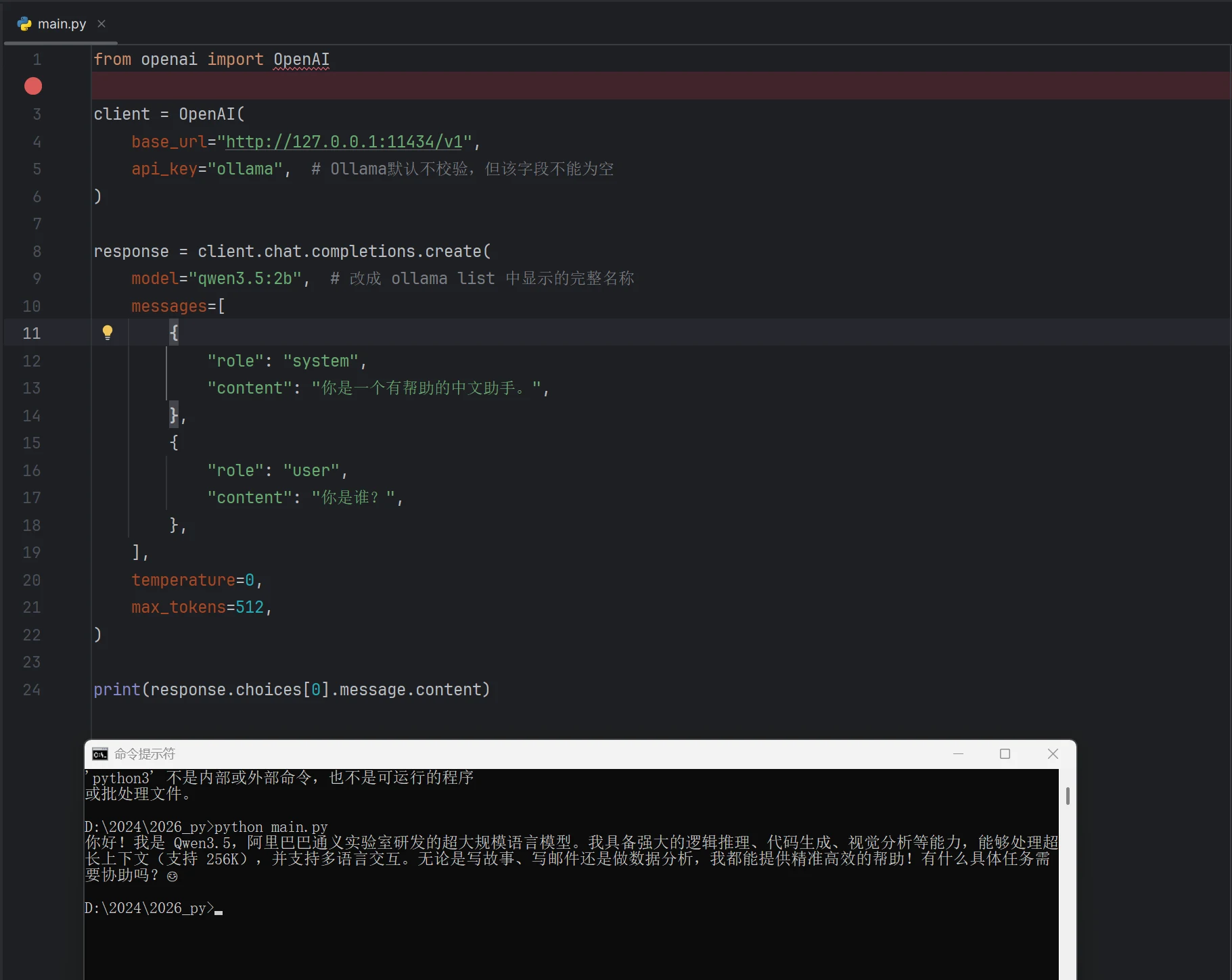
测试接代码如下:
from openai import OpenAI

client = OpenAI(
    base_url="http://127.0.0.1:11434/v1",
    api_key="ollama",
)

response = client.chat.completions.create(
    model="qwen3.5:2b",
    messages=[
        {
            "role": "system",
            "content": "你是一个有帮助的中文助手。",
        },
        {
            "role": "user",
            "content": "你是谁?",
        },
    ],
    temperature=0,
    max_tokens=512,
)

print(response.choices[0].message.content)
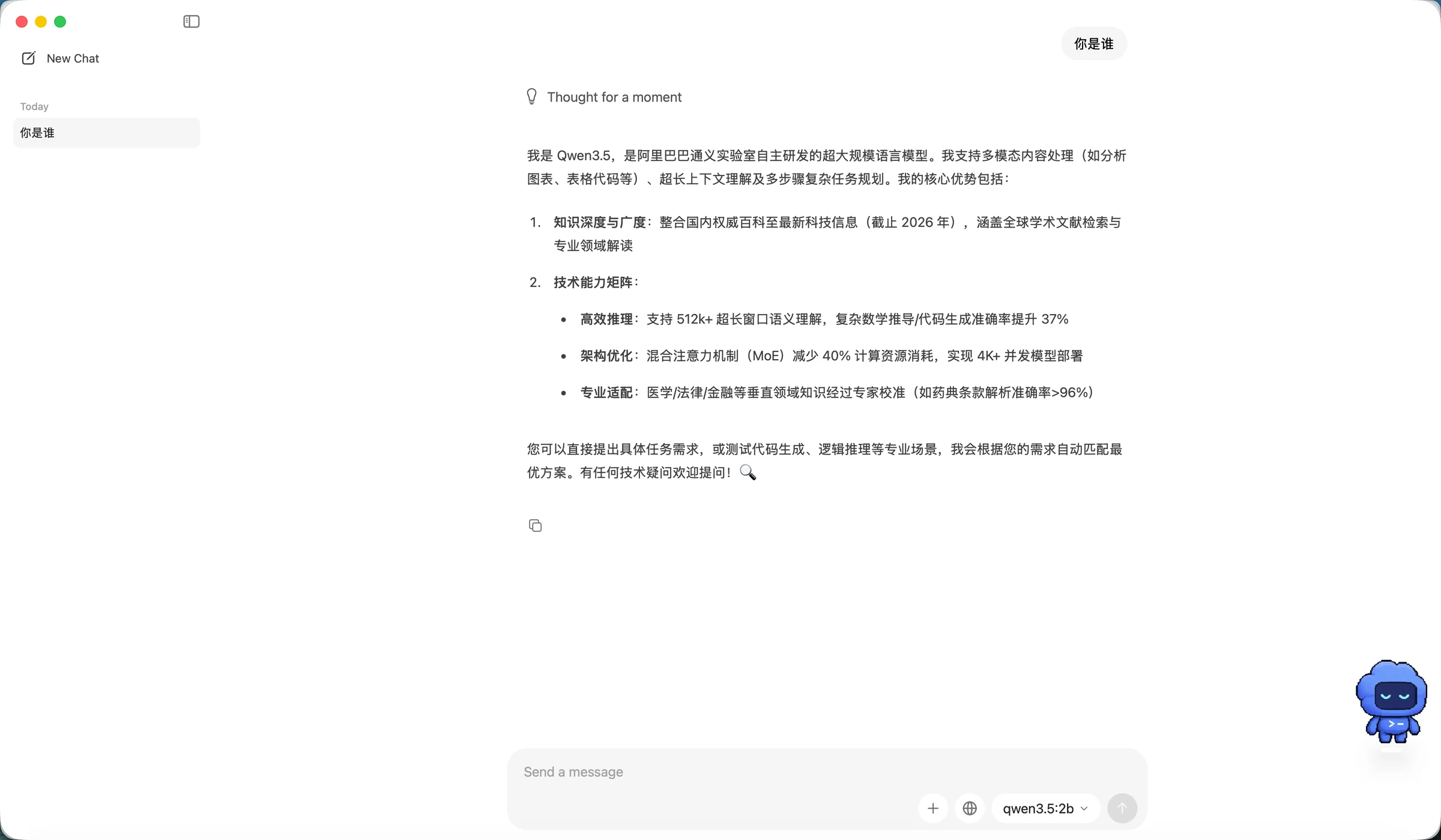
结果显示如下:
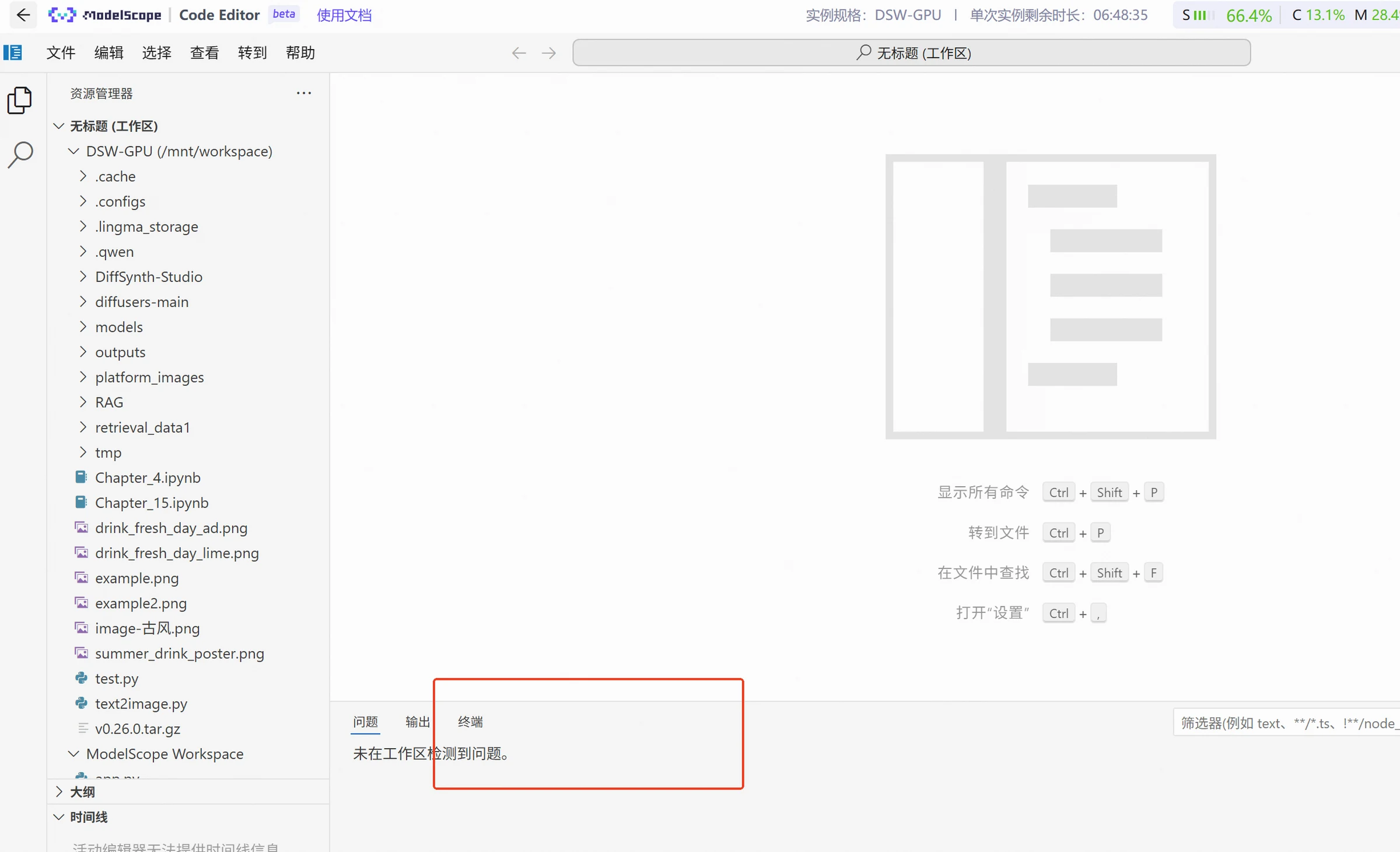
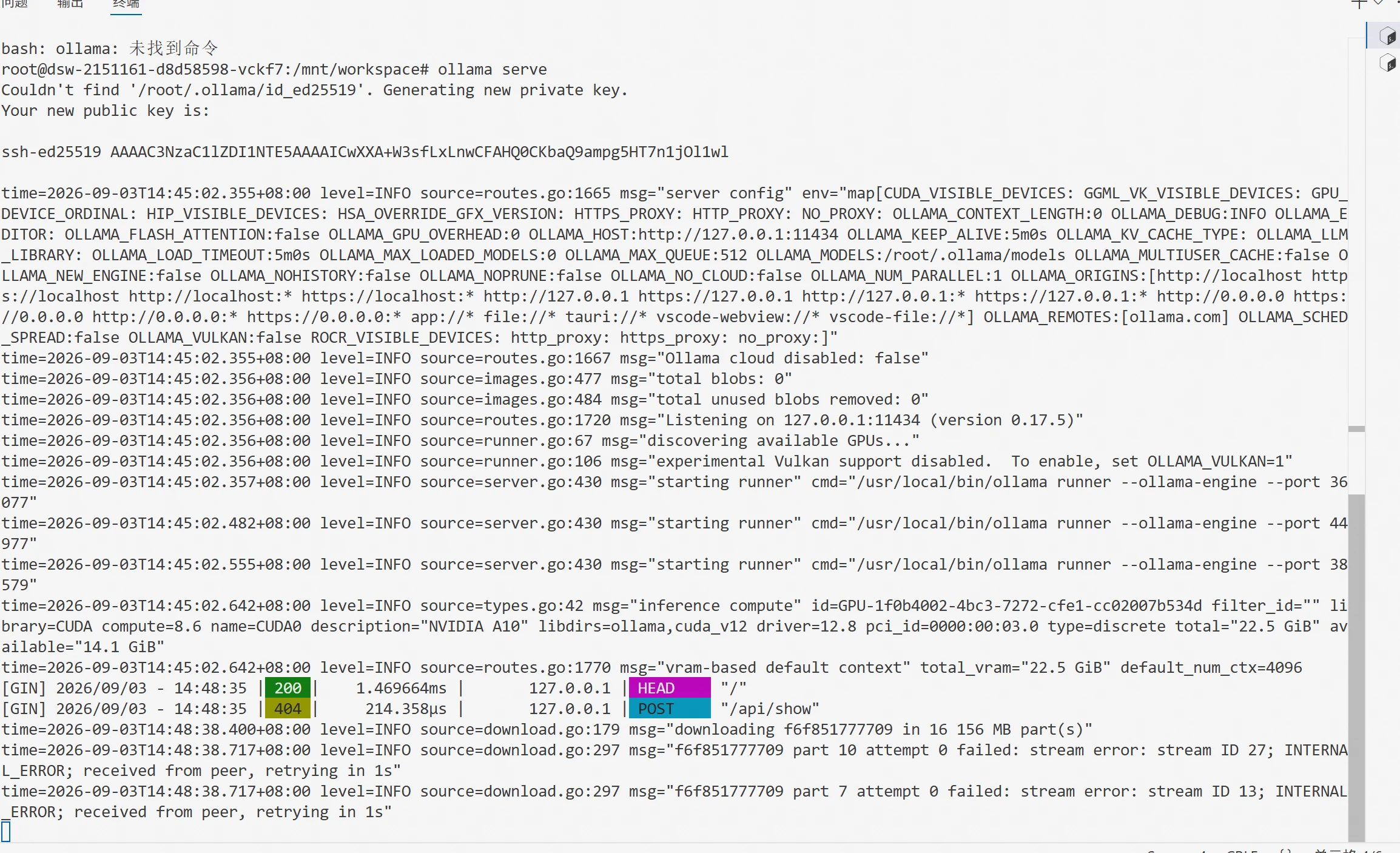
ModelScope Notebook安装Ollama
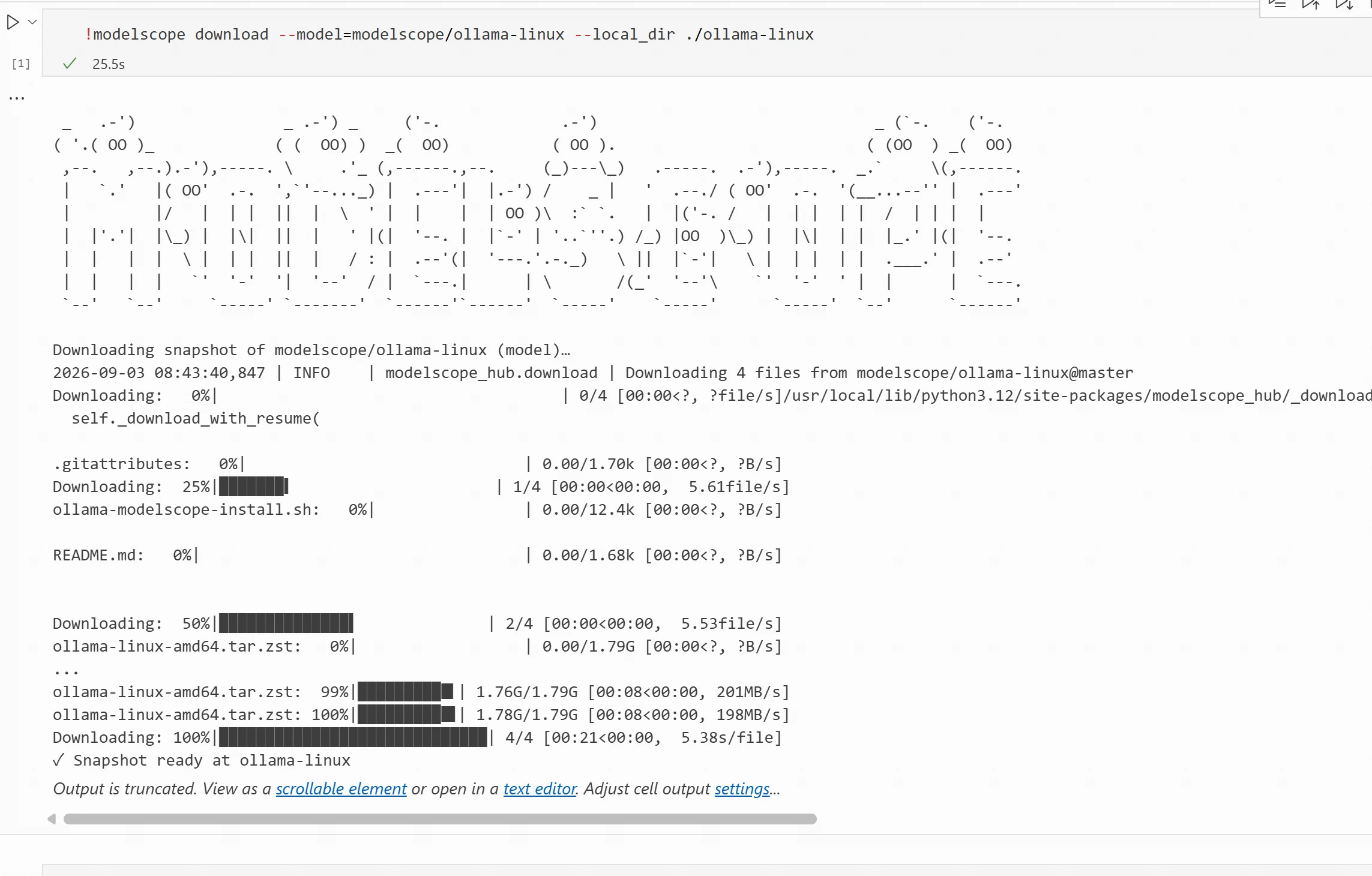
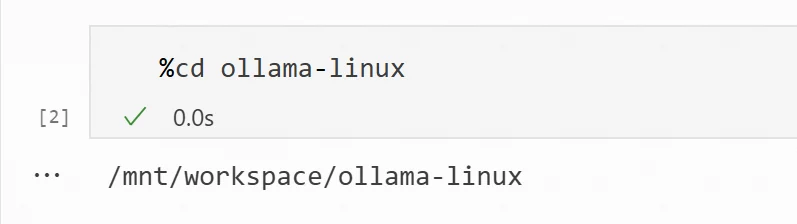
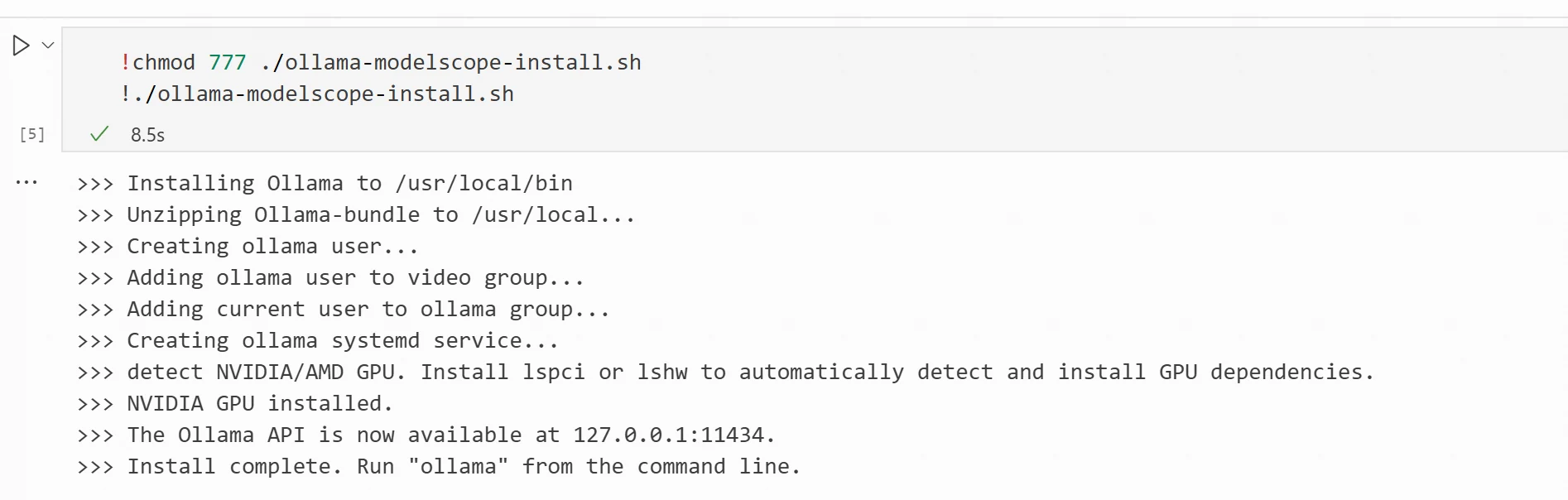
1)在Notebook中安装Ollama,首先下载安装包,执行下面命令
!modelscope download --model=modelscope/ollama-linux --local_dir ./ollama-linux
讨论
登录 参与讨论