AIUnlimited
🌳

AI基础

🌱
AI 种子

从零开始

🌿
AI 萌芽

打好基础

🌳
AI 枝干

付诸实践

🏕️
AI 树冠

深入探索

🌲
AI 森林

精通AI

🔨

AI精通

✏️
AI 草图

从零开始

🪨
AI 雕刻

打好基础

⚒️
AI 匠心

付诸实践

💎
AI 打磨

深入探索

🏆
AI 杰作

精通AI

📘

AI实战

📖
理解开源模型

开源模型的基础知识和资源

🎯
问题到模型任务

将业务问题转化为模型任务

⚡
跑通第一个模型

30分钟快速看到第一个结果

🔧
微调与评测

微调模型并评估性能

🚀
应用系统

构建实际AI应用系统

🎨
生成式AI

探索AIGC的开源模型

🤖
Agent智能体

学习Agent框架和MCP工具

📐
基础补充

LLM基础知识和评测

🎓

Claude 学院

🤖
Claude 101 入门

用 Claude 学习 AI 基础知识

💻
Claude Code 101 入门

让 Claude 成为你的结对编程伙伴

🤝
Claude Cowork 入门

与 Claude 协作完成复杂项目

⚙️
Claude 平台 101

使用 Claude API 构建应用

实验室

已加载 7 个实验
🧬神经网络沙盒🤖AI 还是人类?🥋提示工程道场🏁算法竞速🧠AI 知识挑战🏗️系统设计画布
🎯模拟面试进入实验室→
🚀

职业发展

🚀
面试发射台

开启你的旅程

🌟
行为面试精通

掌握软技能

💻
技术面试

通过编程轮次

🤖
AI与ML面试

ML面试精通

🏆
Offer与未来

拿下最好的Offer

立即开始
AIUnlimited

AI 教育平台

沪ICP备18025655号-11

学习

  • AI基础
  • AI实战
  • Claude学院
  • 实验室
  • 职业发展

社区

  • 关于
  • 常见问题

支持

  • 服务条款
  • 隐私政策
  • 联系我们
AI & 工程学习计划›🤖 Agent智能体›课程›快速使用Claude Code
⚡
Agent智能体 • 入门⏱️ 20 分钟阅读

快速使用Claude Code

快速使用Claude code

这篇我们直接上手 Claude Code,从安装、登录、接入模型,一直用到自己的项目里。

如果你想让 AI 帮你改代码、整理文章,或者开发一个每天都能用上的小工具,可以跟着往下做。

Claude Code 是什么?

Claude Code 是 Anthropic 推出的 AI 编程工具。你给它一个任务,它可以读取项目文件、分析实现方式、修改代码,再运行命令检查结果。
正文配图

它的工作过程,可以理解为:理解需求 → 查看文件 → 制定方案 → 执行修改 → 检查结果。

比如,你可以让它解释一个看不懂的项目,排查一个报错,补一个功能,也可以让它读取本地的 Markdown 文章,生成摘要、整理目录、改写成不同平台的文案。

这篇主要使用终端版。安装后,在项目文件夹里输入 claude,就能开始对话;习惯图形界面的朋友,也可以选择桌面应用或编辑器集成。Claude Code 产品介绍

先跑通一个小任务,后面再逐步加上项目规则、Skills 和外部工具。

截图用于说明操作位置与界面效果,具体版本、模型名称和套餐信息以实际页面为准。命令请使用正文中的代码块。

安装前,准备好这几样

先检查电脑环境:

项目

要求

macOS

macOS 13 或更高版本

Windows

Windows 10 1809 或更高版本,可以原生使用,也可以使用 WSL

Linux

Ubuntu 20.04+、Debian 10+ 等受支持的发行版

内存

至少 4GB

网络

能正常连接所选模型服务,完成认证和请求

Node.js

原生安装不需要;选择 npm 安装时,需要 Node.js 22 或更高版本

Windows 推荐安装 Git for Windows,以便使用 Bash 工具;没有安装时,当前版本也支持使用 PowerShell 工具。完整要求见安装文档。

接着确定模型从哪里来:

  • 有 Claude Pro、Max,或者已开通相应权限的 Team、Enterprise 账号,可以用 Claude 账号登录。
  • 使用 Claude Console,则按 API 用量计费。
  • 想接入 Kimi,可以按第 5 节配置对应的 API 服务。

Claude 免费账号不包含 Claude Code 使用权限。Claude 订阅和 Console API 余额是两套计费方式,购买订阅不会自动给 API 账户充值。账号与认证说明

安装 Claude Code

下面两种安装方式,选一种即可。

方式一:原生安装

macOS 打开“终端”;Linux 或 WSL 打开自己的终端,输入:

curl -fsSL https://claude.ai/install.sh | bash

Windows 在开始菜单中搜索并打开 PowerShell,输入:

irm https://claude.ai/install.ps1 | iex

注意,Windows 这条命令要在 PowerShell 中执行。原生安装默认自动更新,安装命令来自官方快速开始。

方式二:通过 npm 安装

如果电脑已经装好 Node.js,也可以走 npm。

先在终端检查版本:

node -v
npm -v

Node.js 需要 22 或更高版本。还没安装的朋友,可以从 获取符合要求的版本。

第 4 课,共 7 课已完成 0%
←Skill:把任务方法封装成能力

讨论

登录 参与讨论

Node.js 官网

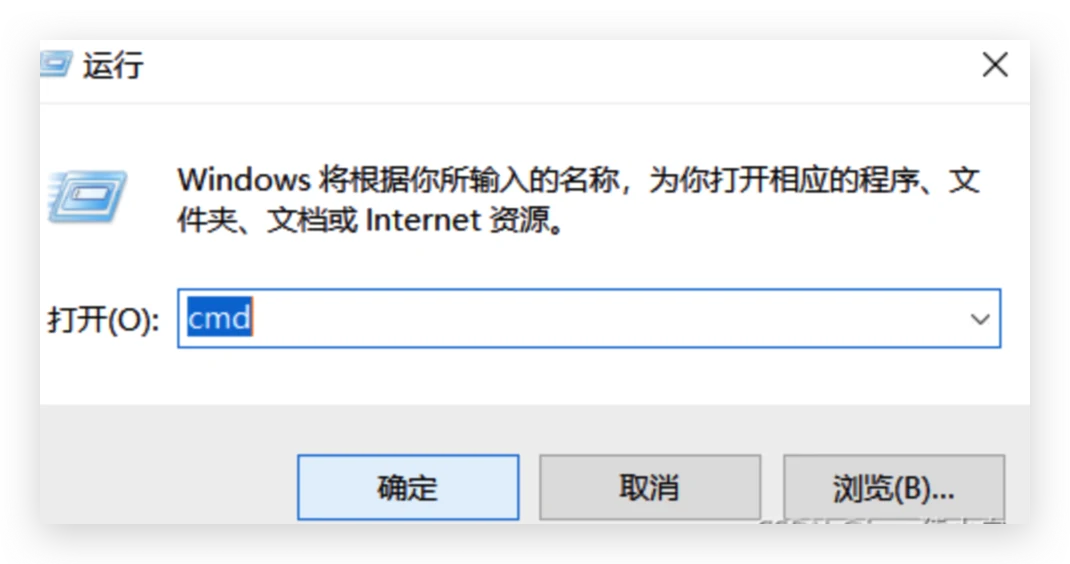
Windows 使用这条路线时,可以按 Windows + R,输入 cmd,点击“确定”,打开命令提示符:

正文配图

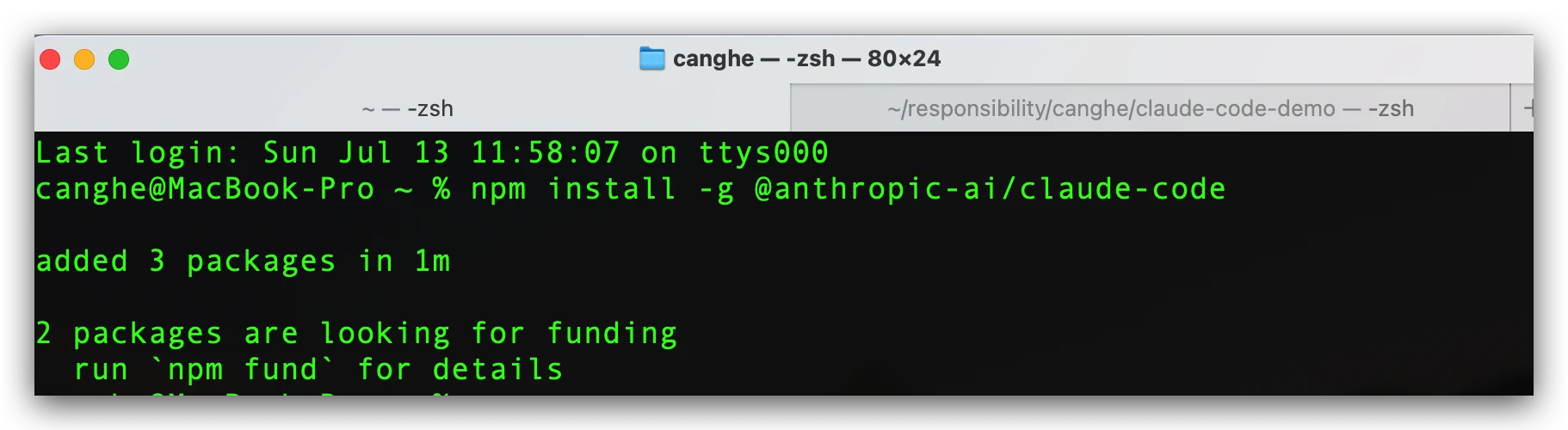
然后执行安装命令,macOS、Linux 也可以在自己的终端里执行同一条:

npm install -g @anthropic-ai/claude-code

看到安装完成的提示后,就可以继续了:

正文配图

如果 npm 报权限错误,先检查 Node.js 的安装方式,或改用前面的原生安装方式。不要直接给安装命令加 sudo。npm 安装说明

最后,检查是否装成功。

无论选择哪种方式,都在终端执行:

claude --version
claude doctor

第一条显示版本号,第二条检查安装环境。能显示版本,说明程序已经装好,下一步完成账号登录。

进入项目,开始第一次对话

第一步:打开自己的项目目录。

先准备一个测试文件夹,可以放一个小项目,也可以放几篇文章的副本。

在终端输入:

cd "你的项目文件夹路径"
claude

把引号里的内容换成自己的实际路径,路径里有空格时保留引号。

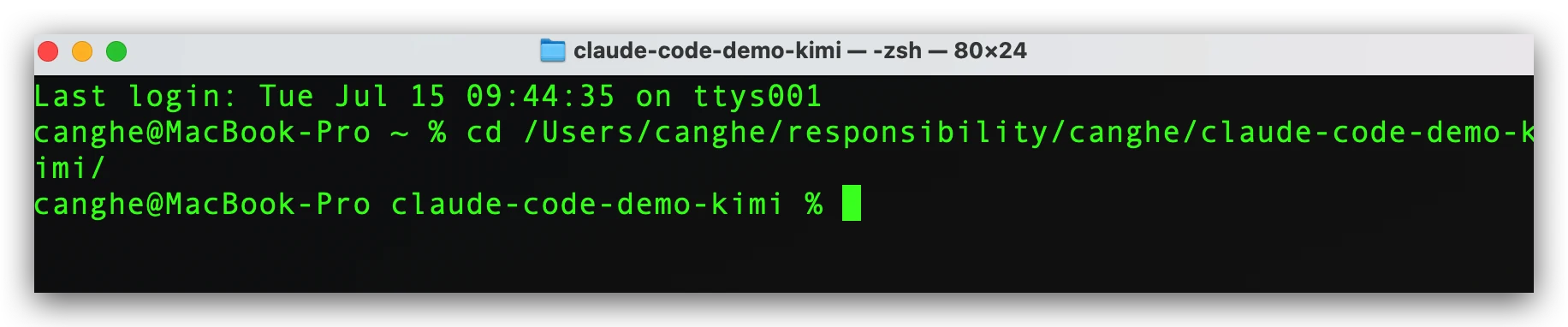
下面这张图,就是用 cd 进入文件夹的过程。前面的路径变了,说明终端已经切换到对应目录:

正文配图

记住,你在哪个文件夹里启动 Claude Code,它就从哪个工作目录开始处理任务。

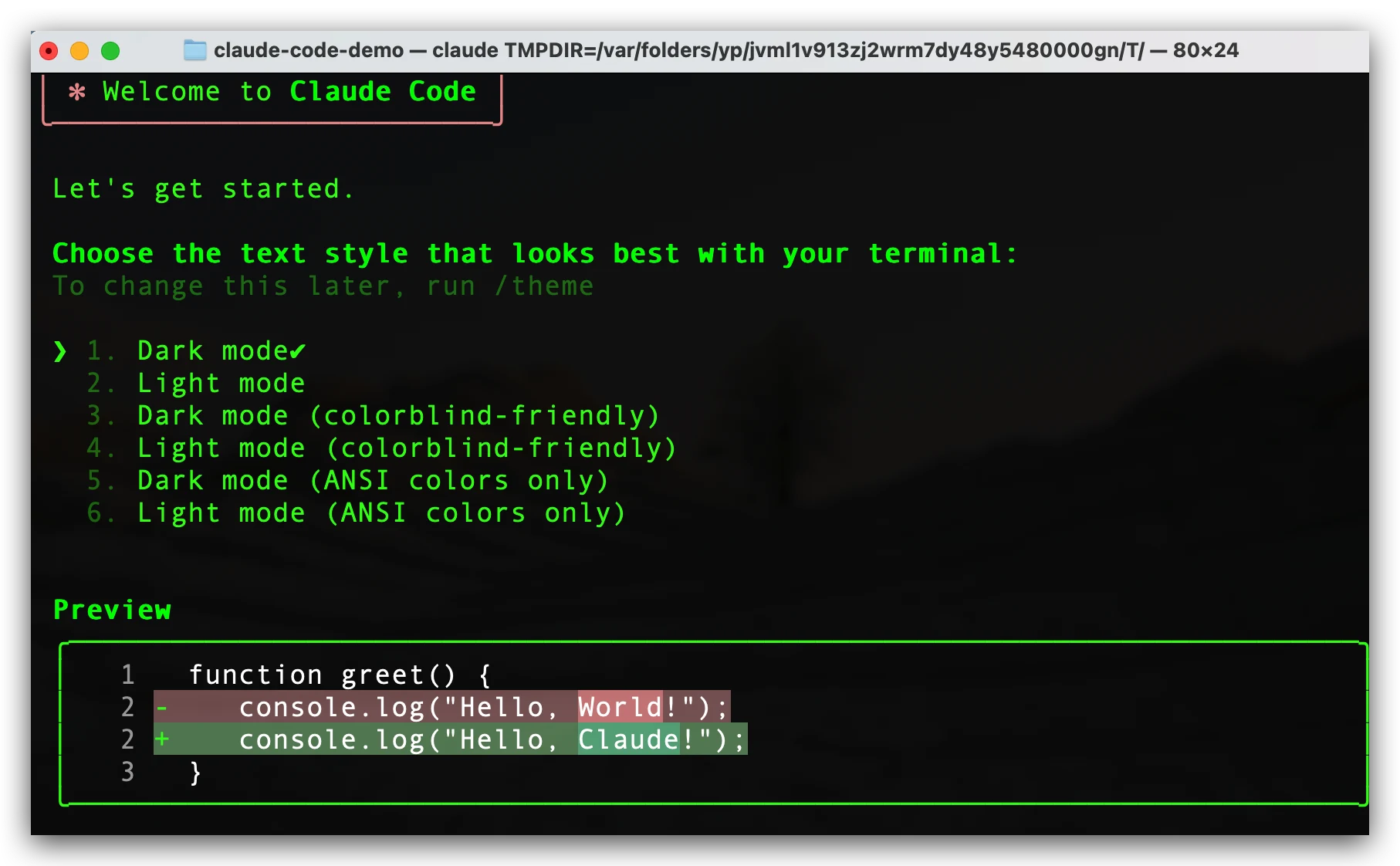
第二步:选择界面主题。

首次启动时,按提示完成界面设置。如果出现主题选择,使用方向键选择,再按回车确认。

我选的是 Dark,黑底界面看着挺舒服。

正文配图
第三步:选择登录方式。

有 Claude 订阅的朋友,选择 Claude 账号;使用官方 API 的朋友,选择 Console 对应的入口。

正文配图

按照提示在浏览器完成授权,完成后回到终端。如果浏览器没有自动打开,就复制界面提供的登录链接。

需要重新登录时,在 Claude Code 对话里输入:

/login

使用 Kimi 的朋友,可以先跳到第 5 节完成配置,再回来测试。

第四步:确认状态,发一句话。

在 Claude Code 中输入:

/status

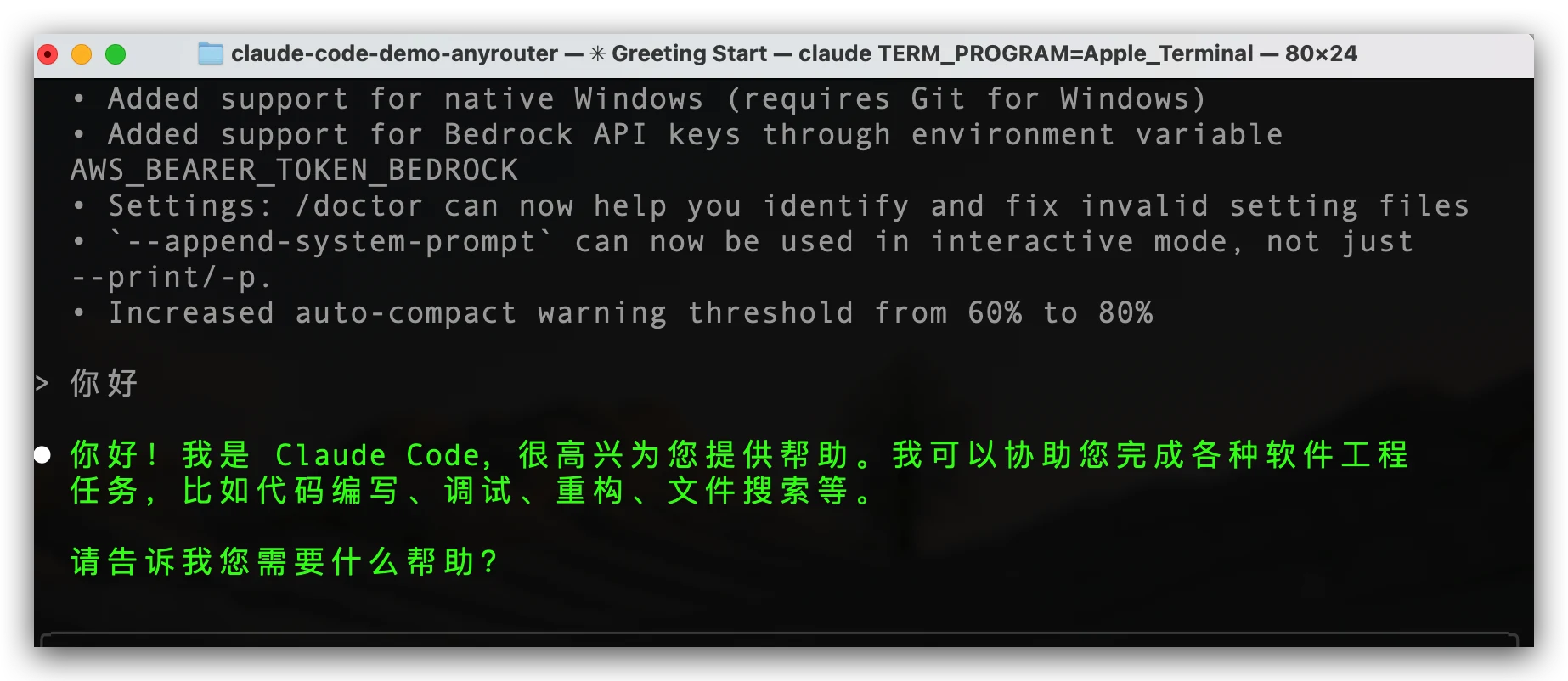
检查当前目录、账号或凭据来源、模型配置,再发一句“你好”。

终端里的对话效果如下:

正文配图

能收到回复以后,再让它做一点真正和文件有关的事:

请用中文回复。
列出当前目录第一层的文件和文件夹,说明这个目录主要用来做什么。
先只阅读,不修改文件。信息不足的地方直接告诉我。

当它能够找到你准备的文件,就完成了从“装上工具”到“开始使用”的第一步。

这里分清两种命令:claude、claude doctor 在电脑终端里输入;/status、/login 在进入 Claude Code 后输入。

把 Kimi 接入 Claude Code

Claude Code 负责操作文件和工具,模型负责理解与生成。接入 Kimi 后,你依然在 Claude Code 里工作,但模型请求会发给 Kimi。

先分清两个服务:

使用方式

Key 从哪里获取

服务地址

Kimi 开放平台,按 API 用量计费

Kimi 开放平台控制台

https://api.moonshot.cn/anthropic

Kimi Code,使用对应套餐权益

Kimi Code 控制台

https://api.kimi.com/coding/

两种服务的 Key、模型名称和额度需要分别配置。下面演示开放平台路线;Kimi Code 用户使用对应的官方接入配置。

第一步:创建 API Key。

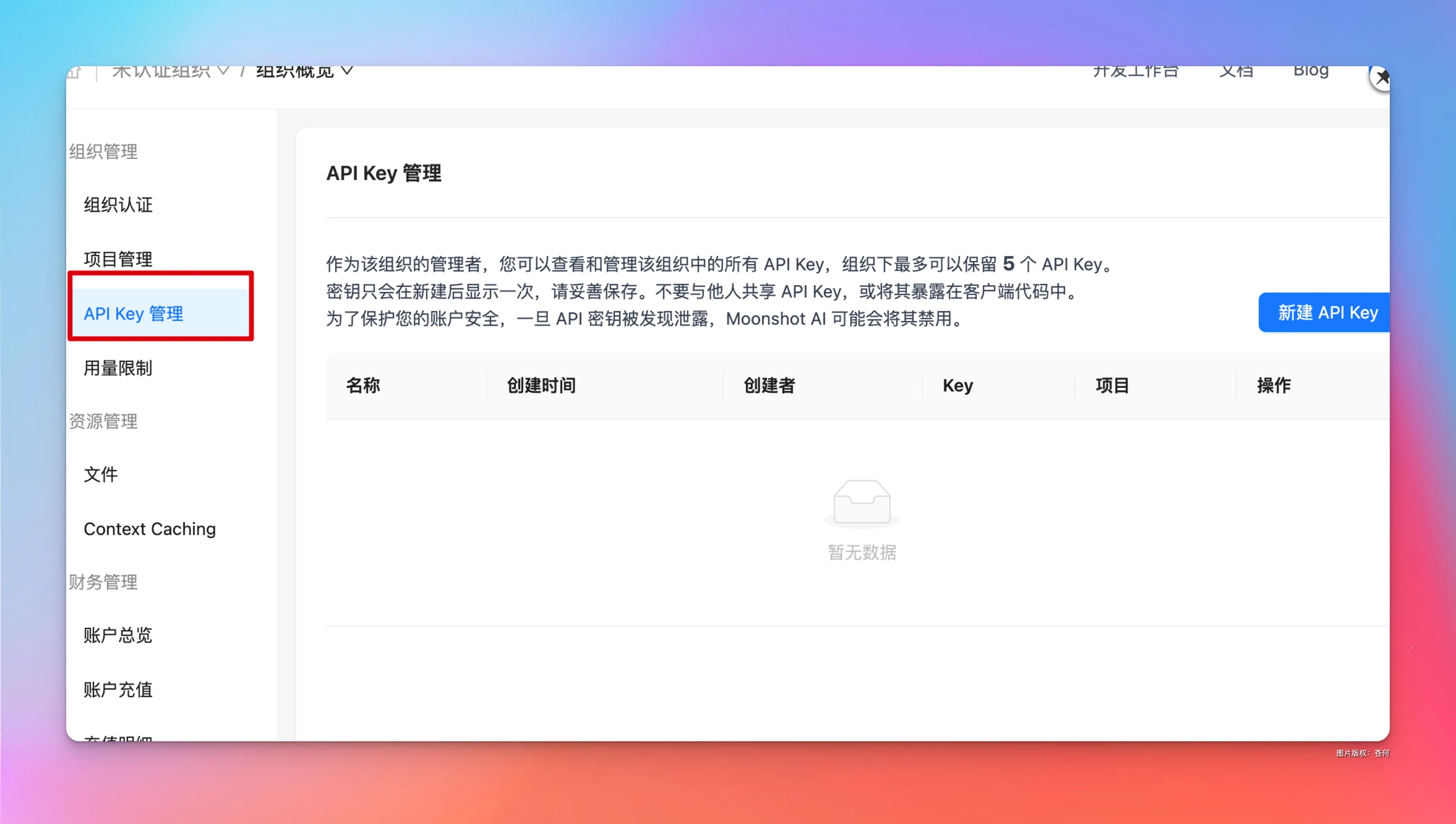
打开 Kimi 开放平台,注册或登录后,进入 API Key 管理页面。

正文配图

点击“创建 API Key”,填写一个方便自己识别的名称,比如 claude-code,再确认创建。

正文配图

把生成的 Key 保存在自己的密码管理器中,配置时需要使用。它相当于调用接口的凭证,不要放进文章、截图或公开代码仓库。

第二步:写入模型配置。

退出正在运行的 Claude Code。找到用户目录中的 .claude/settings.json:

  • macOS、Linux:~/.claude/settings.json
  • Windows:C:\Users\你的用户名\.claude\settings.json

没有这个文件,就创建 .claude 文件夹和 settings.json。文件已存在时,先留一份副本,再合并下面的 env 字段,保留其他设置。

下面将各任务使用的模型统一配置为 kimi-k3[1m],先跑通一套模型:

{
  "env": {
    "ANTHROPIC_BASE_URL": "https://api.moonshot.cn/anthropic",
    "ANTHROPIC_AUTH_TOKEN": "YOUR_MOONSHOT_API_KEY",
    "ANTHROPIC_MODEL": "kimi-k3[1m]",
    "ANTHROPIC_DEFAULT_OPUS_MODEL": "kimi-k3[1m]",
    "ANTHROPIC_DEFAULT_SONNET_MODEL": "kimi-k3[1m]",
    "ANTHROPIC_DEFAULT_HAIKU_MODEL": "kimi-k3[1m]",
    "ANTHROPIC_DEFAULT_FABLE_MODEL": "kimi-k3[1m]",
    "CLAUDE_CODE_SUBAGENT_MODEL": "kimi-k3[1m]",
    "CLAUDE_CODE_AUTO_COMPACT_WINDOW": "1000000",
    "CLAUDE_CODE_EFFORT_LEVEL": "max"
  }
}

把 YOUR_MOONSHOT_API_KEY 换成自己的 Key。这里的模型映射和参数依据 Kimi 开放平台接入文档整理;使用前确认账号有对应模型的访问权限。

如果首次使用第三方服务,仍停在账号引导页,按同一份官方文档完成一次初始化:在用户目录的 .claude.json 顶层加入 "hasCompletedOnboarding": true,保留已有字段。这个文件和 .claude/settings.json 是两个不同的文件。

检查配置时,留意有没有同时设置 ANTHROPIC_API_KEY。这条开放平台路线使用 ANTHROPIC_AUTH_TOKEN,应移除冲突的认证字段。settings.json 中的 env 会覆盖终端同名变量,所以不要在几处填互相矛盾的地址和模型。

第三步:重新启动并验证。

在项目目录中运行:

claude

再输入 /status,确认服务地址为 https://api.moonshot.cn/anthropic,模型为配置的 Kimi 模型。

先发送“你好”,再试一次文件读取。两个操作都成功,才说明对话和项目操作都跑通了。

如果使用终端里的 export 临时设置变量,需要在同一个终端窗口里启动 claude;关掉窗口后,临时变量不会自动保留。

让 Claude Code 真正开始干活

我更建议从一个明确的小需求开始。

比如读懂项目:

阅读 README 和主要入口文件,告诉我:
1. 这个项目解决什么问题。
2. 主要目录分别负责什么。
3. 应该用什么命令启动、构建和检查。
先给我说明,不修改代码。

比如修复问题:

平台选择框里的文字显示不全。
复现方式:打开内容分发助手,展开平台列表,选择“小红书”。
预期效果:完整显示平台名称,窗口变窄后仍能正常操作。
请定位相关样式,只修改这个问题,并告诉我怎么验证。

任务稍复杂时,先让它出方案。在终端启动计划模式:

claude --permission-mode plan

也可以在现有会话中按 Shift+Tab,切换到 Plan 模式。看完方案,确认方向,再选择实施。想查看各项操作的权限提示,可以使用 claude --permission-mode default 启动,并留意界面的权限状态。权限模式说明

把长期规则写进 CLAUDE.md。

有些话,不需要每次都重复。比如使用什么语言、项目用什么技术、结果放在哪里,都可以写进项目根目录的 CLAUDE.md。

在 Claude Code 中输入 /init,生成初稿后再检查、修改。以内容分发插件为例,可以写成:

# 项目说明

这是一个 Obsidian 内容分发助手插件,使用 TypeScript。
目标是把 Markdown 笔记转换成不同平台的文案。

# 协作要求

- 使用中文回复,修改前先阅读相关代码。
- 使用 Obsidian 的 API 和主题变量,保持与应用界面一致。
- 原始笔记只用于读取,生成结果放在独立的预览区域。
- API Key 通过设置页配置,不写死在源码里。
- 每次完成后说明改动、检查结果和仍需手动验证的部分。

项目规则要具体,能指导实际操作。CLAUDE.md 的文件名按这个大小写写;需要查看记忆设置时,可以使用 /memory。项目记忆说明