AI & 工程学习计划›🤖 Agent智能体›课程›快速使用DeepSeek Harness 快速使用DeepSeek Harness
DeepSeek 在2026年8月13号开源了他们的第一个 Agent 产品:DeepSeek Harness。
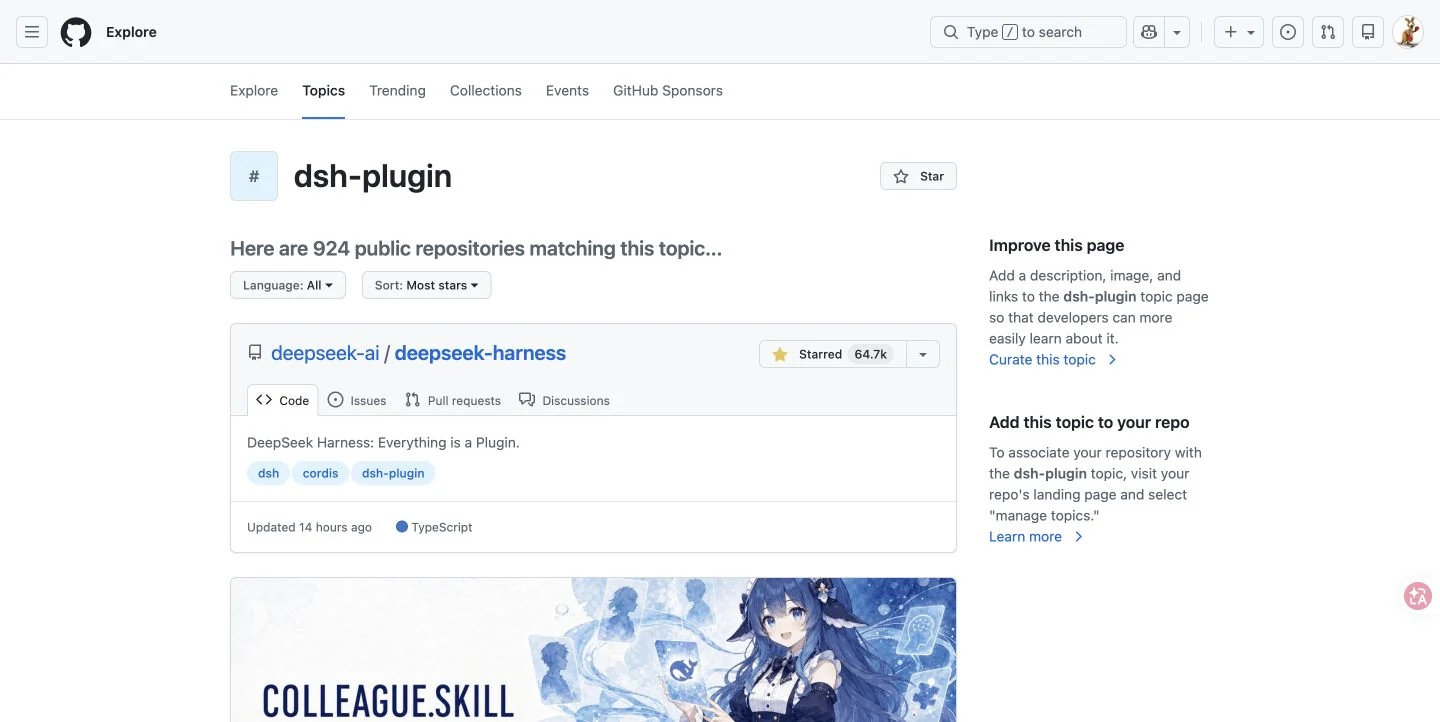
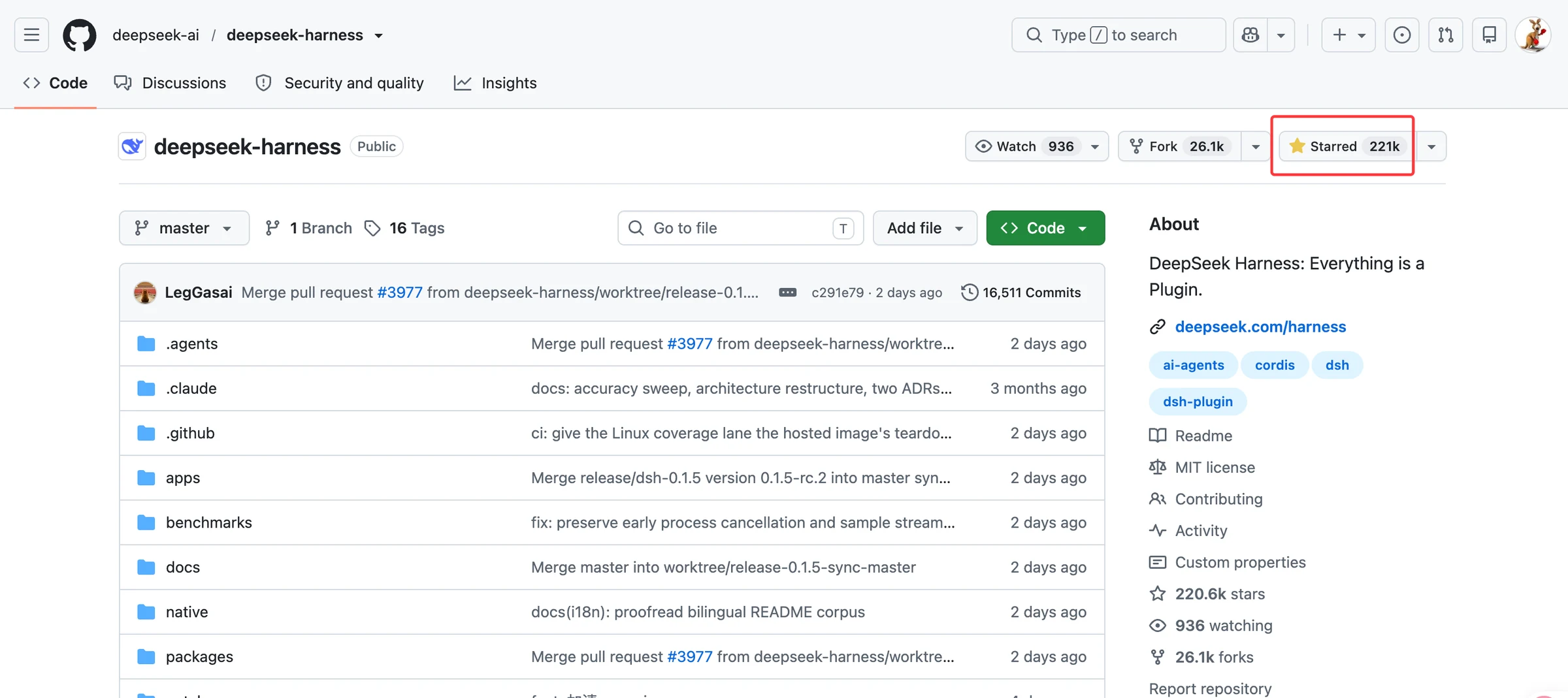
这 Star 涨得快的离谱。我记得,我记得,仅仅一天就涨到了 64.2k Star,写这篇的时候已经221K Star了。一个月的时间,涨了22万星,恐怖如斯。
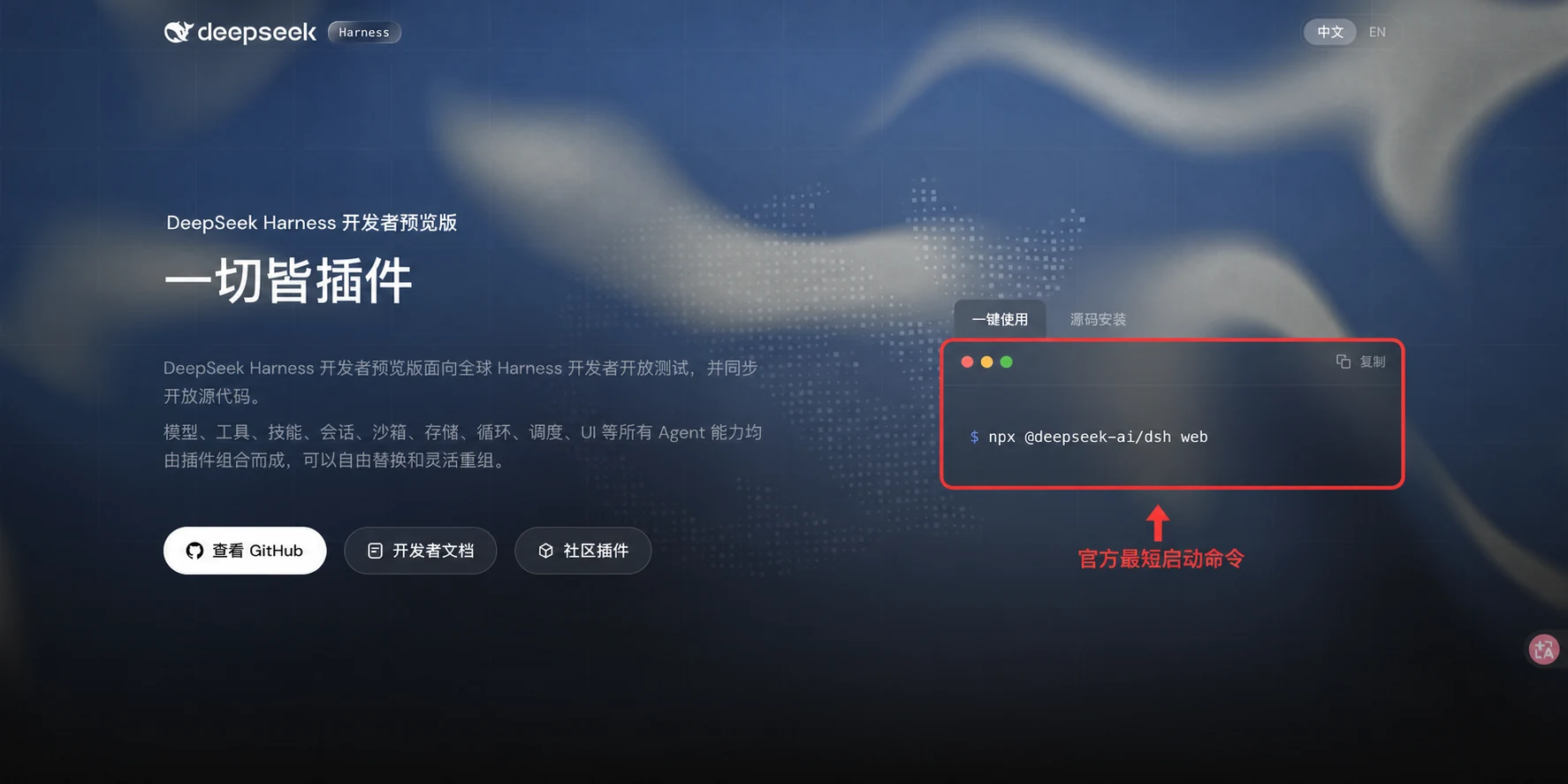
安装其实非常简单:只要你电脑环境没问题,核心就一条命令:
npx @deepseek-ai/dsh web
简单,但不代表每台电脑都能一次安装成功,还是有一些小坑在这里面。
我在自己的 Mac 上完整跑了一遍安装流程,安装明明成功了,启动的时候还是踩了一个 Node.js 版本的坑(后面细说)。
这篇将分享两种安装方案,都是实际跑通过的:
- 懒人路线:把提示词直接甩给 Codex、Claude Code 或者其他 Agent,让它替你检查环境、安装和验证。
- 动手路线:自己一步一步装,遇到报错丢给 AI 看。
我这台机器的实测环境
- macOS 26.0.1,Apple Silicon(arm64)
- zsh 5.9
- Node.js v22.19.0
- npm / npx 10.9.3
@deepseek-ai/dsh 0.1.0-rc.6- Web UI:
http://127.0.0.1:3080
方法一:直接把活儿甩给 Agent
把下面这段完整发给 Codex、Claude Code 或者其他能跑终端命令的 Agent:
请根据我当前电脑环境安装并启动 DeepSeek Harness:
1. 先检查 Node.js、npm、系统架构和 3080 端口;缺少依赖时先说明再安装。
2. 使用 npm 全局安装 @deepseek-ai/dsh。
3. 根据当前版本的 --help 和官方 GitHub README 确认正确的 Web UI 启动命令,不要猜参数。
4. 启动后验证本机端口和网页是否可访问,并告诉我打开地址。
5. 遇到问题先查 https://github.com/deepseek-ai/deepseek-harness ,不要输出或修改任何 API Key。
方法二:自己动手,一步步装
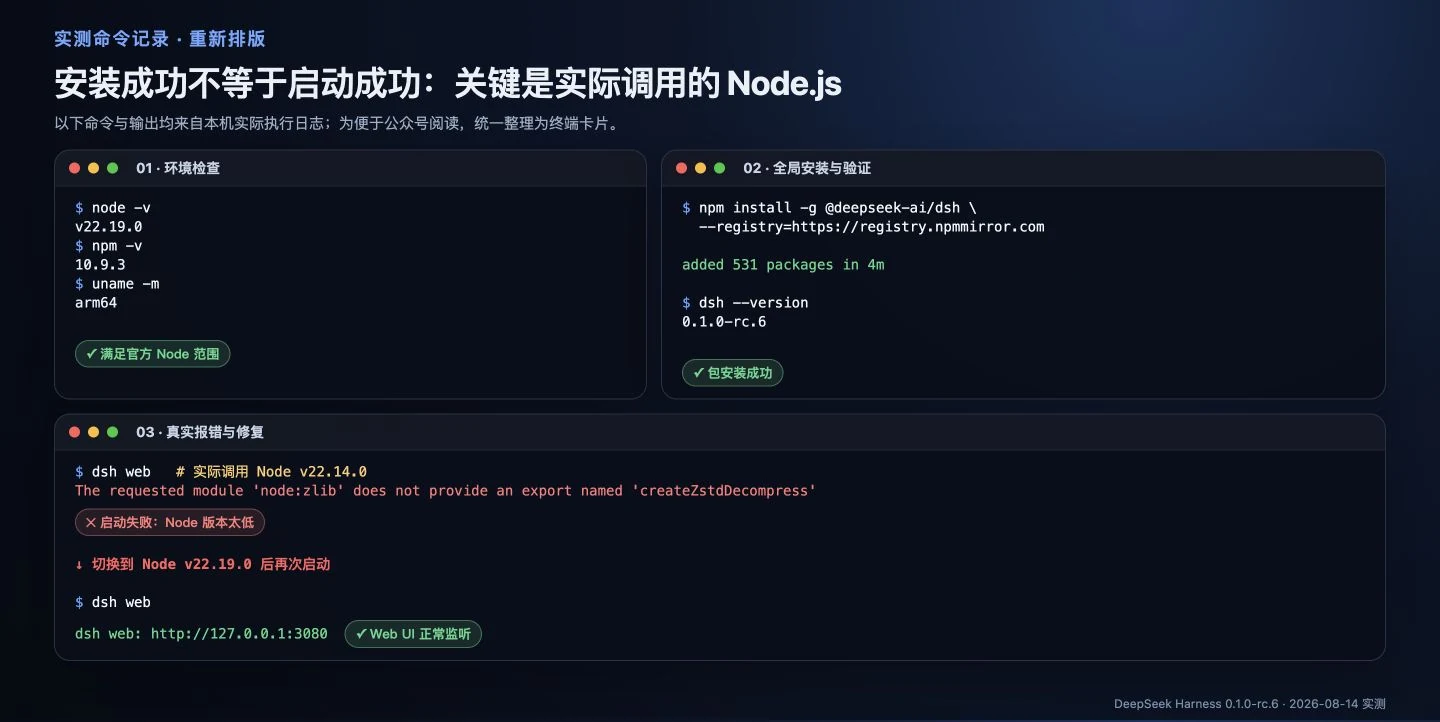
第 1 步:检查环境
node -v
npm -v
uname -m
我这边分别得到 Node.js v22.19.0、npm 10.9.3 和 arm64。
DeepSeek Harness 当前仓库声明的 Node.js 范围是:
^22.19.0 || >=24.0.0
低于这个范围,先把 Node.js 升上去再说。
第 2 步:尝个鲜/长期用
如果只想尝鲜体验:
npx @deepseek-ai/dsh web
准备长期使用:
npm install -g @deepseek-ai/dsh
我实测的时候,官方 npm registry 在这台电脑上 DNS 超时了,最后是走镜像装好的:
npm install -g @deepseek-ai/dsh --registry=https://registry.npmmirror.com
验证安装:
dsh --version
dsh --help
实测版本 0.1.0-rc.6。当前版本里,dsh web 是 的短写。
dsh --profile web
第 3 步:启动网页端
dsh web: http://127.0.0.1:3080
浏览器打开 http://127.0.0.1:3080 就能看到界面了。
装好了,为什么还是启动失败?
我第一次启动,dsh 实际调用的是 /usr/local/bin/node,对应 Node.js v22.14.0,但是直接报错了:
The requested module 'node:zlib' does not provide an export named 'createZstdDecompress'
排查下来,是执行 dsh 的 Node 太旧,缺少它需要的 Zstd API。切到 Node.js v22.19.0,Harness 就能正常启动🤦♂️
所以不能只看某个终端里的 node -v,还要看:
如果你电脑上同时装了 nvm、Homebrew 和系统 Node,特别容易出现"你看到的是一个 Node,真正干活的是另一个 Node"这种灵异现象。
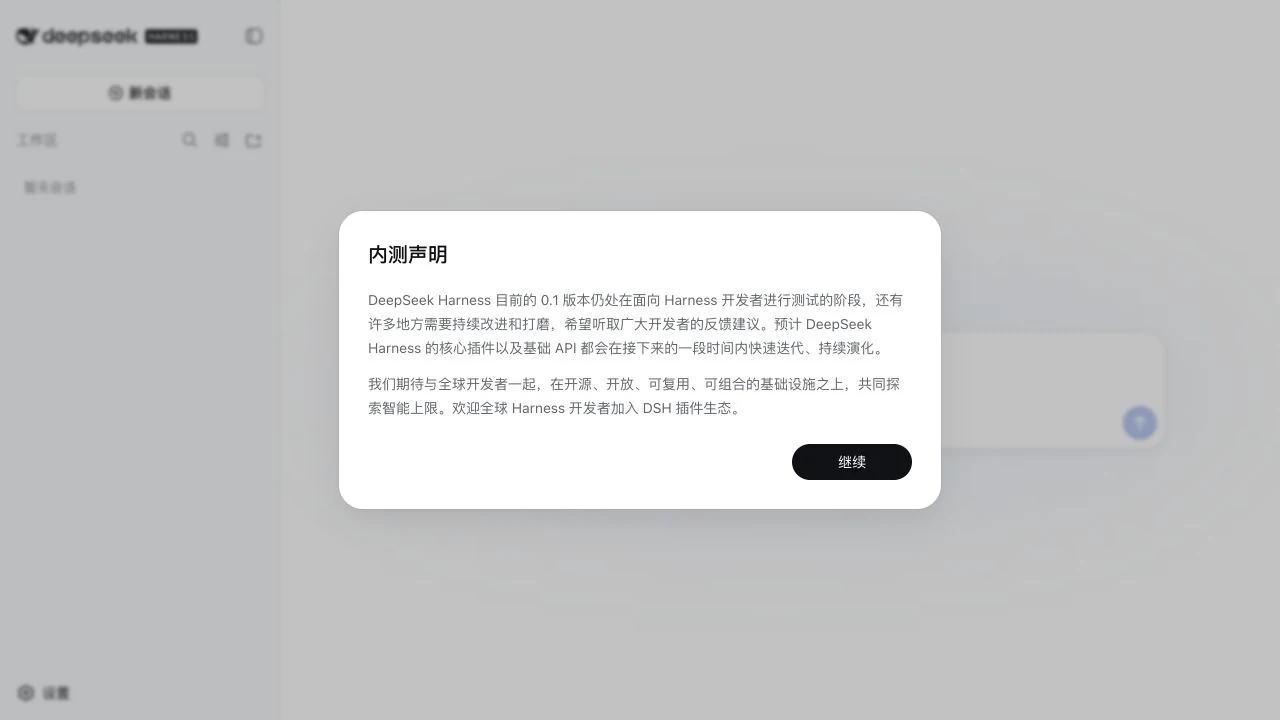
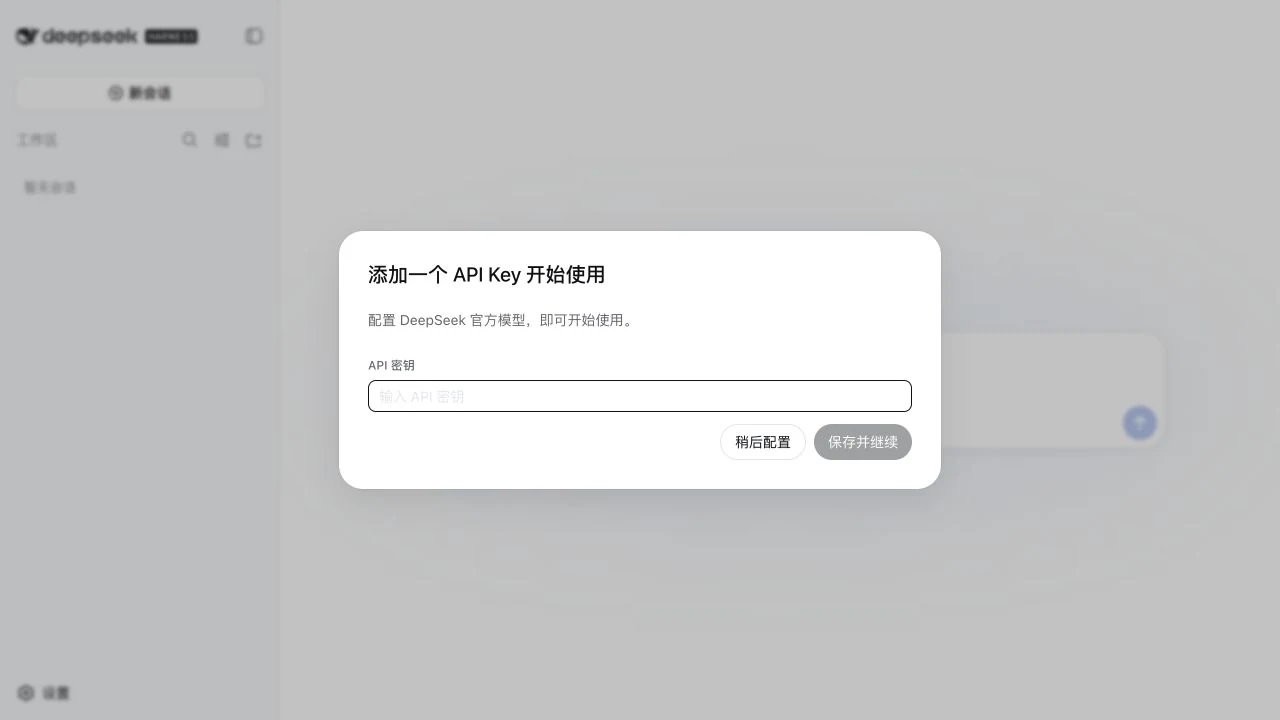
第一次打开网页
你可以立刻填 DeepSeek 的 API Key,也可以先点"稍后配置"。如果环境或 Harness 设置里已经有可识别的 Key,可能不用重复填,以当前版本的实际页面为准。
我后面是通过 Web 引导页保存的 Key。当前版本会把凭据写进 ~/.dsh/.credentials.yaml,实测文件权限是 600,只有当前用户可读写。
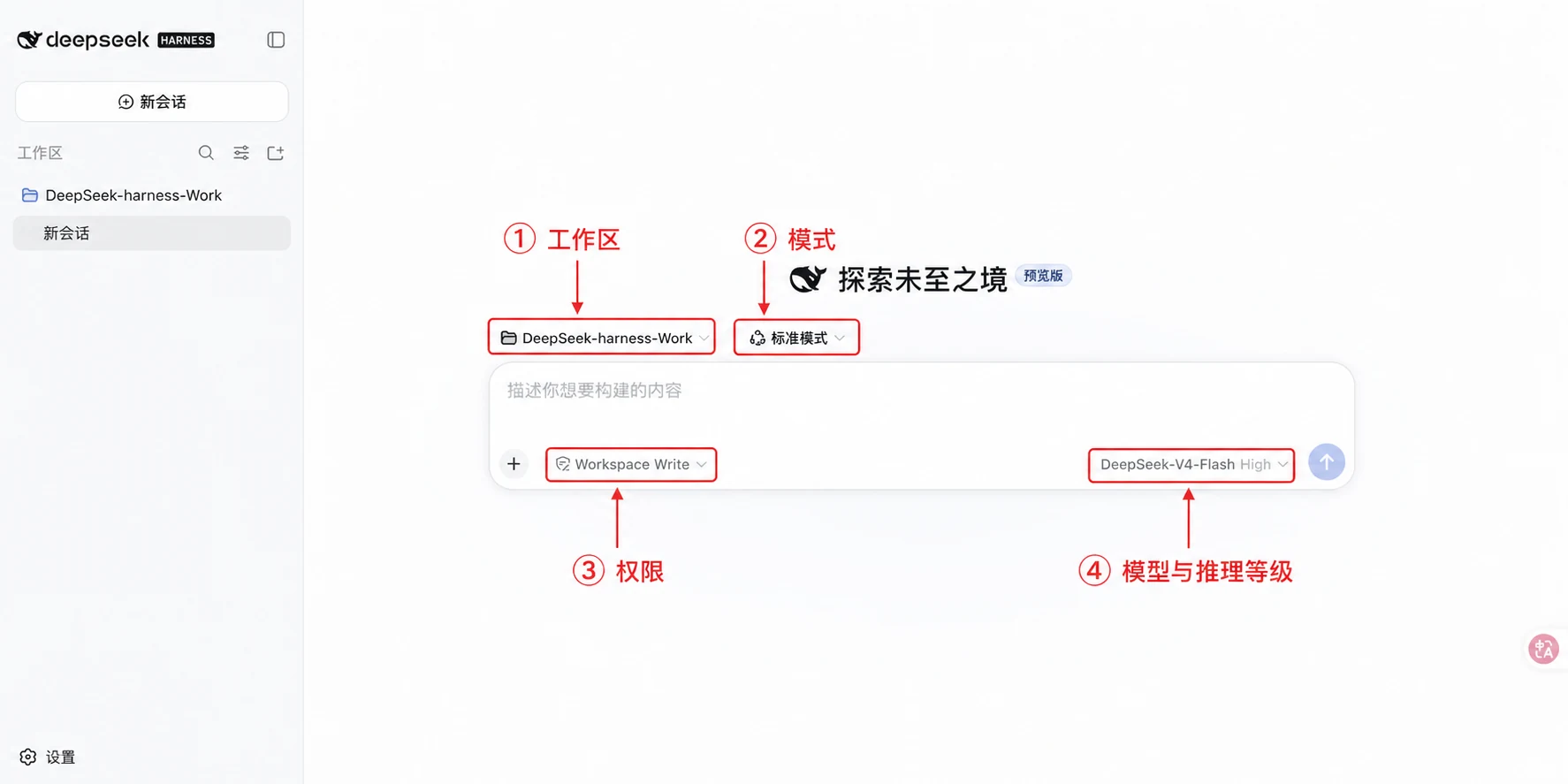
选工作区,新建会话
点左侧"添加工作区",选一个你准备交给 Harness 接管的文件夹。我用的是一个空白测试目录 DeepSeek-harness-Work。
- 工作区:Agent 能动的项目范围;
- 模式:标准、PTC、极简或创造;
- 权限:比如 Workspace Write;
- 模型与推理等级:我这次是 DeepSeek-V4-Flash High。
第一次玩,千万不要直接选重要项目。先拿空目录确认权限和行为,再上真实的代码仓库。
用一个最小任务,验证它真的能干活
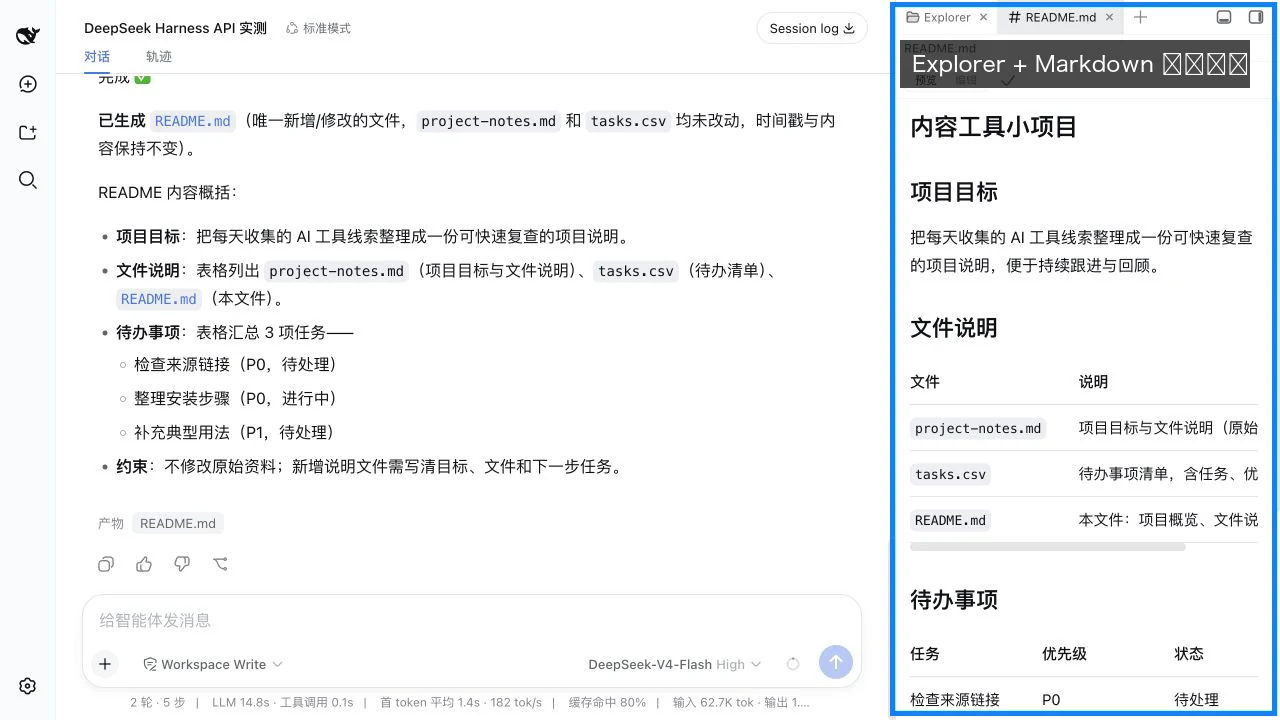
project-notes.md:项目目标、文件说明和约束;tasks.csv:3 条待办。
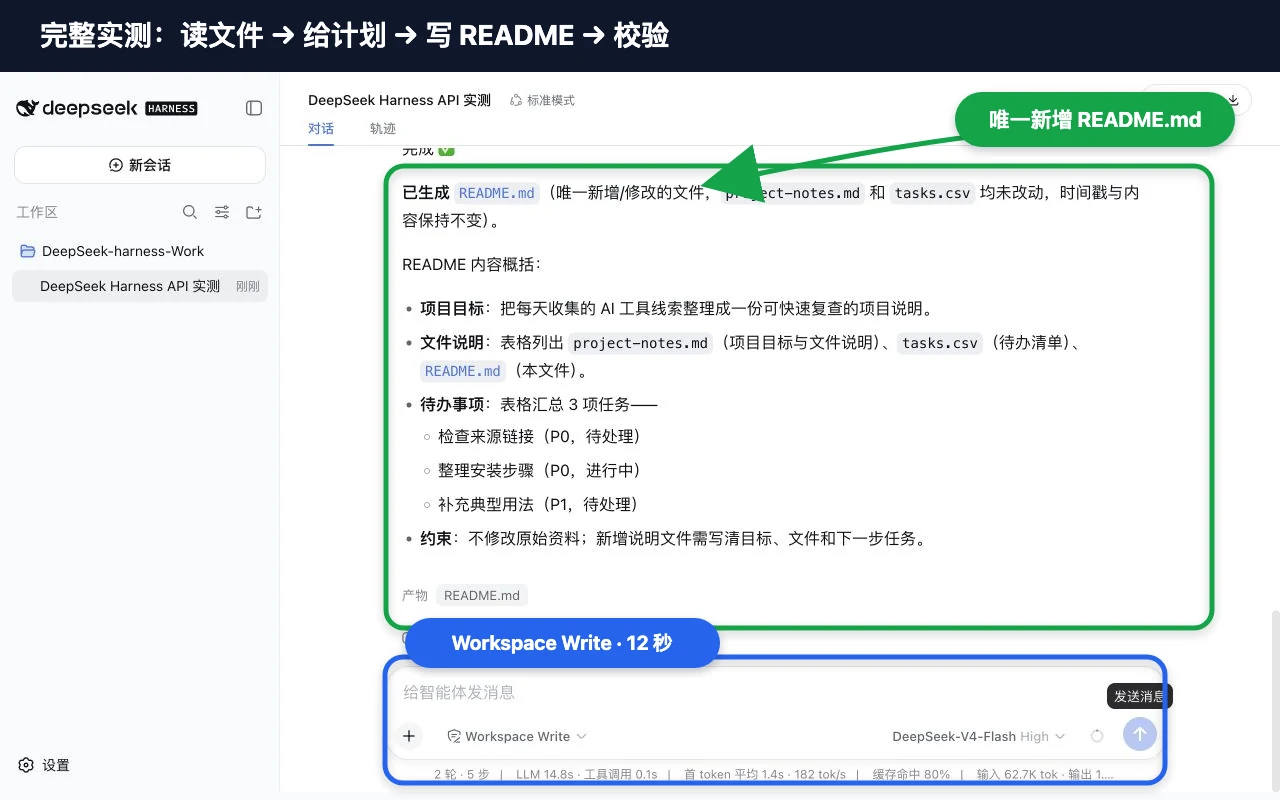
请先阅读当前目录里的 project-notes.md 和 tasks.csv,整理这个小项目的目标、文件说明和待办事项,并生成一份简洁的 README.md。开始前先给出计划;除 README.md 外不要修改其他文件。
别小看这个任务,它一次能验证五件事:工作区、文件读取、计划、文件写入和约束遵守。
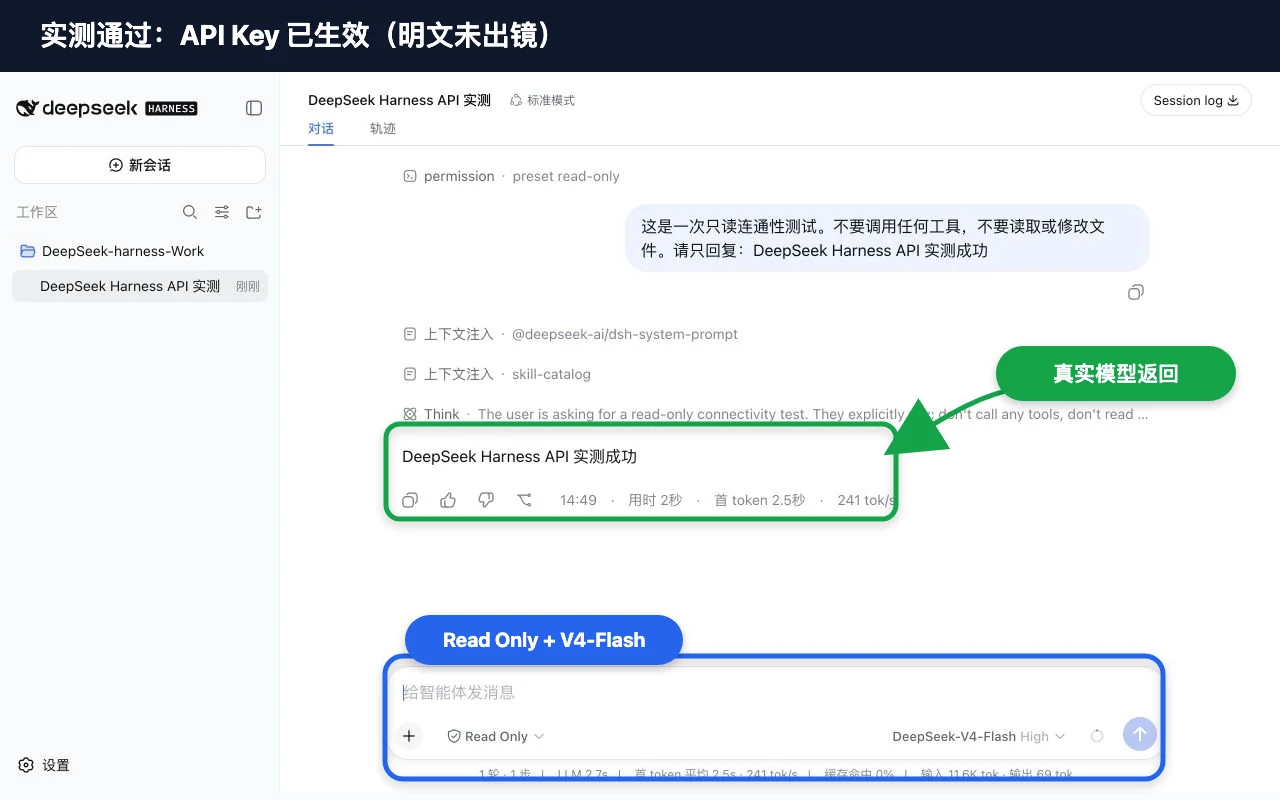
我先把权限切到 Read Only,跑了一次纯连通性测试。DeepSeek-V4-Flash 按要求返回"DeepSeek Harness API 实测成功",没有调用任何工具。界面显示用时约 2 秒、首 token 约 2.5 秒、约 241 tok/s,这个速度是真挺快的。
然后在切换回 Workspace Write,跑完整的任务。Agent 的实际流程是:
- 先列计划;
- 读取
project-notes.md 和 tasks.csv;
- 归纳项目目标、文件说明和待办事项;
- 生成
README.md;
- 再检查一遍目录,确认其他文件没被动过。
整个任务用时约 12 秒,唯一新增的文件就是 README.md。我还是不太放心,又在 Agent 外部对两个原始文件做了 SHA-256 对比,跟测试前的副本完全一致。"除 README 外不要修改其他文件"这条约束,它是真的遵守。
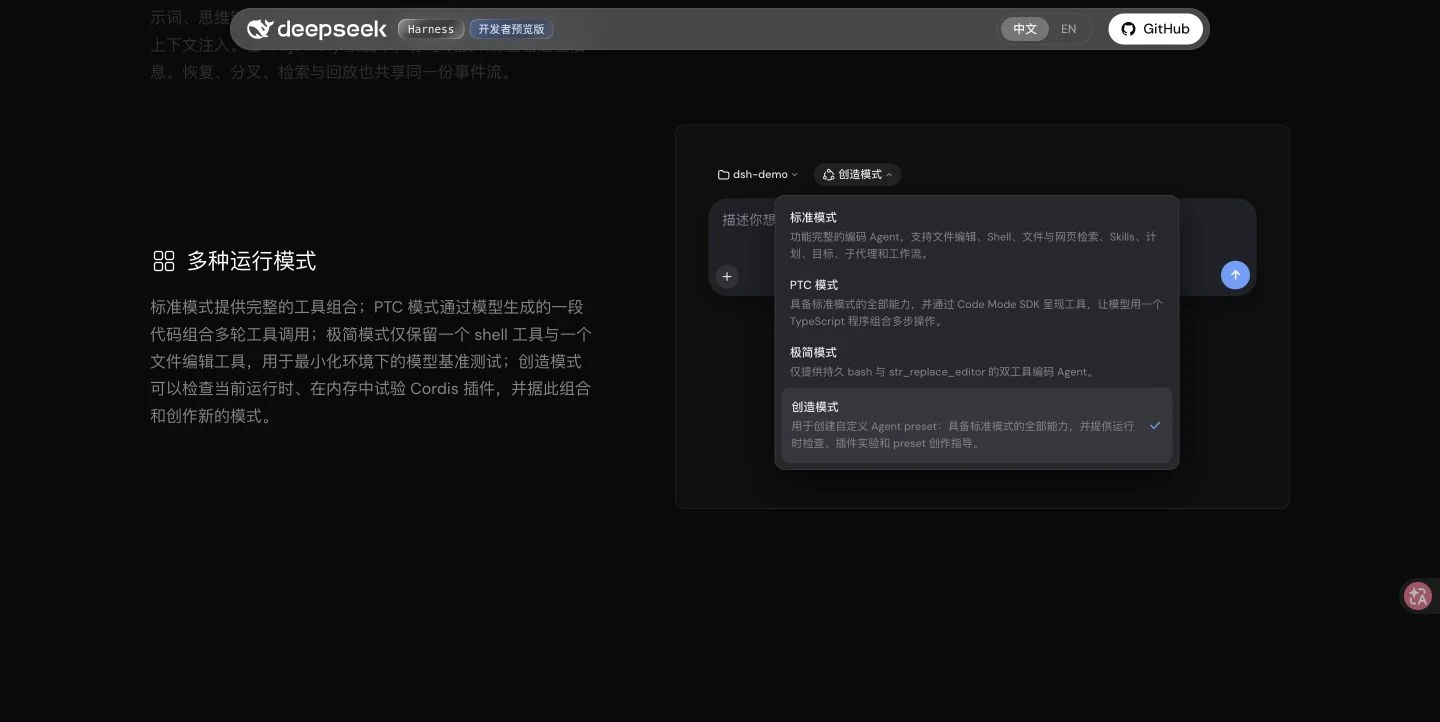
四种模式怎么选
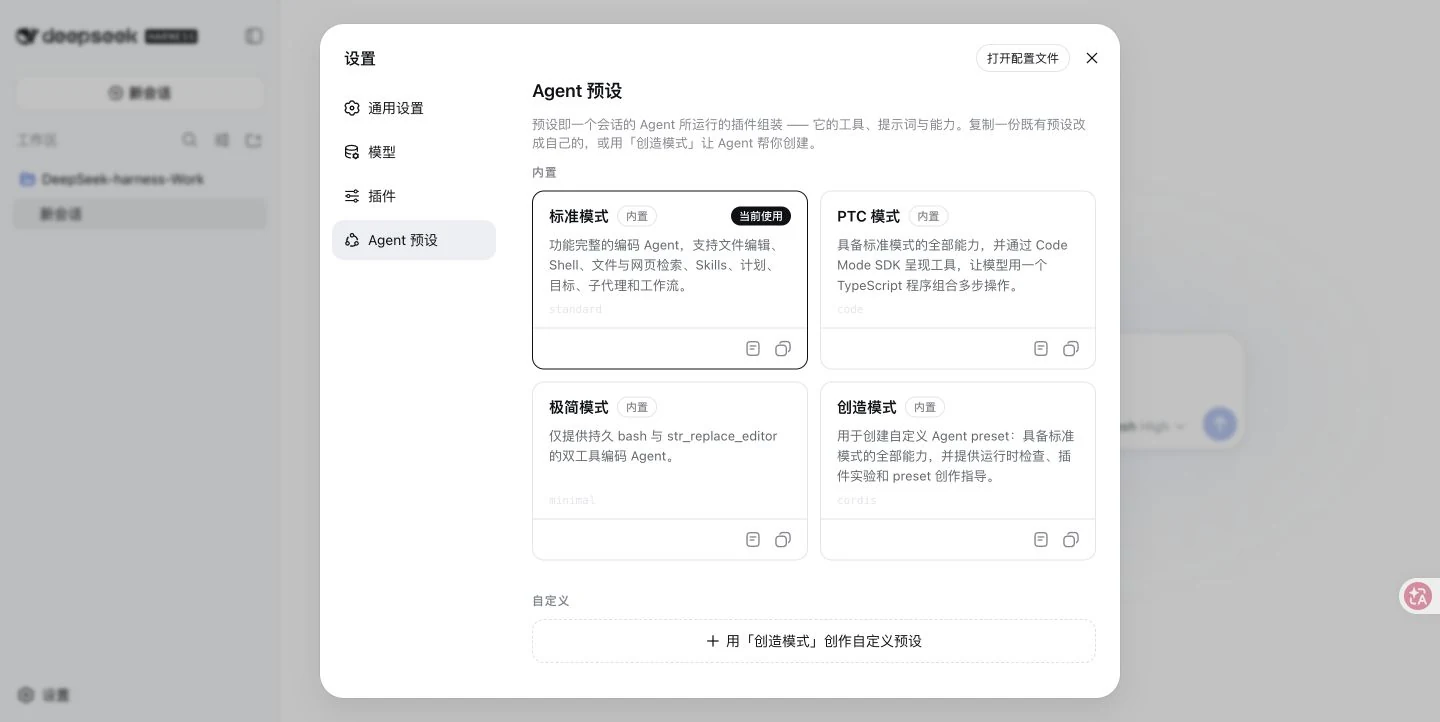
本机"设置 → Agent 预设"页能直接看到四张预设卡片,每个预设都能查看或复制,页面还有"用创造模式创作自定义预设"的入口。
标准模式
完整编码 Agent,支持文件编辑、Shell、文件与网页检索、Skills、计划、目标、子代理和工作流。第一次用,直接选它。
PTC 模式
标准模式的能力都有,另外通过 Code Mode SDK 暴露工具,让模型用 TypeScript 程序组合多步操作。适合批量处理和自动化流程。
极简模式
只保留持久 Bash 和 str_replace_editor,适合最小环境和模型基准测试。
创造模式
在标准模式上加了运行时检查、插件实验和自定义 preset 创作,适合魔改 Harness、开发新的 Agent 模板。
它和 Codex、Claude Code 最不一样的地方
一句话:DeepSeek Harness 不只是一个固定的编程 Agent,更像一套"给 Agent 装能力的装扮系统"。
模型、工具、技能、会话、沙箱、存储、循环、调度和 UI,全都是插件。你可以换模型、装外部工具、接 Skills、调权限、开搜索、改界面、调用子 Agent,甚至重新组合运行模式。
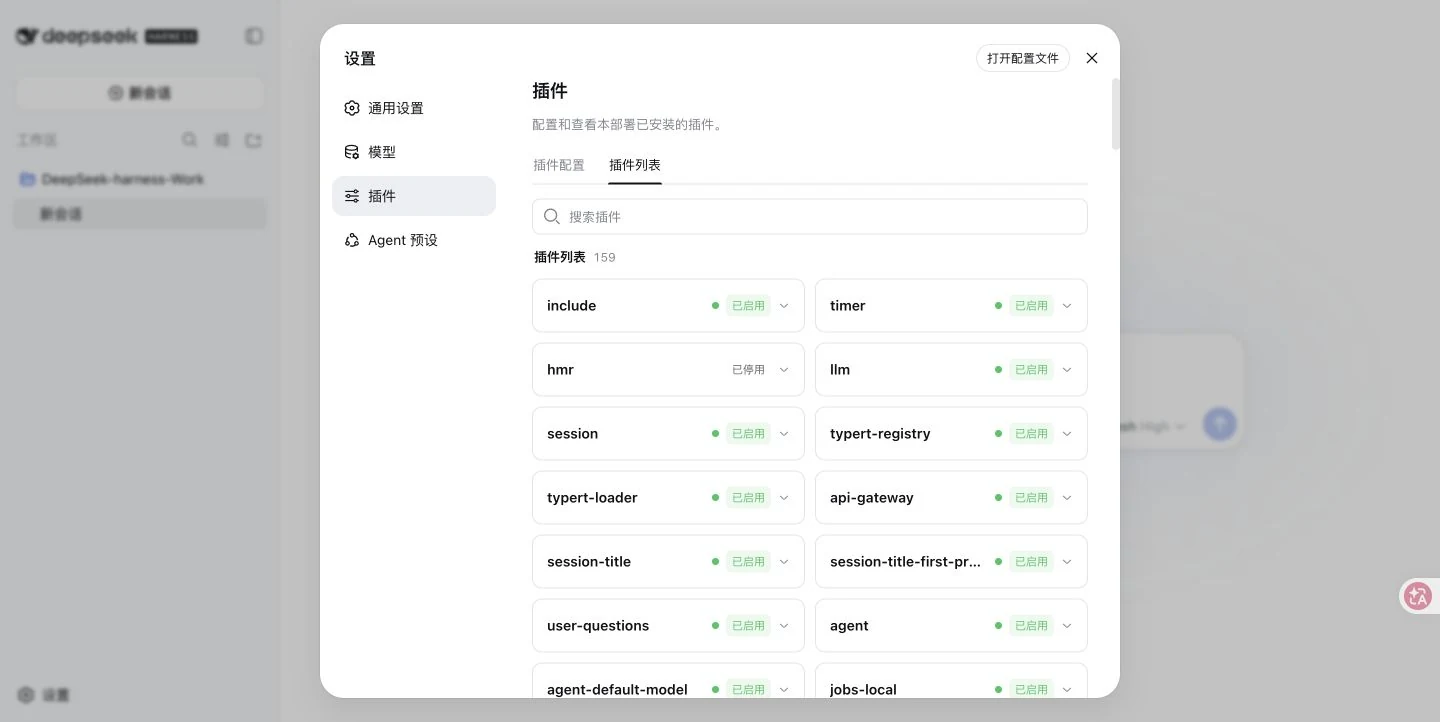
这话听起来像宣传语,但我在本机"设置 → 插件 → 插件列表"里有一大堆插件:模型、会话、凭据、沙箱、权限、Skills、目标、子 Agent、工作流、Web 搜索、工作区、Trajectory,还有一大堆 UI 组件。
它还提供仅追加的会话日志,把系统提示词、工具调用、子 Agent 调度和上下文注入放进同一条事件流,方便恢复、分叉、检索和回放。
所以它更像一个能被开发者反复魔改的 Agent 底座,而不是单纯的"DeepSeek 版 Codex"。
全网目前最火的 5 类玩法
接进完整 AI 工作台
iPolloWork:覆盖代码、设计、PPT、网站和视频工作流,把 DSH 用作专门子 Agent 的委派层。
做跨平台内容发现 Agent
OpenBiliClaw:覆盖 B 站、小红书、抖音、YouTube、X、知乎、Reddit、微博和开放 Web,并声明支持 DeepSeek Harness 插件。
魔改 Web UI
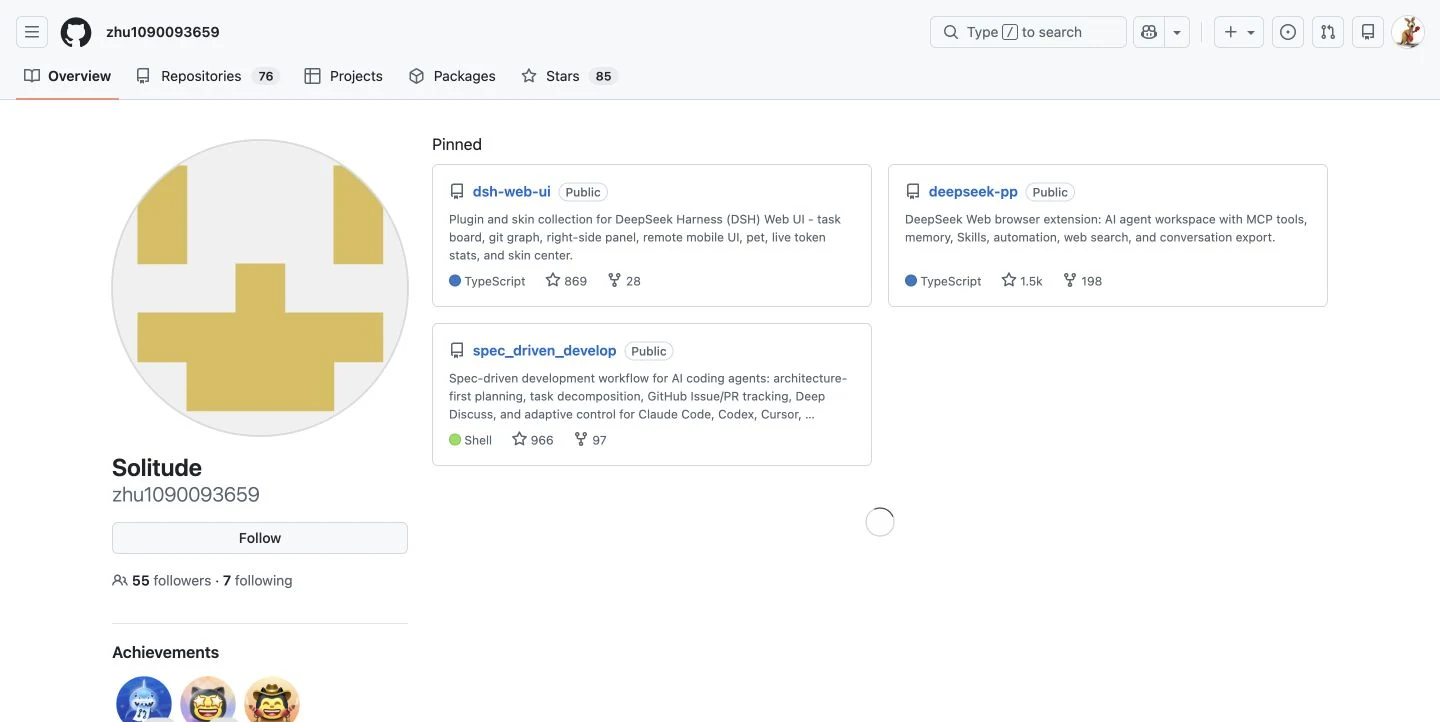
dsh-web-ui:提供任务看板、Git 图、右侧面板、远程手机 UI、Token 统计,甚至还有宠物和皮肤中心,整挺花🤣
给纯文本 Agent 补视觉
modlens:可以把截图转成 OCR、布局和语义等结构化证据,可以拿来做图片问答、前端 UI 还原和 GUI 自动化。
替换交互层
生成复杂 3D 交互应用,并用 Trajectory 追踪全过程
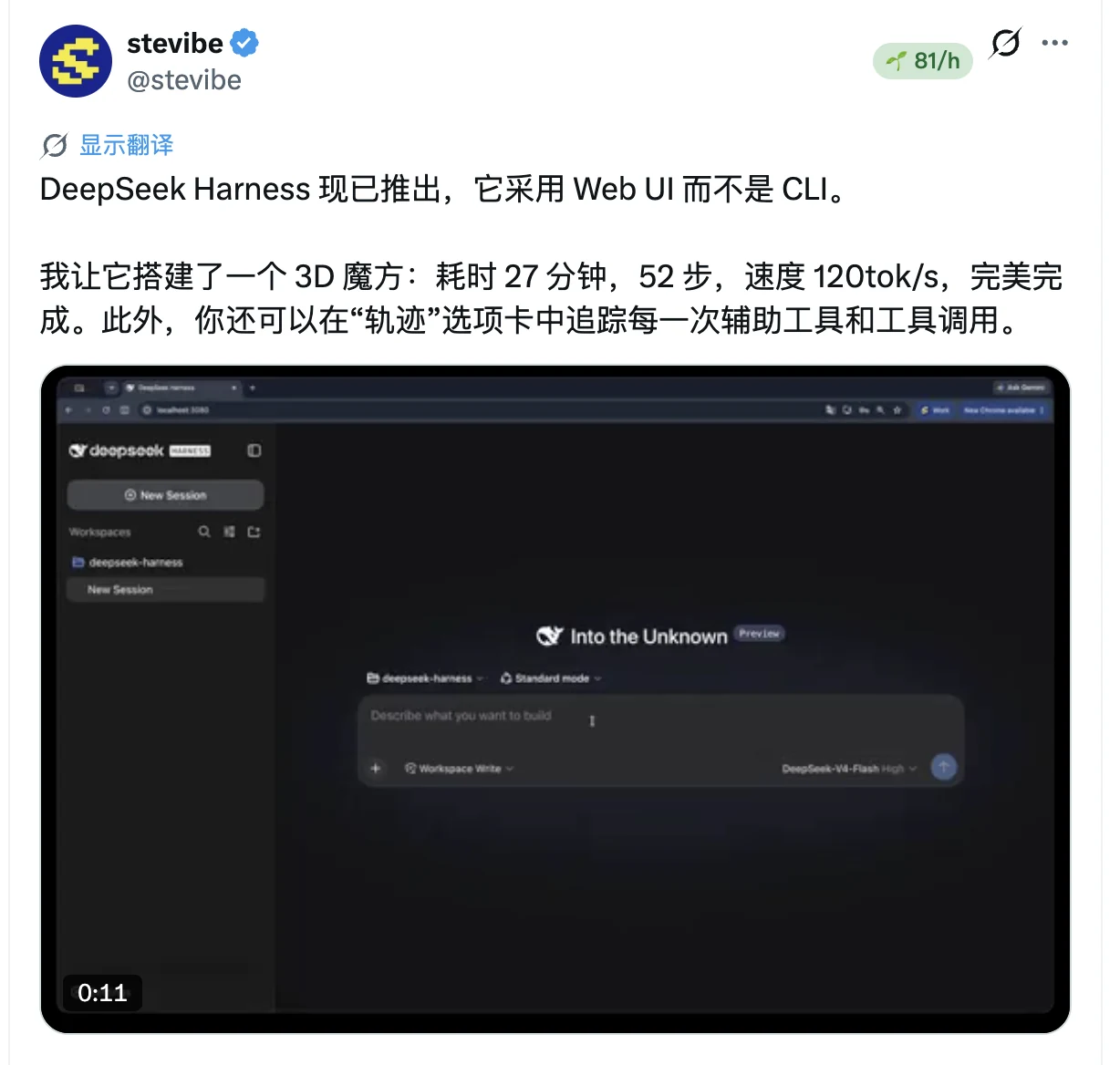
@stevibe 用 Harness 生成了一个 3D 魔方:27 分钟、52 个步骤。还特别强调,可以在 Trajectory 页面逐条检查 assistant 和工具调用。
这个案例说明,Harness 不只是改几行代码的工具。需要较长执行链、又想保留全程证据的复杂任务,才是它的主场。
生成高精度工程类 3D 仿真
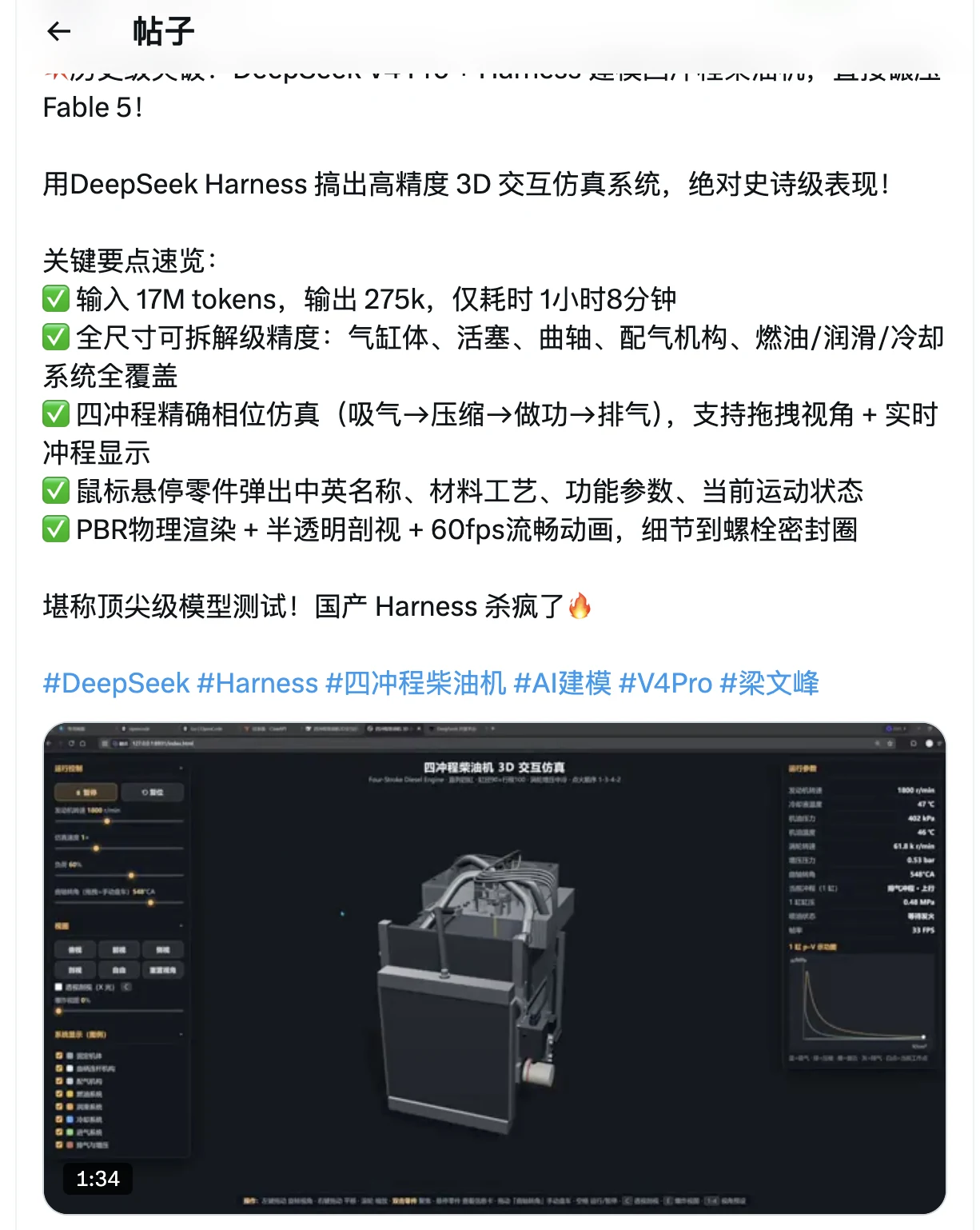
@NFT_Chen 展示了一个四冲程柴油机 3D 交互仿真:气缸、活塞、曲轴、配气、燃油、润滑、冷却系统全都有,还能拖拽视角、看相位和实时运行参数。
比起一句"帮我做个网页",这种带明确结构、物理逻辑和交互要求的任务,更能看出模型、工具调用和长任务调度到底行不行。
用插件魔改 UI,把预览面板直接嵌进工作台
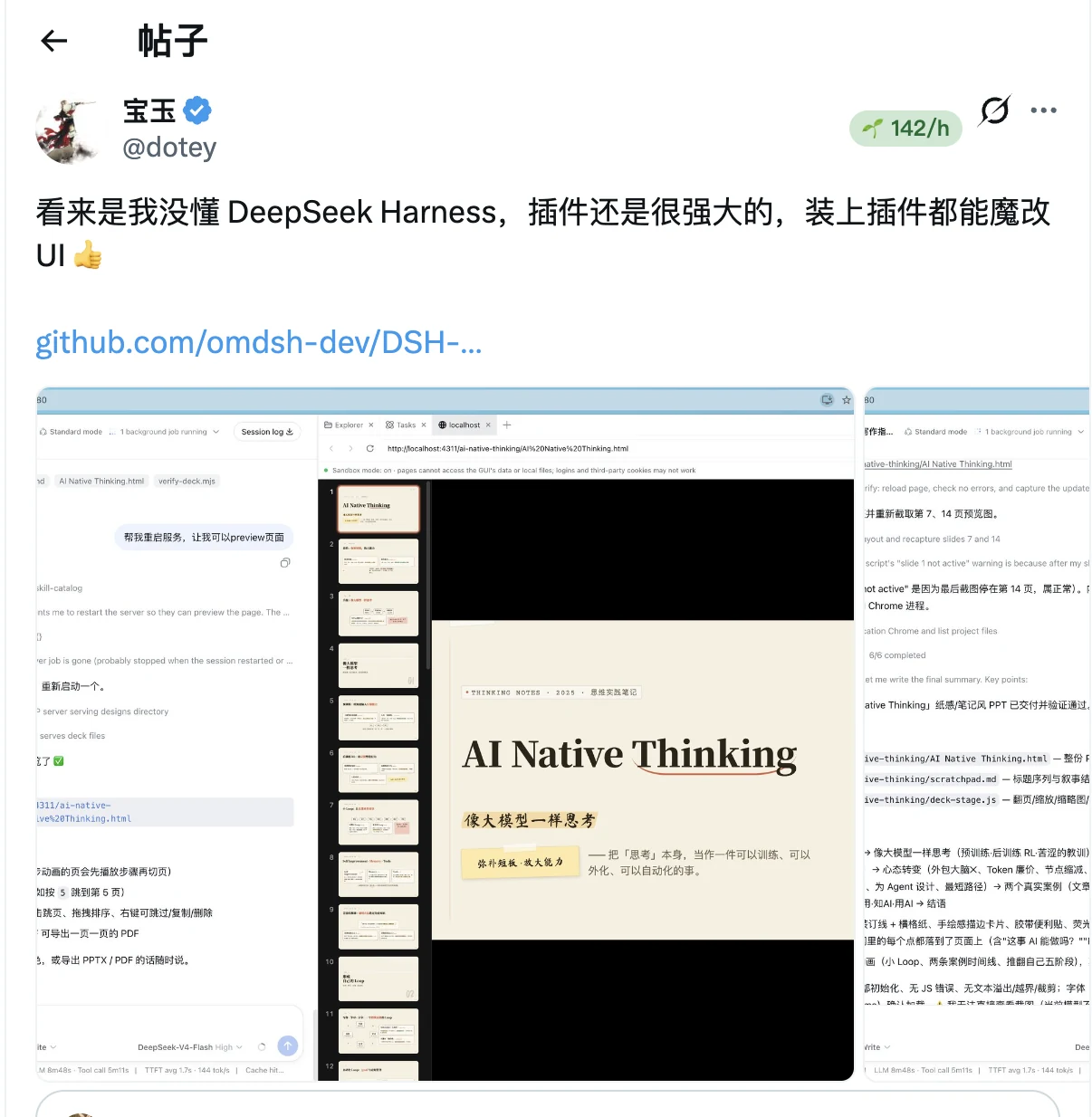
@dotey 展示了插件化 UI:左边是 Agent 对话和执行过程,右边直接打开 Explorer、Tasks、网页或 PPT 预览。
这可能是目前最能体现"一切皆插件"的大众化玩法:不动 Agent 的核心任务,只换交互层,就能把 Harness 改造成 PPT 工作台、网页工作台或者代码预览器。
把 Harness 做成可学习、可运行的教程和知识产品
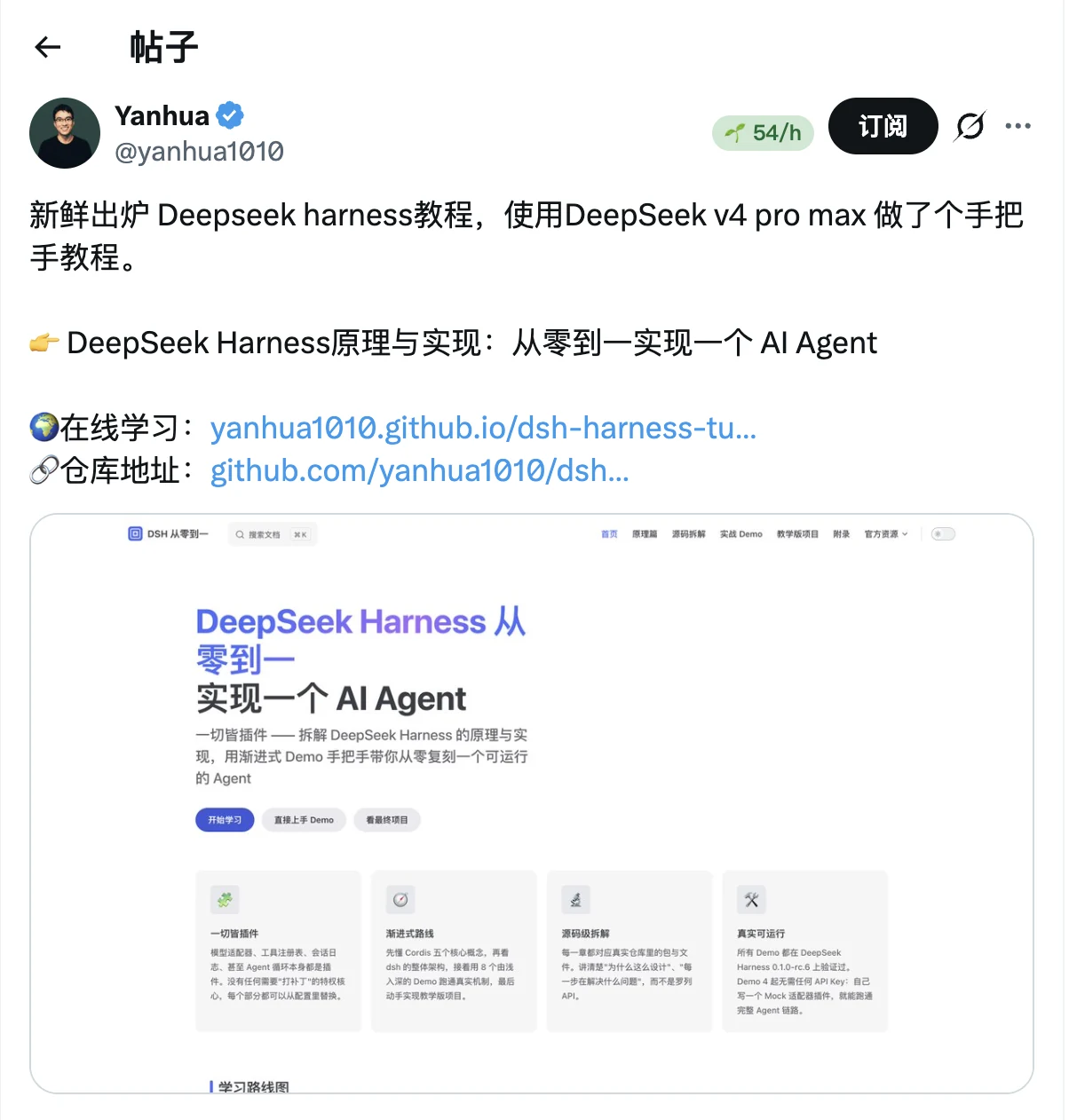
@yanhua1010 做了一套"从零实现一个 AI Agent"的 Harness 教程,包含原理、源码拆解、渐进式 Demo 和可运行项目。
很多人已经不满足于"把它装起来",更想搞懂插件、Agent Loop、上下文和运行时到底是怎么组合的。
实测 Case 1:把 Harness 变成"对话 + 文件 + 预览"工作台
先复现 @dotey 那个插件化工作台,就是上面表格里收藏反超点赞的那条,对应插件 DSH-better-sidebar。
安装没有跑任何远程脚本,直接走 DSH 官方插件命令:
dsh plugin --profile web add dsh-better-sidebar@0.10.3
安装器最终退出码 0,dsh plugin --profile web list --depth 0 也明确列出了 dsh-better-sidebar 0.10.3。重启的时候又踩到那个 Node 版本坑:沙箱外登录 Shell 默认调用 Node.js 22.14.0,而当前 DSH 的持久化模块需要更新的 Zstd API;显式切回本机的 Node.js 22.19.0 之后,DSH 正常监听 127.0.0.1:39201。
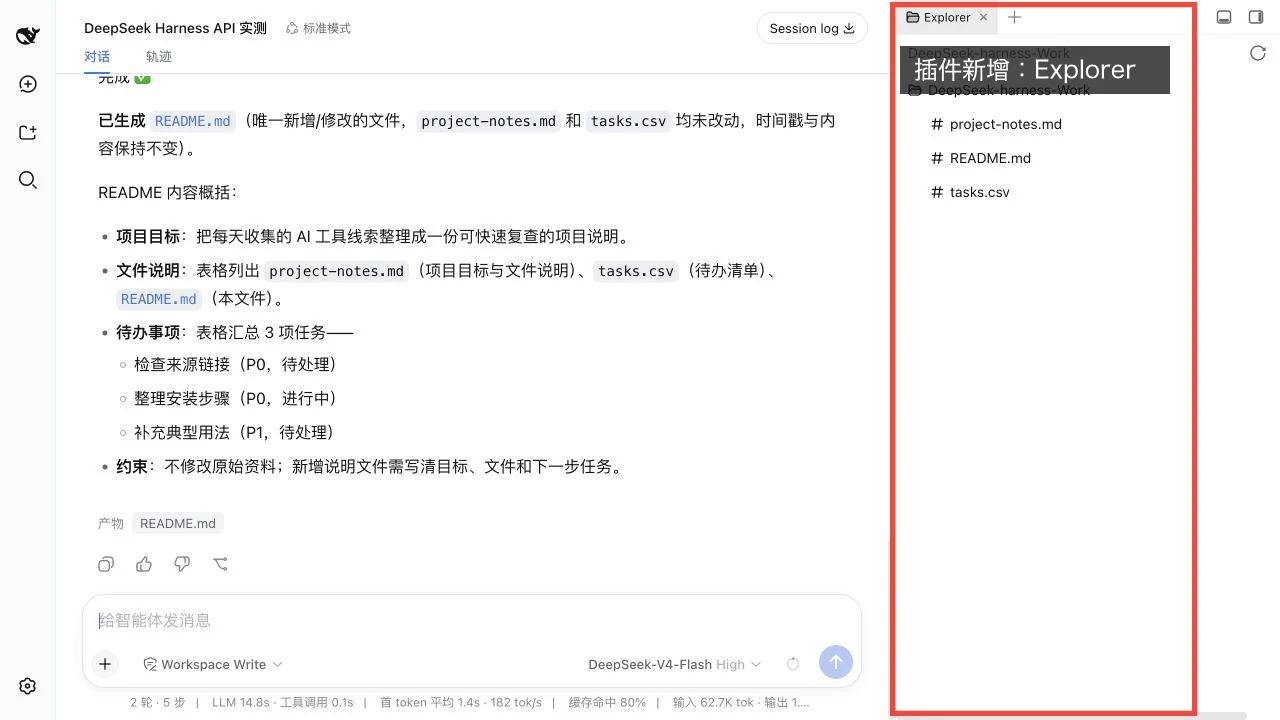
重新打开原来的测试会话,右侧已经出现 Explorer,能直接看到工作区里的 project-notes.md、tasks.csv 和 Harness 生成的 README.md。这一步验证的重点是插件 UI 真的加载了,不是"依赖写进了 package.json"就完事。
接着在 Explorer 里点 README.md,右侧不用离开会话就出现 Markdown 预览,还能切换编辑和保存。这就是 Harness 的实用点:左边继续让 Agent 干活,右边同时检查文件和成品。插件不是单独的玩具,它在同一个运行时里直接拼成了工作台。
实测结论:完整跑通。安装、配置登记、Node 兼容性处理、插件加载、工作区文件浏览和 Markdown 实时预览,六个环节全部验证。
实测 Case 2:OpenPencil 可编辑设计组合,为什么只能判"部分成功"
dsh plugin --profile web add @zseven-w/dsh-openpencil@0.1.0-rc.1
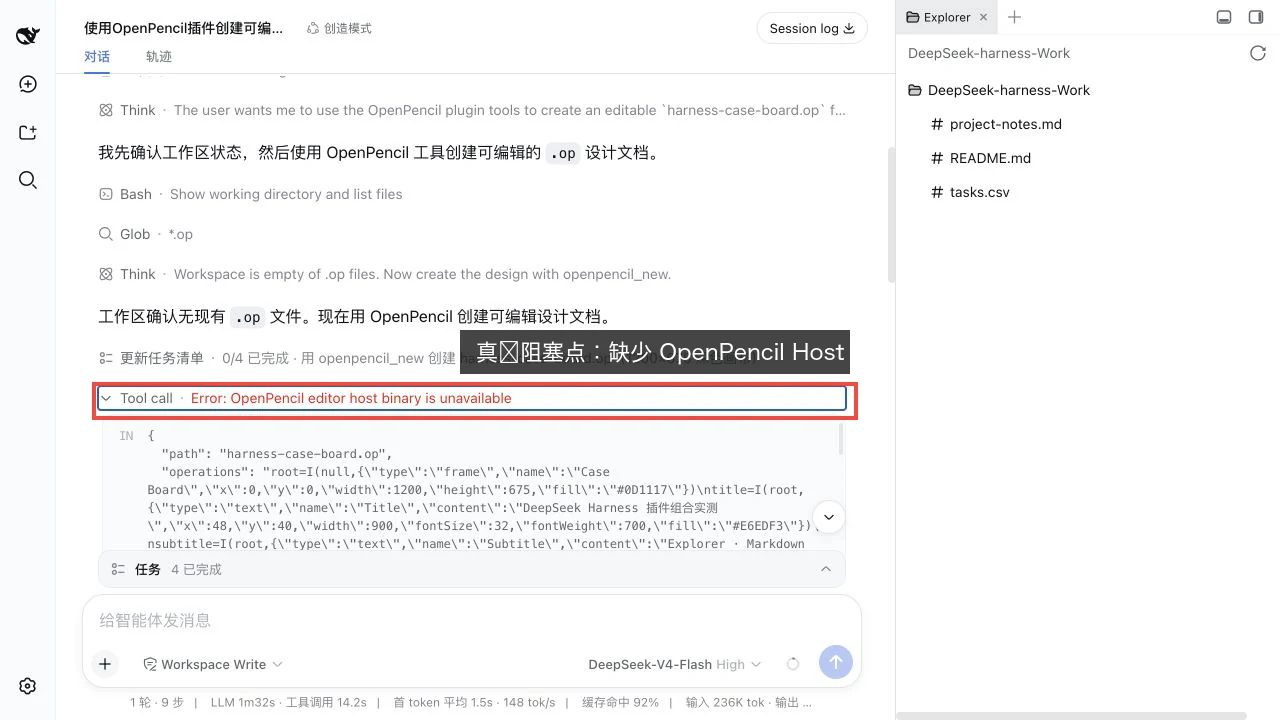
安装器退出码 0,重启后的创造模式也确实拿到了 openpencil_new 和 openpencil_render 两个工具。我让它创建一个 1200×675 的可编辑 harness-case-board.op,并且明确禁止用普通文本或 SVG 冒充。
结果工具真正执行到事务层,返回 OpenPencil editor host binary is unavailable🤔
翻了一圈:本机 /Applications 里没有 OpenPencil.app,PATH 里也没有对应可执行文件,插件缓存只有 render-access.key,没有 editor host binary。创建失败后没有残留 .op 文件,后续渲染自然又报 .op file not found。
实测结论:部分成功。插件安装和工具注册没问题,但可编辑文件的创建与渲染没跑通。缺的不是 API Key,而是 OpenPencil 的桌面/编辑器 Host。只装 DSH 插件包,不等于拥有外部桌面运行时。遇到同样的报错,也不要拿 SVG 改后缀伪造成功。
实测 Case 3:让 Agent 在运行中给自己造一个新工具
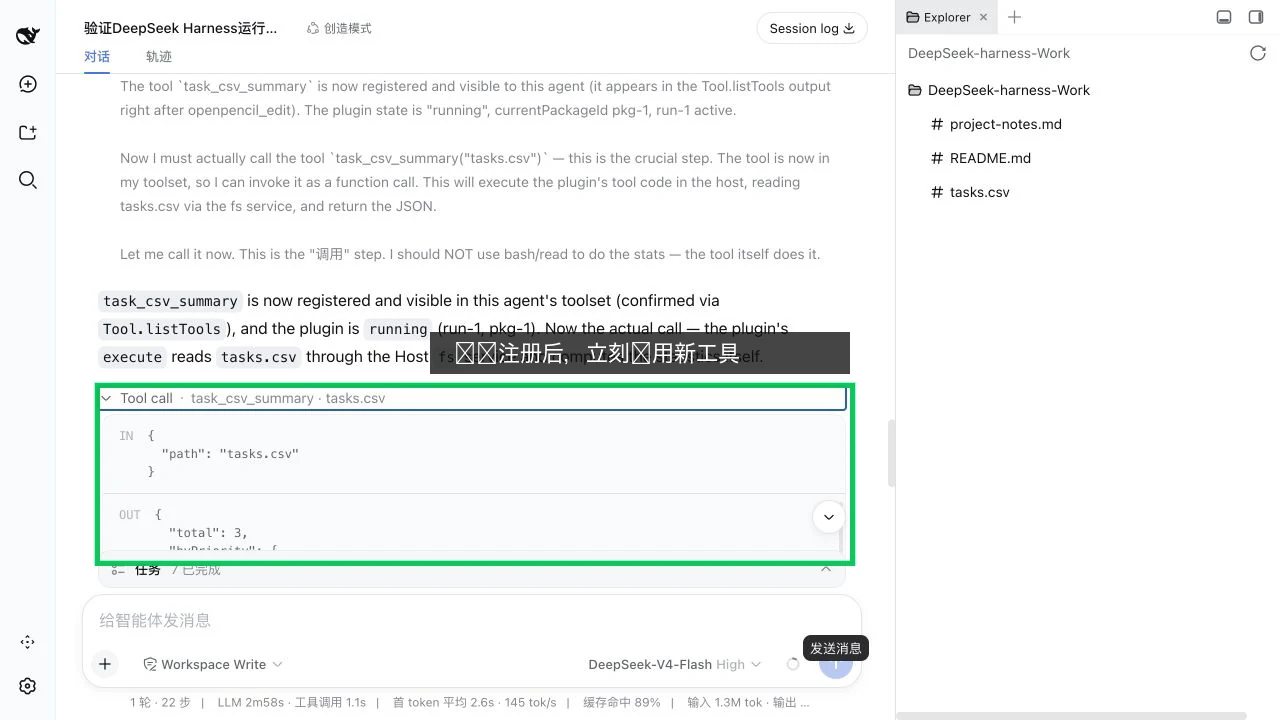
创造模式必须在当前会话里临时注册一个 task_csv_summary 工具,立刻调用它分析 tasks.csv,再生成 tasks-dashboard.md。
Agent 先用 cordis_inspect_* 查询 harness.defineTool/registerTool、Host fs 服务和工具列表,然后通过 cordis_define 创建 csvsum-1/pkg-1,再用 cordis_run 启动为 run-1。Tool.listTools 确认 task_csv_summary 已经进了当前 Agent 的工具集。
关键一步不是"代码写出来了",而是下一轮模型步骤真的调用了 task_csv_summary("tasks.csv")。工具经 Host fs 服务读取 CSV,返回:总任务数 3;P0=2、P1=1;待处理=2、进行中=1;P0 未完成 2 项。整个统计没有用 Bash、Python、Node 脚本或者模型心算代替,就是它自己刚造出来的工具在干活。
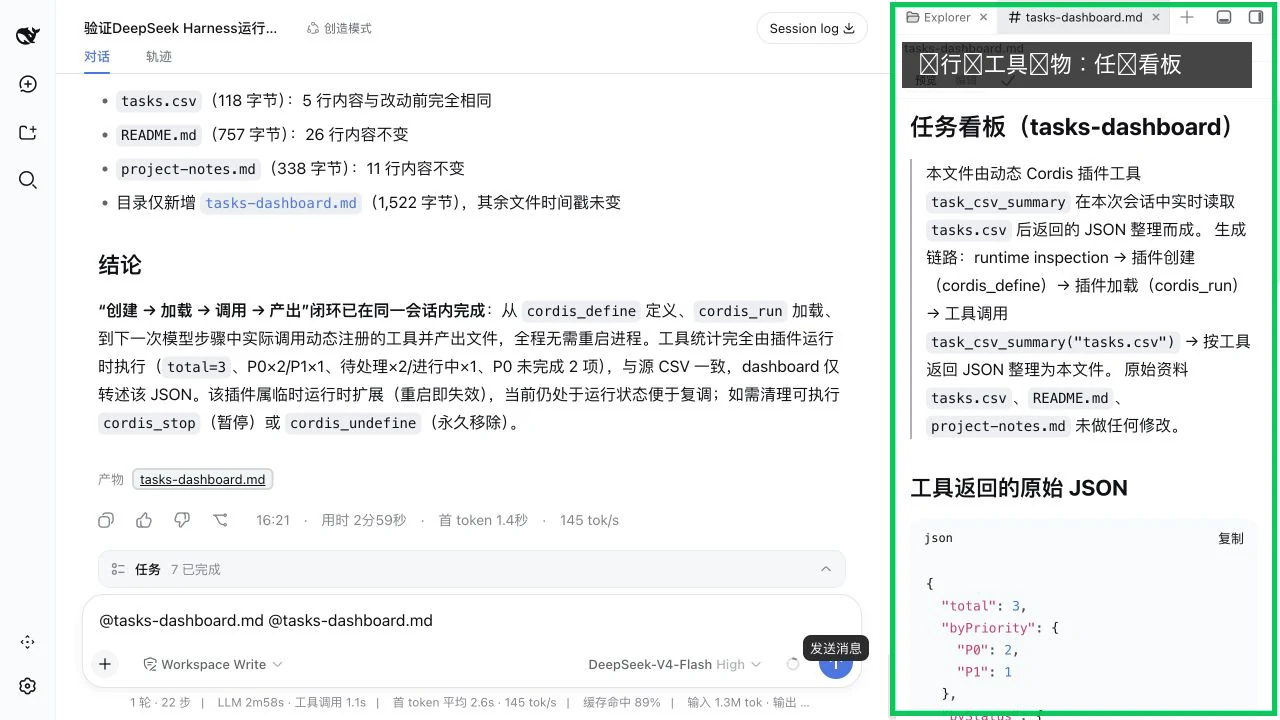
然后 Agent 只根据工具返回的 JSON 写出 tasks-dashboard.md,侧边栏立刻打开 Markdown 预览。原来的 tasks.csv、README.md、project-notes.md 我逐字节复查过,一个字都没变。
实测结论:完整跑通,而且这个 Case 最能体现 Harness 的差异。
同一个会话里跑完"检查运行时 → 创建插件 → 加载插件 → 动态工具进入模型工具集 → 实际调用 → 生成可预览产物",全程不用重启。看到它把自己刚造的工具用起来的那一刻,我承认有被小小震撼到。这个临时插件重启后会失效,想长期用的话,再打包成正式 DSH 插件就行。
最后
npm install -g @deepseek-ai/dsh
dsh web
打不开的时候,先确认真正执行 dsh 的 Node.js 满不满足 ^22.19.0 || >=24.0.0,我这次前后两个坑全都是它。
打开之后:添加 API Key、选一个测试工作区、用标准模式跑一个能读文件并生成 README 的最小任务。五分钟,就能验证它在你机器上到底行不行。
从一条命令装好,到插件工作台,再到 Agent 在运行中给自己造工具,DeepSeek Harness并不是"DeepSeek版Codex":它把模型、工具、UI 全部拆成了可替换的插件。它不是一个定死的产品,你可以按自己的工作流,把它重新拼装成一套属于你的 Agent 底座。