Cloud Notebooks: CPU and GPU
قم بتشغيل النماذج في السحابة، جرب CPU و GPU مع Notebook
النموذج يعمل على حاسوبك المحمول، تريد تجربة نموذج أكبر، أو إنشاء صورة — لكن قد لا تملك الأجهزة المناسبة. يمكنك نقل الحوسبة إلى السحابة وترك الخادم يتولى هذه المهام.
يمكن تكوين خوادم السحابة حسب الحاجة. نستمر في استخدام ModelScope Notebook هنا — حدد مباشرة في المتصفح نموذج تشغيل CPU أو GPU، وقم بتنزيل النموذج وتنفيذ الكود. الصفحة تعمل على حاسوبك؛ النموذج يعمل على نموذج التشغيل المتصل بالسحابة.
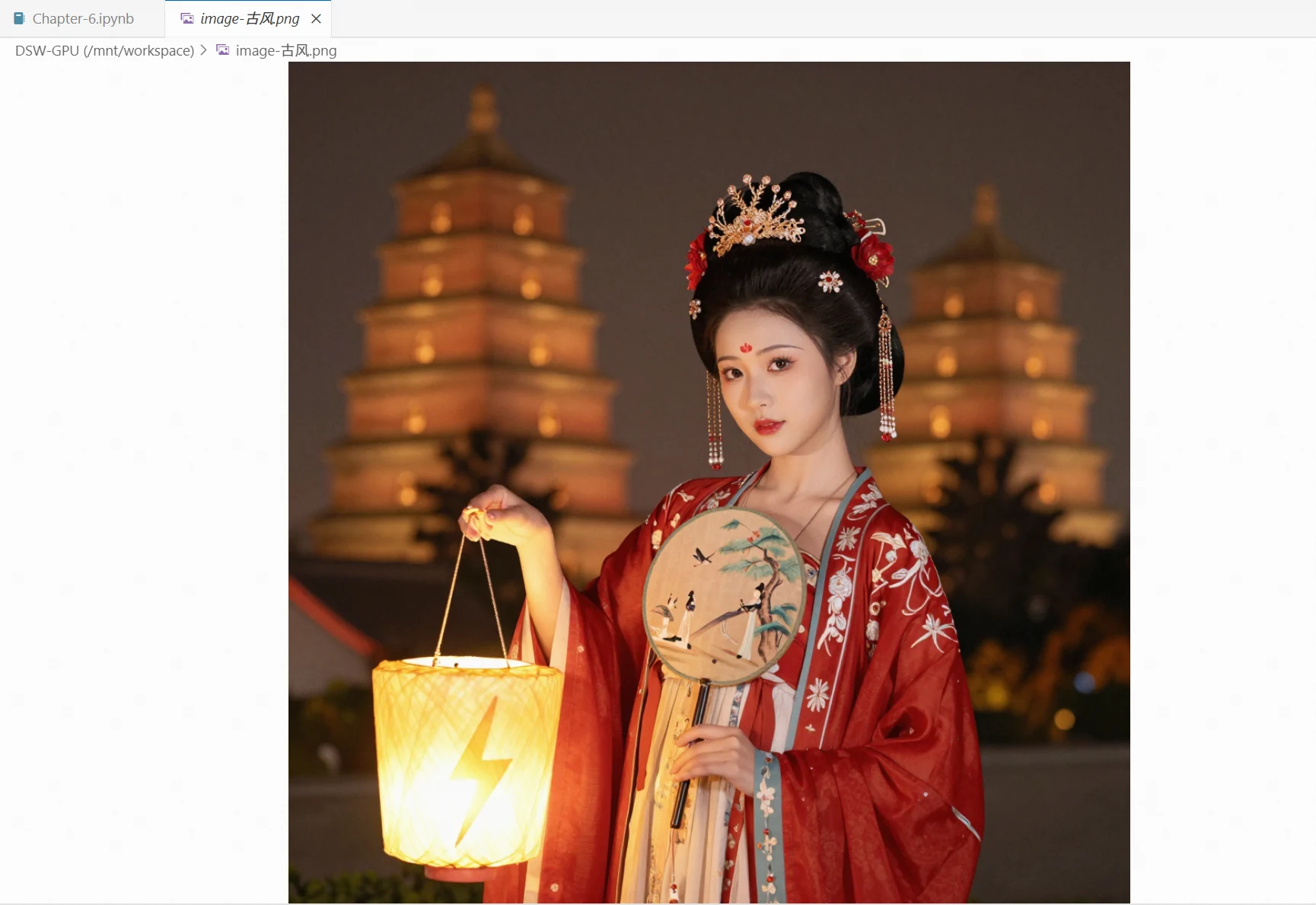
يتضمن هذا الفصل تجريبين. أولاً، استخدام CPU لتشغيل نموذج بمستوى 0.5B لحكم على مشاعر التقييم. ثم استخدام GPU لتشغيل نموذج توليد الصور لتحويل الأوصاف النصية إلى صور. كل واحد يعرض الاستخدام تحت موارد مختلفة مع مهام ونماذج مختلفة، لذا لا يمكن مقارنة CPU مع GPU مباشرة من حيث وقت التشغيل.
سيتم إضافة موارد خوادم السحابة الأخرى لاحقاً.افتح Notebook، اختر نموذج التشغيل
من صفحة نموذج ModelScope، انتقل إلى "Notebook التطوير السريع"، ثم انقر على "اتصال وقت التشغيل". حدد أولاً نموذج CPU لتحليل المشاعر، ثم انتقل إلى نموذج GPU لتوليد الصور. يمكن الرجوع إلى محة "را النتيجة الأولى في 30 دقيقة" لعمليات صفحة Notebook.
بعد تبديل نموذج التشغيل، لن يتم نقل عملية Python الأصلية والنماذج المحملة تلقائياً إلى نموذج التشغيل الجديد. تحتاج إلى إعادة التحقق من التبعيات في البيئة الحالية وتنفيذ كود التجربة من البداية.
استخدام CPU لحكم ما إذا كان التقييم إيجابياً أو سلبياً
باستخدام نموذج Qwen/Qwen2.5-0.5B-Instruct كمثال، نوضح كيفية استخدام نموذج بمستوى 0.5B على CPU لمهمة تحليل المشاعر.
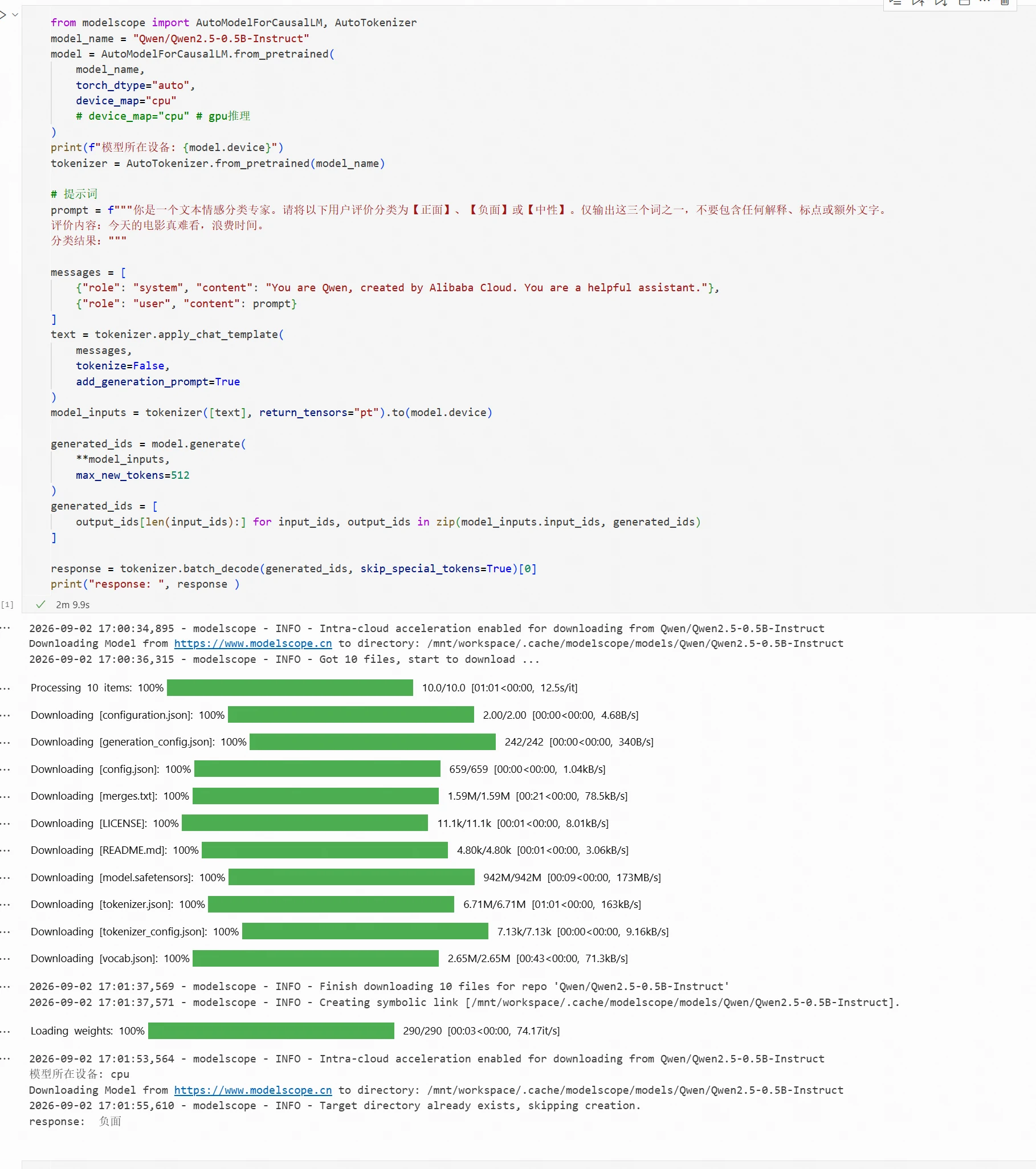
بعد بدء نموذج CPU، ادخل بيئة تطوير Notebook. كود تحميل النموذج والاستدلال:
from modelscope import AutoModelForCausalLM, AutoTokenizer
model_name = "Qwen/Qwen2.5-0.5B-Instruct"
model = AutoModelForCausalLM.from_pretrained(
    model_name,
    torch_dtype="auto",
    device_map="cpu"
    # device_map="cpu" # استدلال GPU
)
print(f"جهاز النموذج: {model.device}")
tokenizer = AutoTokenizer.from_pretrained(model_name)

# الموجه
prompt = f"""أنت خبير في تصنيف المشاعر النصية. يرجى تصنيف تقييم المستخدم التالي كـ 【إيجابي】 أو 【سلبي】 أو 【محايد】. اخرج فقط واحدة من هذه الكلمات الثلاث، بدون أي شرح أو علامات ترقيم أو نص إضافي.
التقييم:فيلم اليوم سيء جداً، إضاعة للوقت.
نتيجة التصنيف:"""

messages = [
    {"role": "system", "content": "You are Qwen, created by Alibaba Cloud. You are a helpful assistant."},
    {"role": "user", "content": prompt}
]
text = tokenizer.apply_chat_template(
    messages,
    tokenize=False,
    add_generation_prompt=True
)
model_inputs = tokenizer([text], return_tensors="pt").to(model.device)

generated_ids = model.generate(
    **model_inputs,
    max_new_tokens=512
)
generated_ids = [
    output_ids[len(input_ids):] for input_ids, output_ids in zip(model_inputs.input_ids, generated_ids)
]

response = tokenizer.batch_decode(generated_ids, skip_special_tokens=True)[0]
print("response: ", response )
النتيجة:
مناقشة
تسجيل الدخول للانضمام إلى النقاش