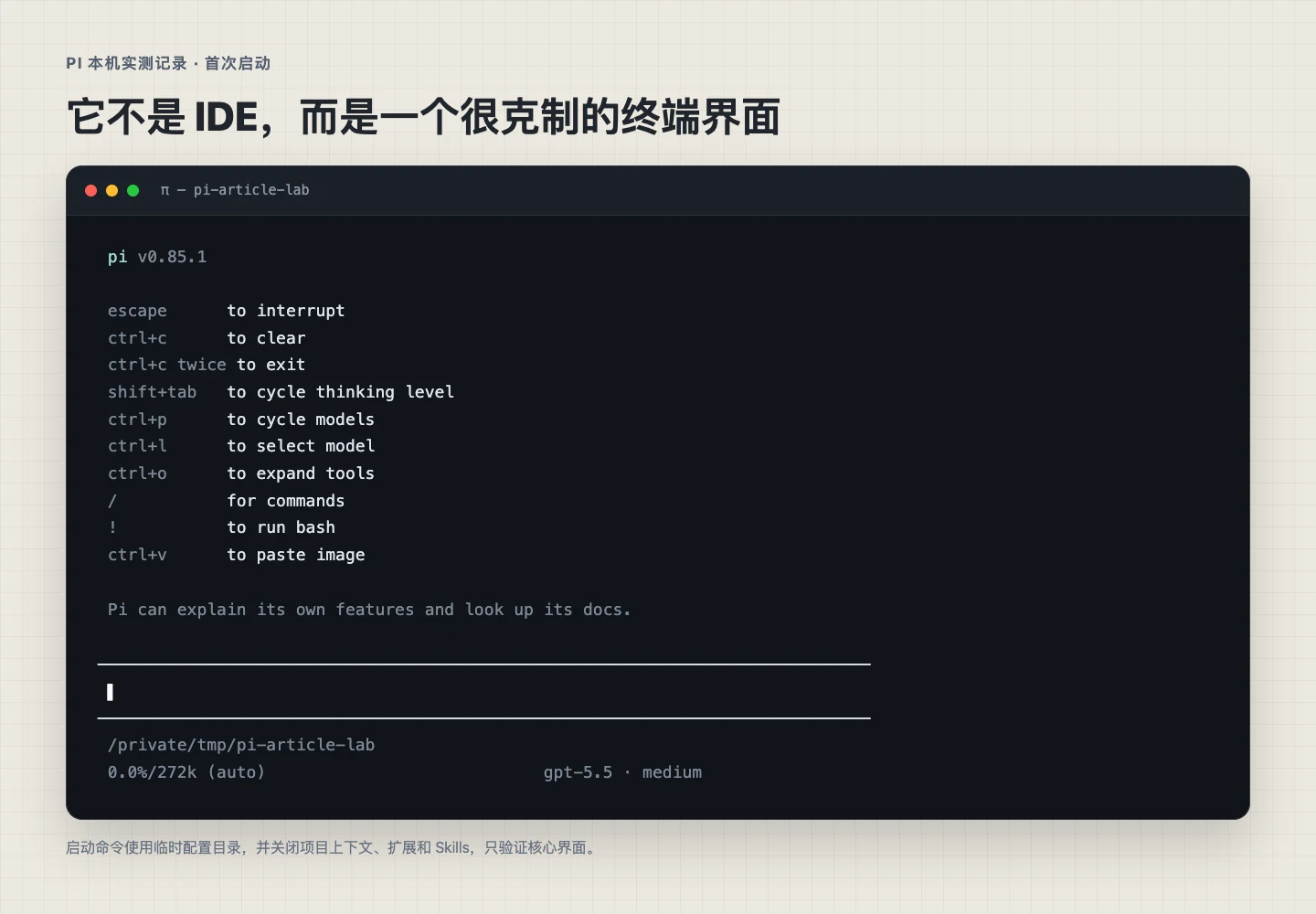
Pi's Kern ist der Agent Loop, Modelle aufrufen, Werkzeuge und die Terminal-Oberfläche. Du brauchst Skills, Prompt Templates, Extensions und Packages, und alles passt zusammen.
Außerdem, wenn du bereits Codex, Claude Code oder Agent Skills experimentierst, ist Pi immer noch lohnenswert zu lernen.
Es sieht nicht viel aus, aber der Agent-Basis ist nichts anderes als lesen, schreiben, bearbeiten und ausführen. Viele komplexere Fähigkeiten können sich tatsächlich aus diesen Grundfunktionen entwickeln.
Viele Agent-Produkte machen alles vor: Planung, Unter-Agenten, MCP, Berechtigungsprüfungen und Task-Listen, und der Benutzer muss nur ein paar Einstellungen vornehmen.
Pi gibt dir einen lauffähigen Agent-Rahmen, der anpassbar ist. Willst du Planungsmodus, dann benutze Dateien schreiben oder installiere Extensions; willst du Unter-Agenten, dann starte mehrere Pi mit tmux oder schreibe deine eigenen Extensions; willst du an MCP angeschlossen sein, dann installiere die entsprechende Erweiterung.
Es sieht aus wie ein bereits mit Wasser und Strom versorgter Rohbau. Ob es sich wohlfühlt, hängt von der späteren Renovierung ab.
Installation
Methode 1: Direkt Agenten helfen bei der Installation
Wenn du bereits Codex, Claude Code oder andere Agenten verwendest, die die Terminal-Operationen steuern, sende die folgende komplette Anweisung an sie:
Bitte installiere und validiere Pi Coding Agent basierend auf der aktuellen Computerumgebung:

1. Überprüfe das Betriebssystem, die CPU-Architektur, Node.js, npm sowie den tatsächlichen node und npm im aktuellen PATH;
2. Pi erfordert Node.js >= 22.19.0. Wenn dies nicht erfüllt ist, erkläre zuerst den Upgrade-Plan, aber ändere nicht direkt die Umgebung;
3. Installiere das offizielle npm-Paket @earendil-works/pi-coding-agent mit der Empfehlung --ignore-scripts;
4. Nach der Installation führe pi --version und pi --help aus, um zu validieren;
5. Lesen, drucken oder ändern keine API-Key oder Anmeldedaten;
6. Erzähle mir, wie ich mich über /login bei einer vorhandenen Abonnement anmelden kann, und wie ich in einem leeren Testverzeichnis eine reine Lese-Validierung durchführen kann;
7. Bei Problemen überprüfe zuerst das aktuelle Repository und die Webseite des Projekts, keine Wette auf Parameter.
Methode 2: Selber handeln, Schritt für Schritt installieren
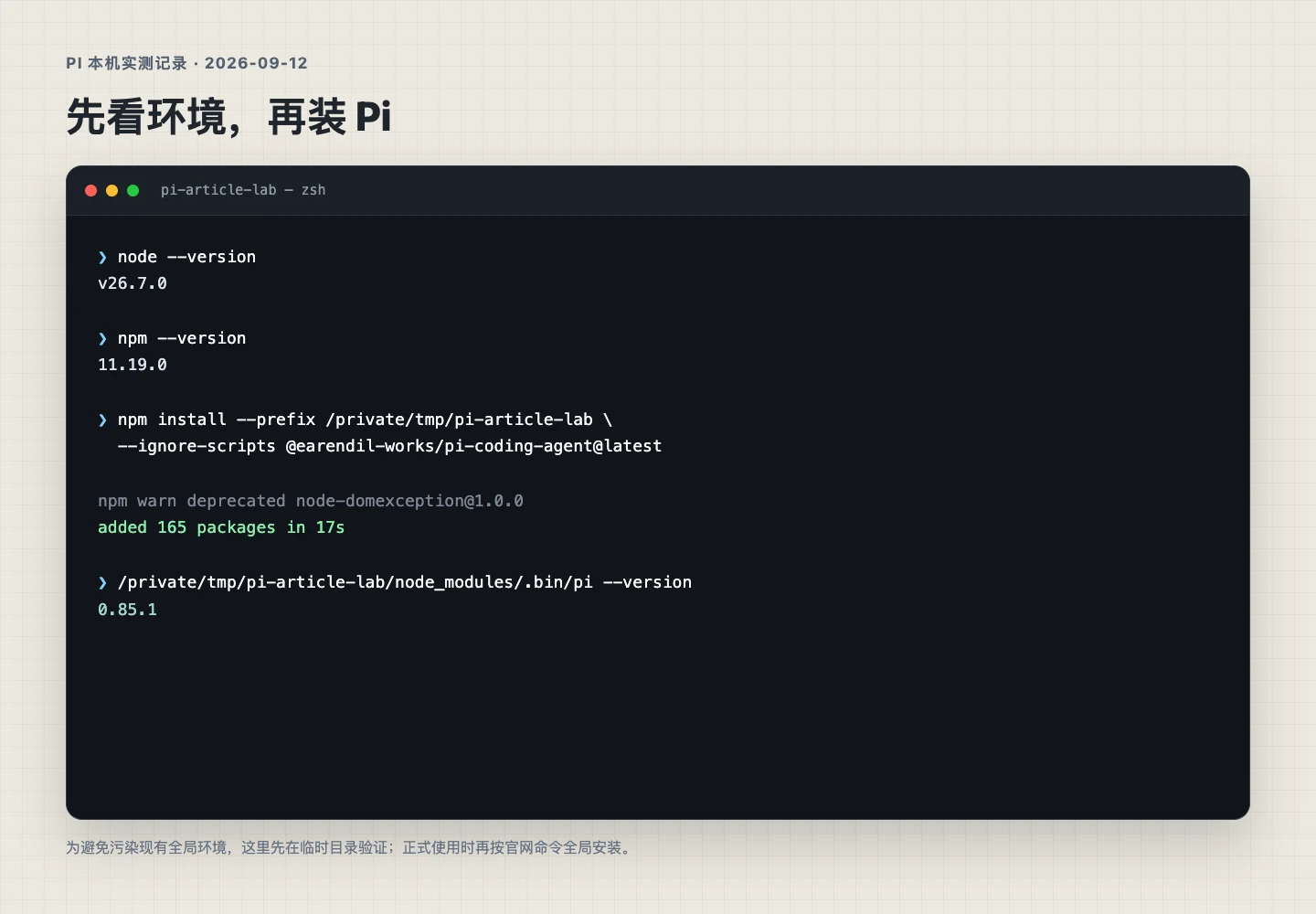
Schritt 1: Überprüfen von Node.js und npm
Für macOS, Linux öffne die Terminal-Anwendung, für Windows PowerShell. Führe zuerst aus:
node -v
npm -v
Die Node.js-Anforderung für das offizielle npm-Paket von Pi lautet:
>= 22.19.0
Wenn node -v unter dieser Version liegt, upgrade zuerst Node.js. Freunde, die sowohl nvm, Homebrew als auch das System-Node installiert haben, sollten nochmal genauer hinschauen:
which node
which npm
Manchmal denkst du, dass du upgraded hast, aber der Terminal ruft immer noch die alte Version auf. Dieser Fehler ist in CLI-Werkzeugen sehr häufig.
Für Windows gibt es eine zusätzliche Anforderung. Pi läuft standardmäßig über Git Bash für Bash-Befehle, also installiere einfach Git for Windows.
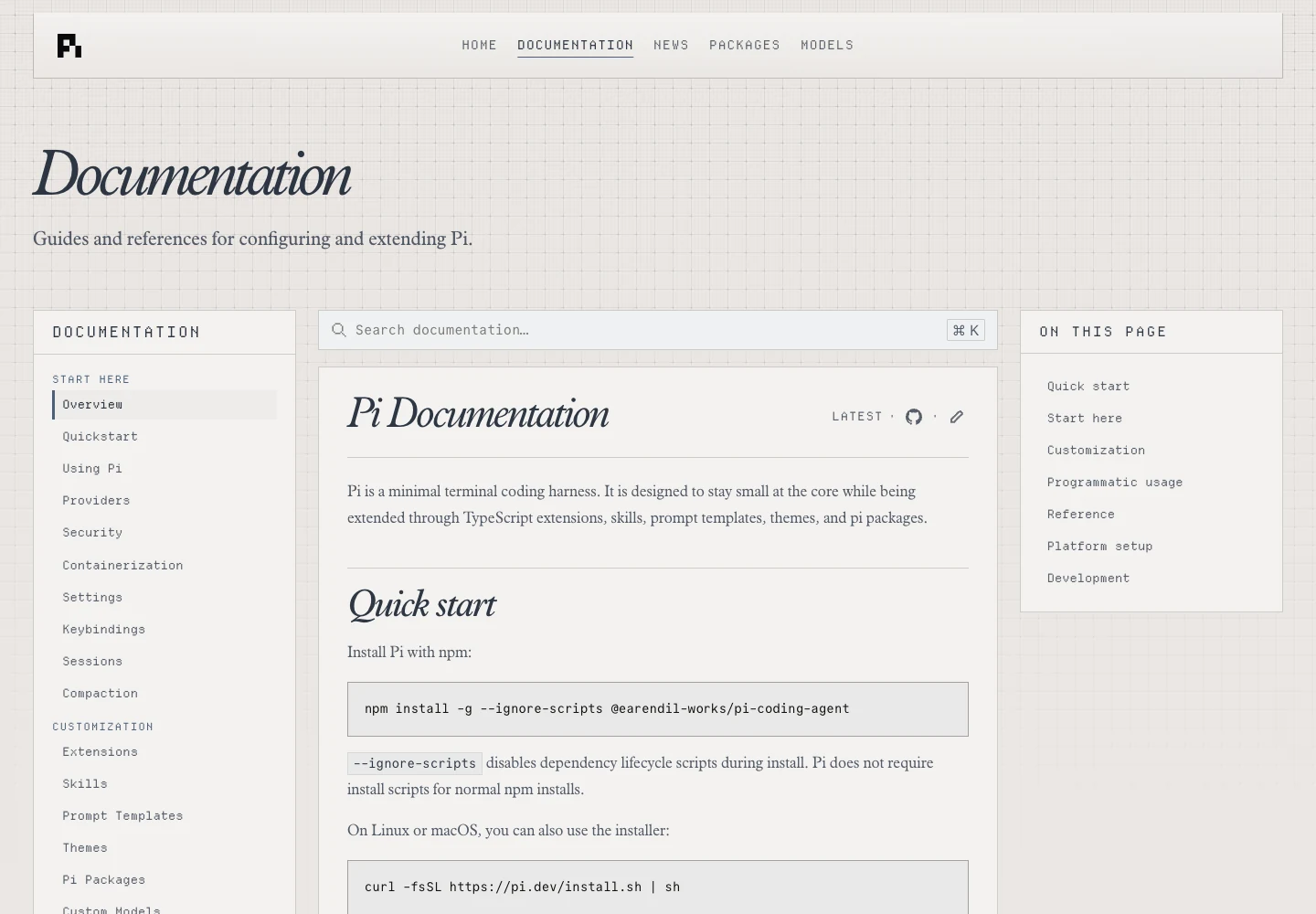
Erinnerung: Das --ignore-scripts muss beibehalten werden. Es verhindert, dass Abhängigkeiten im Installationszeitpunkt Lifecycle-Skripte ausführen, und Pi benötigt diese Skripte nicht für die normale Installation.
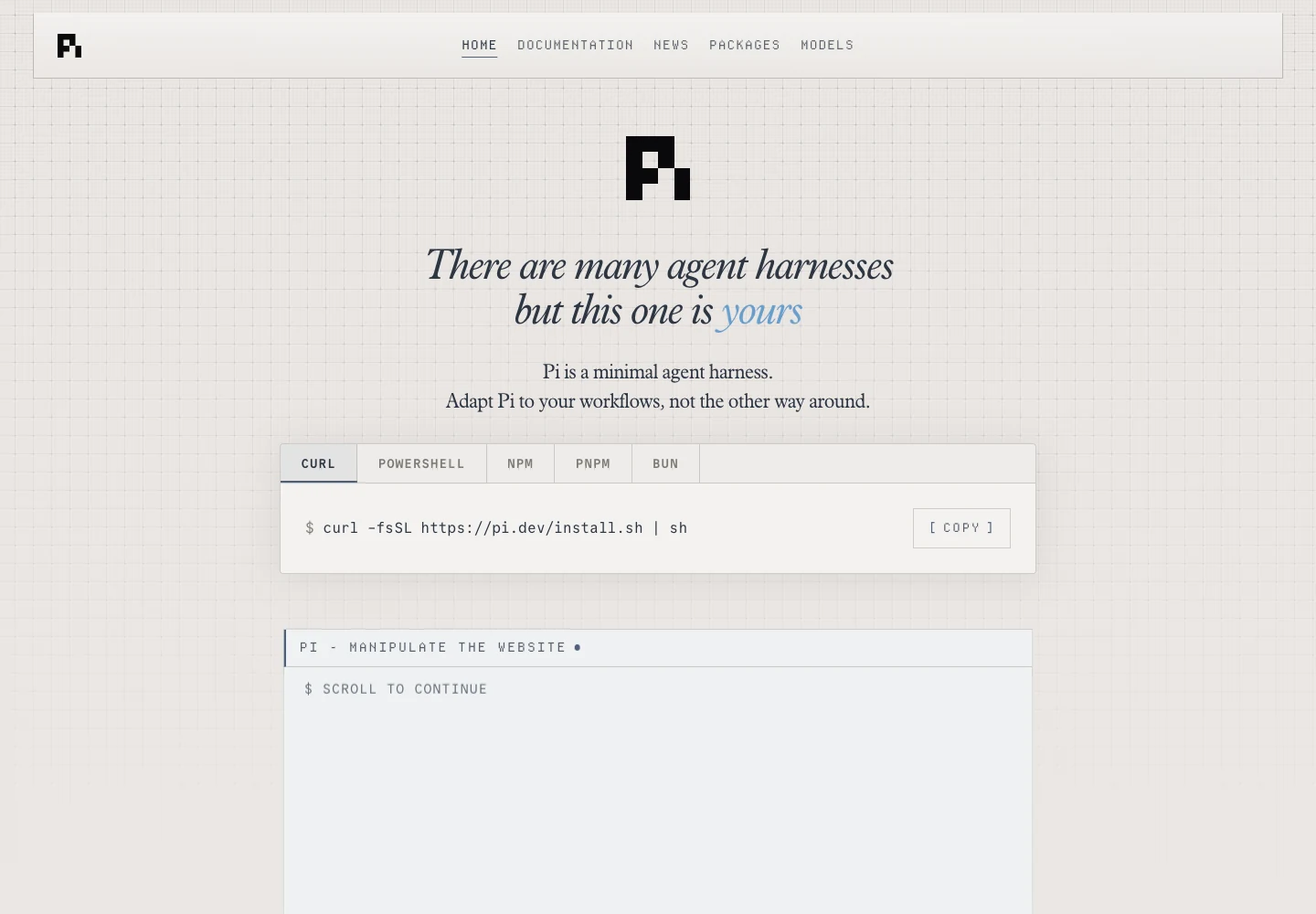
Die Webseite bietet auch einen Einzeilenscript für die Installation:
curl -fsSL https://pi.dev/install.sh | sh
Alle diese Optionen sind möglich. Aber curl | sh ist wirklich die einfachste Methode.
Nach der Installation validiere:
pi --version
pi --help
Bis zum 12. September 2026 ist die aktuelle Version im offiziellen Repository 0.85.1. Das Projekt wird schnell迭代, also wenn die Versionsnummer nicht übereinstimmt, ist es nicht unbedingt ein Installationsfehler. Man kann zuerst auf GitHub Releases und pi --version auf dem lokalen System schauen.
Die Quick-Start-Anleitung auf der Webseite ist auch diese npm-Befehl.
Warum kann ich Pi trotzdem nicht starten?
Die häufigste Situation ist, dass das Terminal zeigt:
pi: command not found
Zuerst schließe das Terminal neu und öffne es wieder, dann schau nach dem globalen Installationsort von npm:
npm config get prefix
npm list -g --depth=0
Wenn die Liste @earendil-works/pi-coding-agent enthält, ist die Paketverteilung wahrscheinlich installiert, aber der globale Ausführungsordner von npm ist nicht im PATH. Für macOS und Linux musst du den bin-Ordner im globalen Präfix prüfen, für Windows den globalen Ordner von npm.
Ein anderer Problemfall ist, dass die Node.js-Version korrekt aussieht, aber beim Ausführen von Pi immer noch die alte Umgebung verwendet wird. Schau auch die folgenden Befehle zusammen:
which node
which npm
which pi
node -v
pi --version
Wenn pi öffnet, aber die Modelle sind leer, führe zuerst /login aus, wähle dann mit /model ein Modell. Oder schließe das Terminal, um im Befehlszeilen zu prüfen:
pi --list-models
Schritt 3: Anmelden an Modellen
Starte direkt:
pi
Nach dem Öffnen sieht die Oberfläche relativ einfach aus: In der Mitte ist das Eingabefeld, unten wird der aktuelle Ordner, der Kontext und das Modell angezeigt.