Free Resources for Open-Source Models
संसाधन नहीं हैं? फिर भी ओपन सोर्स मॉडल्स के साथ खेल सकते हैं - यहाँ मुफ्त संसाधन हैं
मॉडल मिल गया, डेटा तैयार है, लेकिन आप अंतिम समस्या पर अटके हैं — चलाने के लिए संसाधन नहीं हैं,
आपके कंप्यूटर में GPU नहीं है, या पर्याप्त VRAM नहीं है, या यहाँ तक कि RAM भी पर्याप्त नहीं है — यह बहुत दुखद है~
कोई बात नहीं, आप पहले ModelScope द्वारा प्रदान किए गए मुफ्त संसाधनों का उपयोग कर सकते हैं,
ModelScope Notebook विकास वातावरण को क्लाउड में रखता है। ब्राउज़र खोलें और आप कोड लिख सकते हैं, डेटा प्रोसेस कर सकते हैं, और मुफ्त GPU कोटा के भीतर मॉडल इन्फ़रेंस और छोटे पैमाने पर फाइन-ट्यूनिंग कर सकते हैं।ओपन सोर्स मॉडल सीखना शुरू करते समय, पहले नया कंप्यूटर खरीदने की आवश्यकता नहीं है। एक छोटा प्रयोग चलाएं और देखें कि आपको वास्तव में कितने संसाधन चाहिए।
कितने मुफ्त संसाधन हैं? उपयोग से पहले जांचें
ModelScope मुफ्त CPU वातावरण और समय सीमा वाले GPU वातावरण प्रदान करता है। मुफ्त संसाधनों में शामिल हैं,
संसाधन | कॉन्फ़िगरेशन और कोटा | पहले क्या कर सकते हैं |
CPU वातावरण | 8-कोर CPU, 32GB रैम, मुफ्त उपयोग समय असीमित | फ़ाइलें डाउनलोड करना, डेटा प्रोसेस करना, कोड डीबग करना |
GPU वातावरण | NVIDIA A10, 24GB VRAM, 36 घंटे मुफ्त समय | इस VRAM पैमाने के अनुकूल मॉडल इन्फ़रेंस और छोटे पैमाने पर फाइन-ट्यूनिंग |
स्टोरेज | 100GB स्थायी स्टोरेज | कोड, मॉडल, डेटा और प्रयोग परिणाम सहेजना |
ब्राउज़र खोलें और पहले Notebook शुरू करें
ModelScope में लॉग इन करें, मेरा Notebook में जाएं। यदि पेज पर खाता बाइंडिंग या सत्यापन पूरा करने का संकेत मिलता है, तो पेज के निर्देशों का पालन करें, फिर CPU या GPU वातावरण चुनें। चुनने के बाद, "Start" पर क्लिक करें और इंस्टेंस बनने की प्रतीक्षा करें।
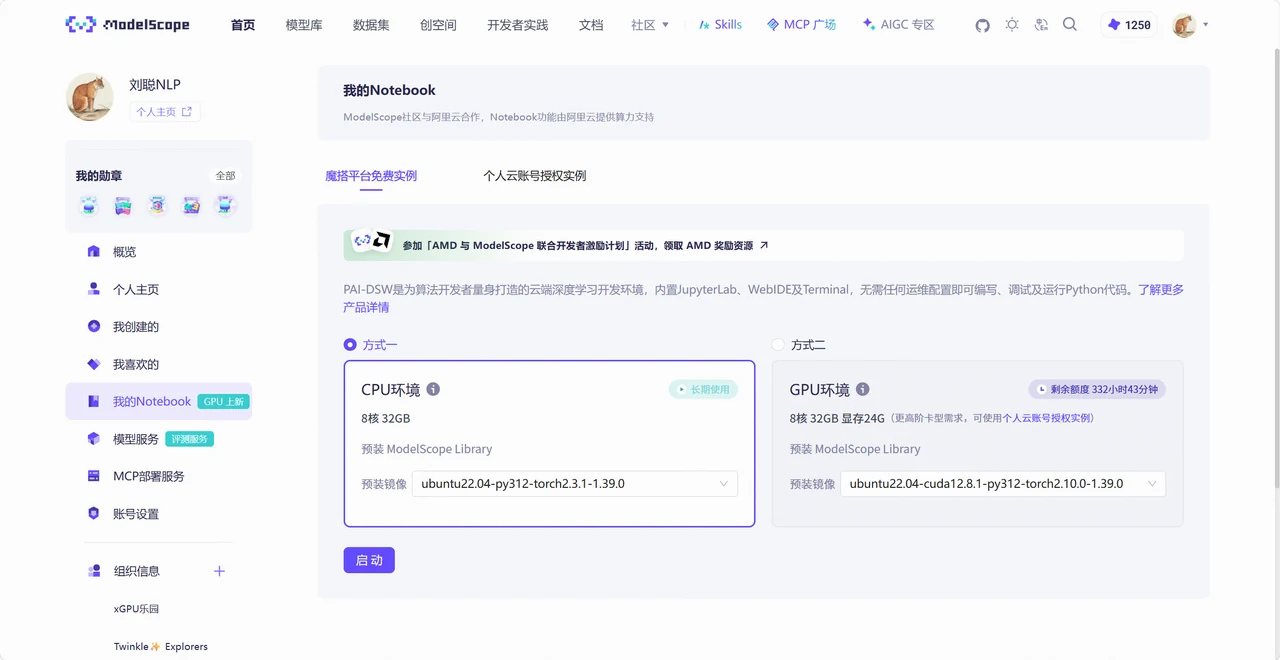
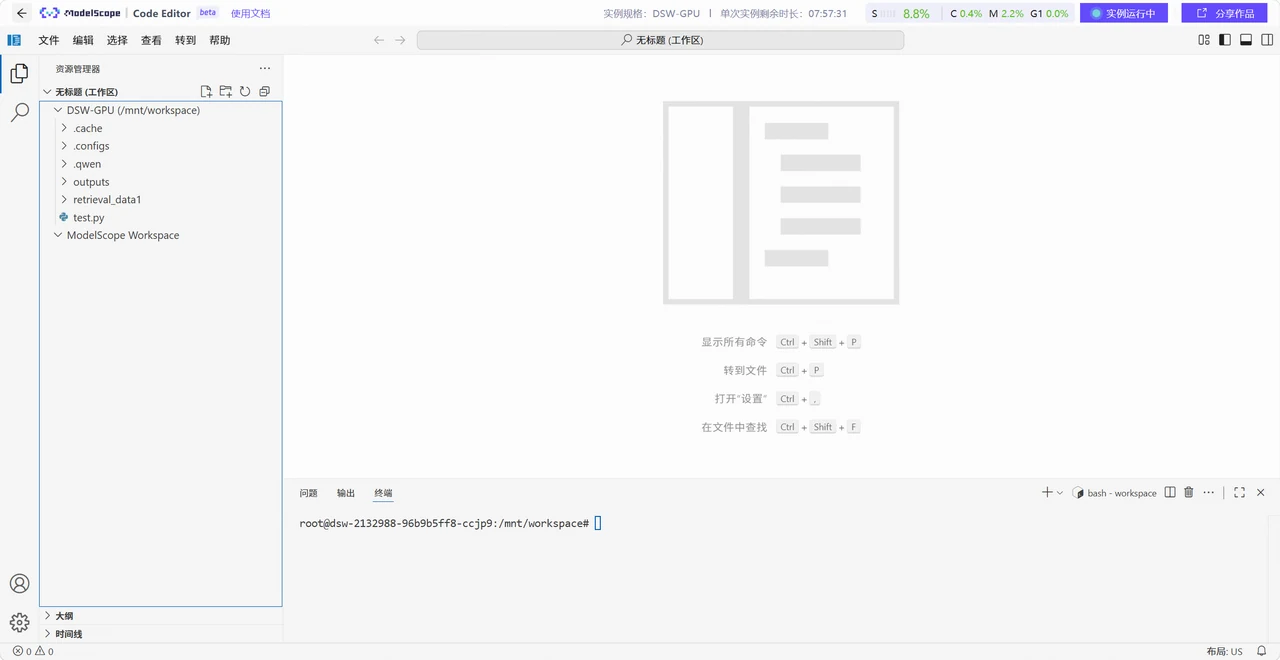
इंस्टेंस तैयार होने पर, Notebook पर क्लिक करके विकास पेज में प्रवेश करें। नए संस्करण का अनुभव करने के लिए एक संकेत दिखाई देगा।
फ़ाइलें कहाँ संग्रहीत होती हैं — याद रखें
वातावरण में प्रवेश करने के बाद, बाईं ओर के फ़ाइल क्षेत्र में अपना कोड और डेटा अपलोड कर सकते हैं, और परिणामों को स्थानीय रूप में डाउनलोड भी कर सकते हैं।
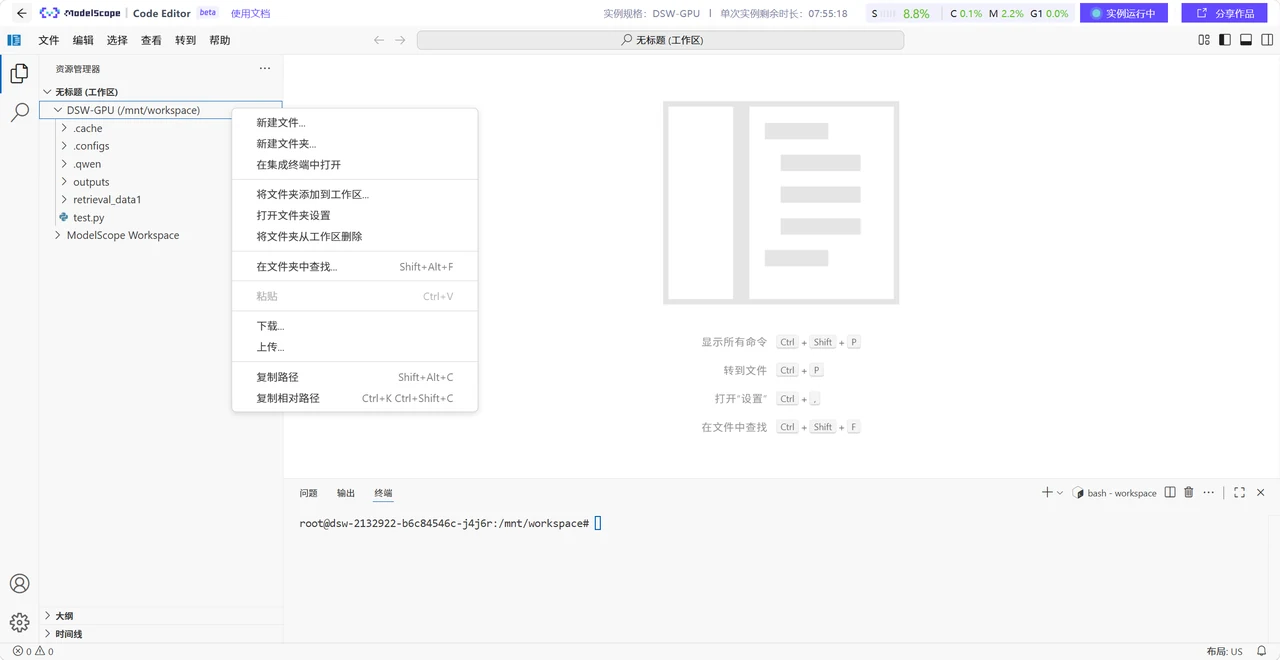
रखने योग्य फ़ाइलें /mnt/workspace निर्देशिका में रखें, ModelScope द्वारा प्रदान की गई 100GB स्थायी स्टोरेज यहाँ माउंट होती है। अन्य पथों में फ़ाइलें इंस्टेंस बंद होने के बाद सहेजी नहीं जातीं।
चर्चा
साइन इन करें चर्चा में शामिल हों