AI & エンジニアリング アカデミックス›🤖 エージェント›レッスン›Getting Started with DeepSeek Harness DeepSeek Harnessの快速な使用方法
DeepSeek は2026年8月13日に、彼らの最初のAgent製品であるDeepSeek Harnessをオープンソースにしました。
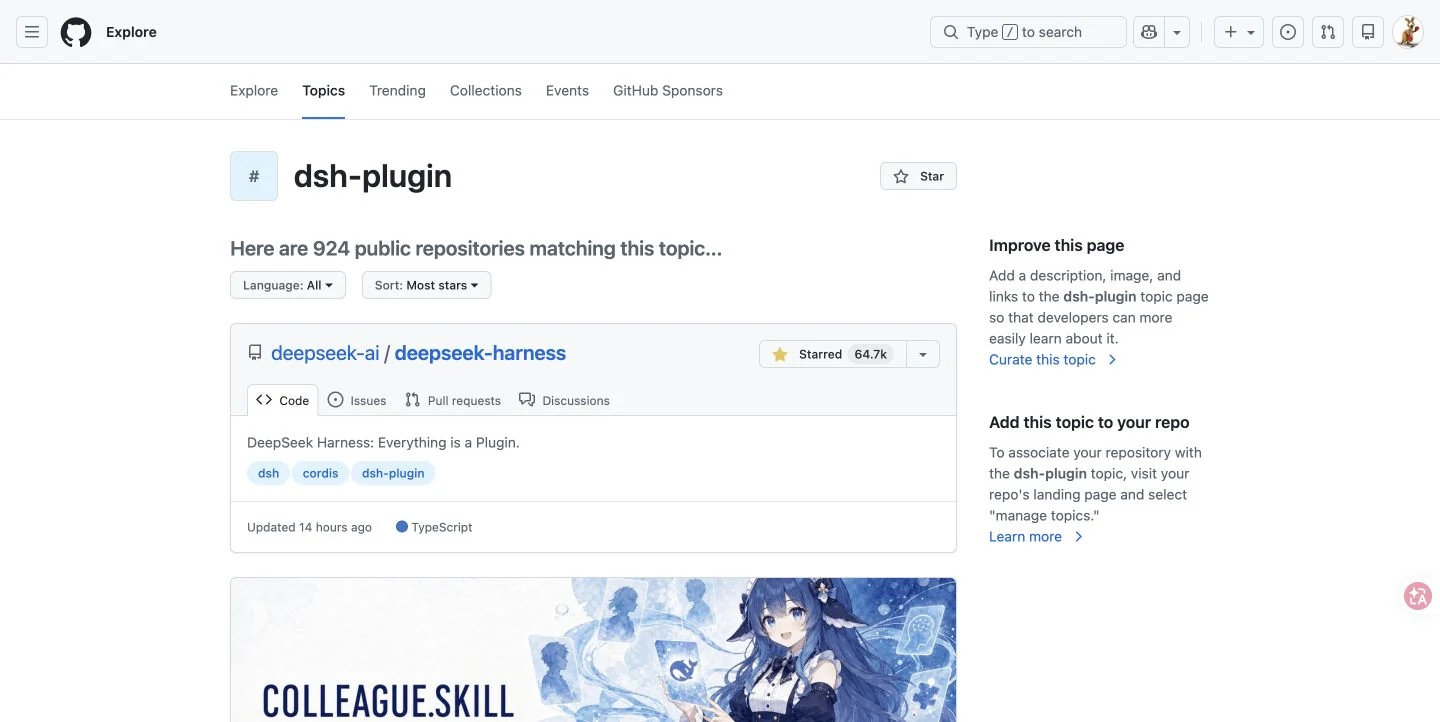
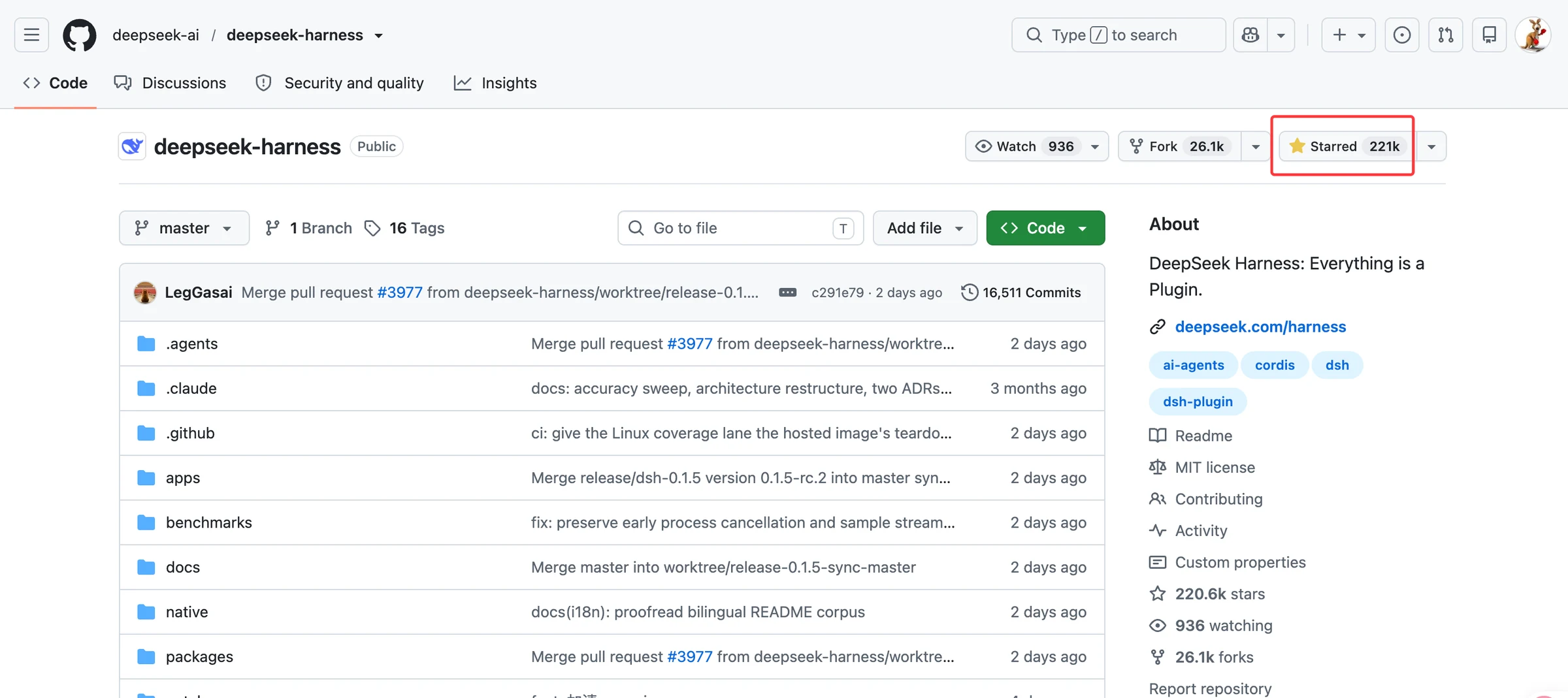
Starが驚くほど増加しました。私が覚えているのは、1日で64.2k Starに達し、現在は221K Starになっています。1ヶ月で22万Star増加、恐ろしいです。
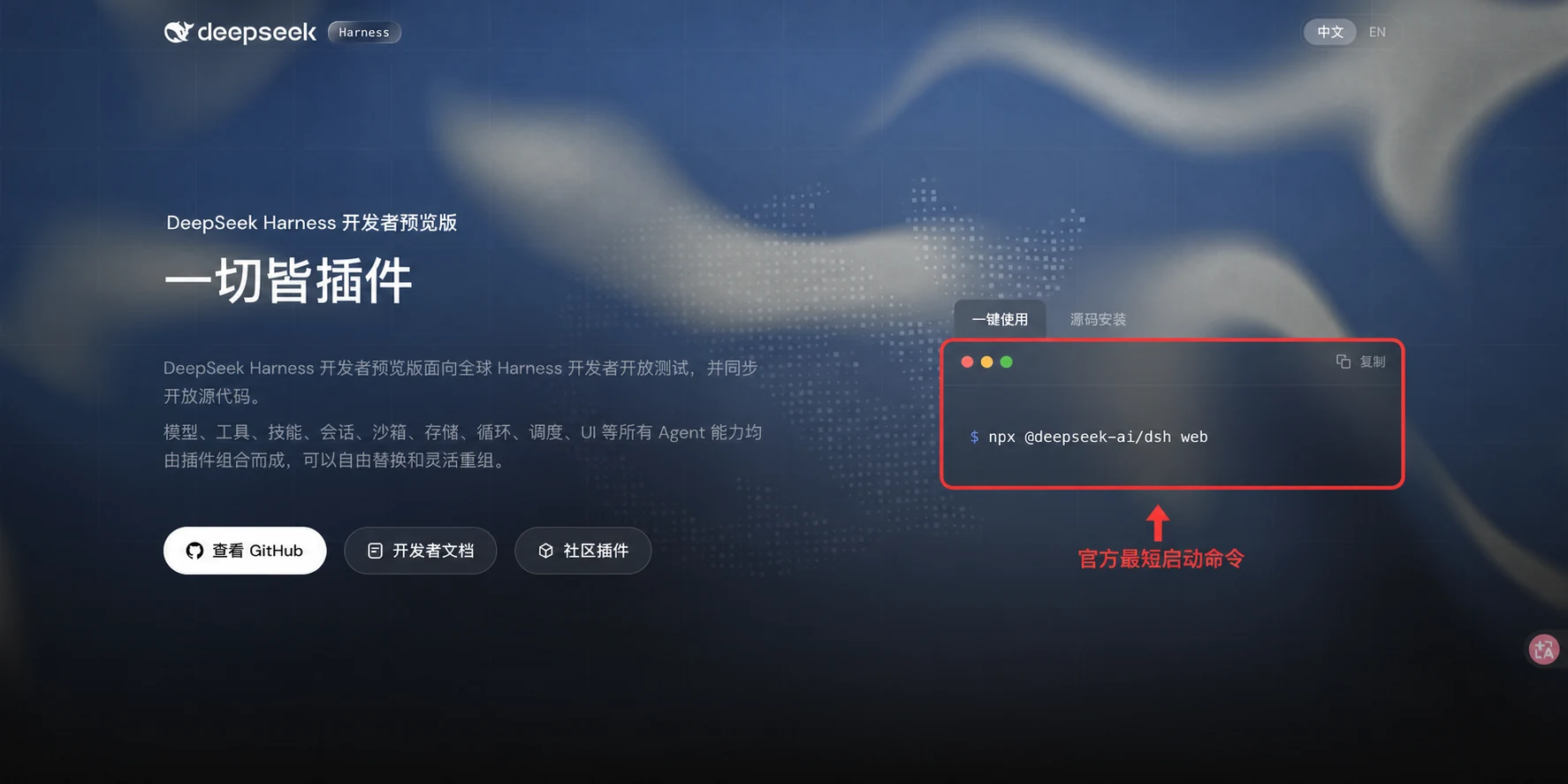
インストールは非常に簡単です。コンピュータの環境が問題なければ、コマンドラインで1行だけです。
npx @deepseek-ai/dsh web
簡単ですが、すべてのコンピュータで一度にインストールに成功するわけではありません。いくつかの小さな問題が含まれています。
自分のMacでインストールプロセスを完全に実行しましたが、インストールは成功したにもかかわらず、起動時にNode.jsのバージョンに関するハックを踏んでしまった(後で詳しく説明します)。
この記事では、2つのインストール方法を共有します。どちらも実際に動作確認済みです:
- 懒人ルート:プロンプトをCodex、Claude Code、または他のAgentに直接渡し、環境の検査、インストール、および検証を任せる。
- 手動ルート:自分で1つ1つインストールし、エラーログをAIに見せる。
自分のマシンの実測環境
- macOS 26.0.1,Apple Silicon(arm64)
- zsh 5.9
- Node.js v22.19.0
- npm / npx 10.9.3
@deepseek-ai/dsh 0.1.0-rc.6- Web UI:
http://127.0.0.1:3080
方法一:Agentに仕事を任せる
以下の完全なコードをCodex、Claude Code、または他のターミナルコマンドを実行できるAgentに送信します。
私の現在のコンピュータ環境に基づいてDeepSeek Harnessをインストールして起動してください:
1. Node.js、npm、システムアーキテクチャ、および3080ポートを検査します。依存関係が不足している場合は、最初に説明してからインストールします。
2. @deepseek-ai/dshをnpmでグローバルにインストールします。
3. 現在のバージョンの--helpと公式GitHub READMEに基づいて、正しいWeb UI起動コマンドを確認します。パラメータを推測しないでください。
4. 起動後に本機のポートとウェブページがアクセス可能かを検証し、開くURLを教えてください。
5. 問題が発生した場合は、https://github.com/deepseek-ai/deepseek-harnessを先に確認してください。API Keyを出力したり変更したりしないでください。
方法二:自分で手を動かしてインストール
第1歩:環境を確認する
node -v
npm -v
uname -m
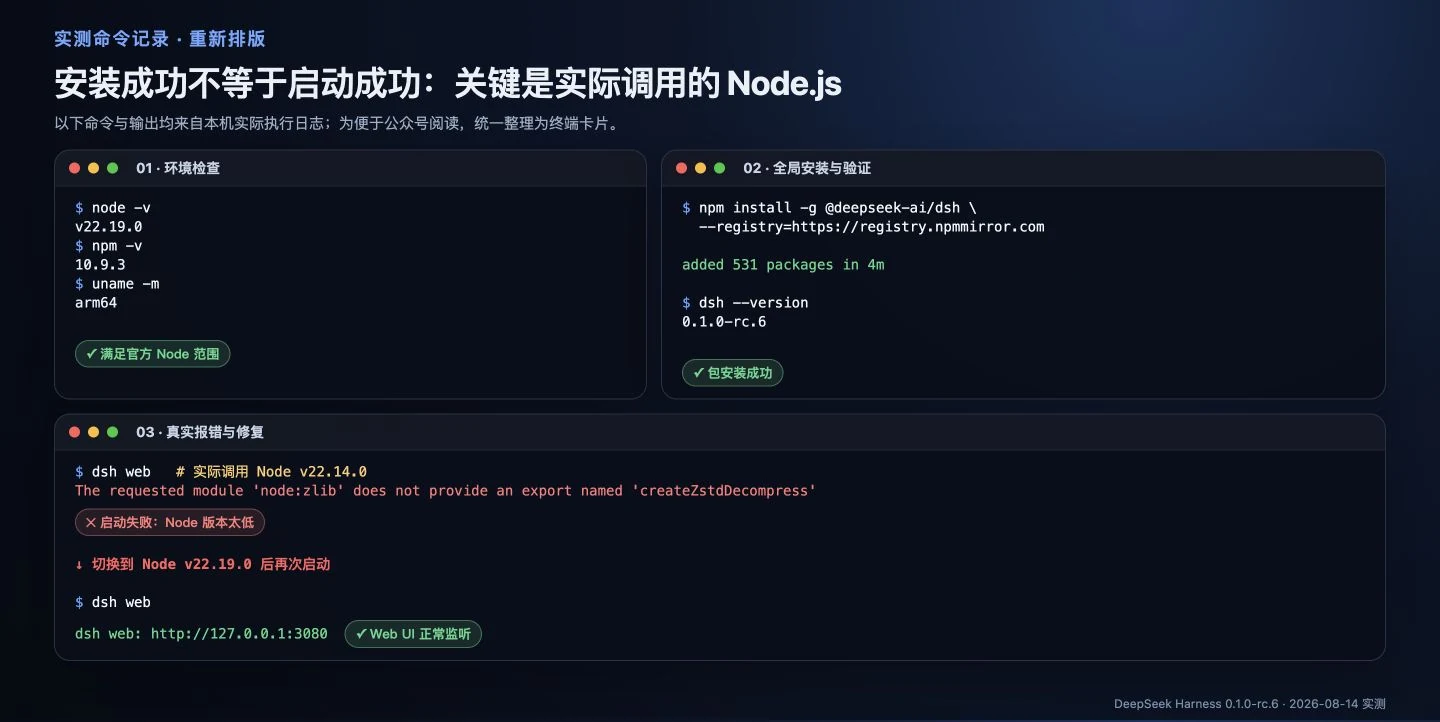
私の環境では、Node.js v22.19.0、npm 10.9.3、arm64がそれぞれ表示されました。
DeepSeek Harnessの現在のリポジトリで宣言されているNode.jsの範囲は:
^22.19.0 || >=24.0.0
この範囲より低い場合、まずNode.jsをアップグレードする必要があります。
第2歩:試してみるか長期に使うか
短期間だけ体験したい場合:
npx @deepseek-ai/dsh web
長期的に使用する場合:
npm install -g @deepseek-ai/dsh
私がテストした際、公式npm registryがこのマシンでDNSタイムアウトしたため、最終的にミラーリンクでインストールしました:
npm install -g @deepseek-ai/dsh --registry=https://registry.npmmirror.com
レッスン 6 / 70%完了
テストしたバージョンは0.1.0-rc.6です。現在のバージョンでは、dsh webはdsh --profile webの短縮形です。
第3歩:ウェブページを起動する
dsh web: http://127.0.0.1:3080
ブラウザでhttp://127.0.0.1:3080を開くと画面が表示されます。
インストールしたのに起動に失敗するのはなぜか?
初めて起動した際、dshが実際に/usr/local/bin/nodeを呼び出し、Node.js v22.14.0に対応したものですが、直接エラーが表示されました:
The requested module 'node:zlib' does not provide an export named 'createZstdDecompress'
調査の結果、dshを実行するNodeが古く、必要なZstd APIが欠けていることがわかりました。Node.js v22.19.0に切り替えると、Harnessが正常に起動するようになりました🤦♂️
したがって、単にnode -vを見るだけでなく、以下も確認する必要があります:
コンピュータにnvm、Homebrew、およびシステムNodeが同時にインストールされている場合は、「見たNodeではなく、実際に働いているNode」のような霊異現象が発生しやすいです。
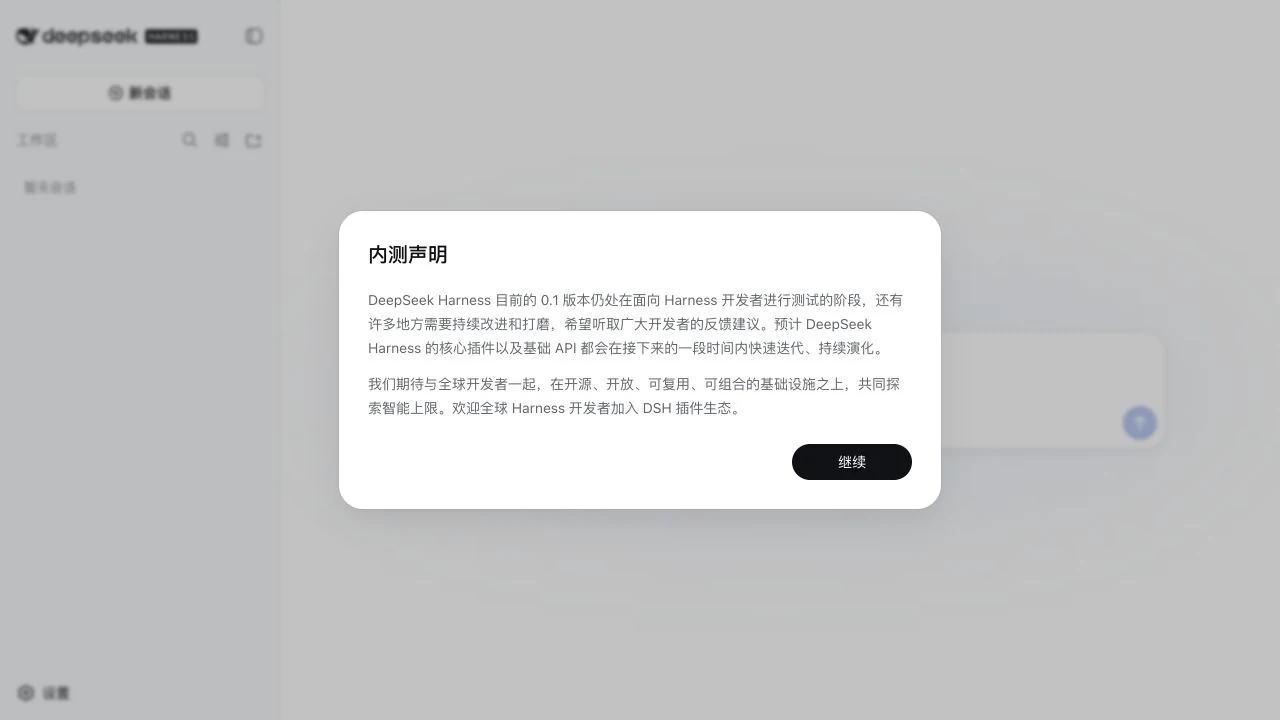
ページを初めて開く
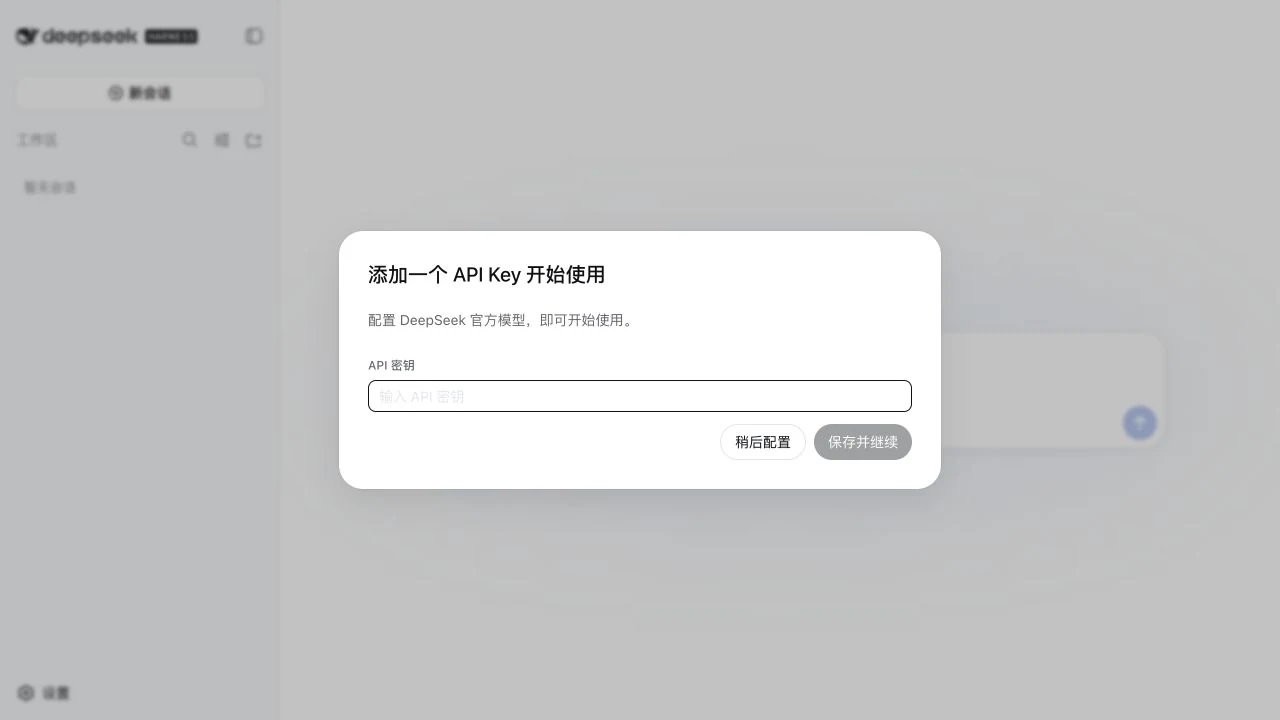
「続ける」をクリックすると、API Keyの導入画面に入ります。
DeepSeekのAPI Keyをすぐに入力することも、先に「後で設定」することもできます。環境またはHarness設定に既に認識可能なKeyがあれば、再入力する必要がないかもしれません。実際のバージョンのページに準拠してください。
後半ではWeb導入ページで保存したKeyを使いました。現在のバージョンでは~/.dsh/.credentials.yamlに認証情報が書き込まれ、テストしたファイルの権限は600で、現在のユーザーだけが読み書き可能でした。
ワークスペースを選択し、新しい会話を作成
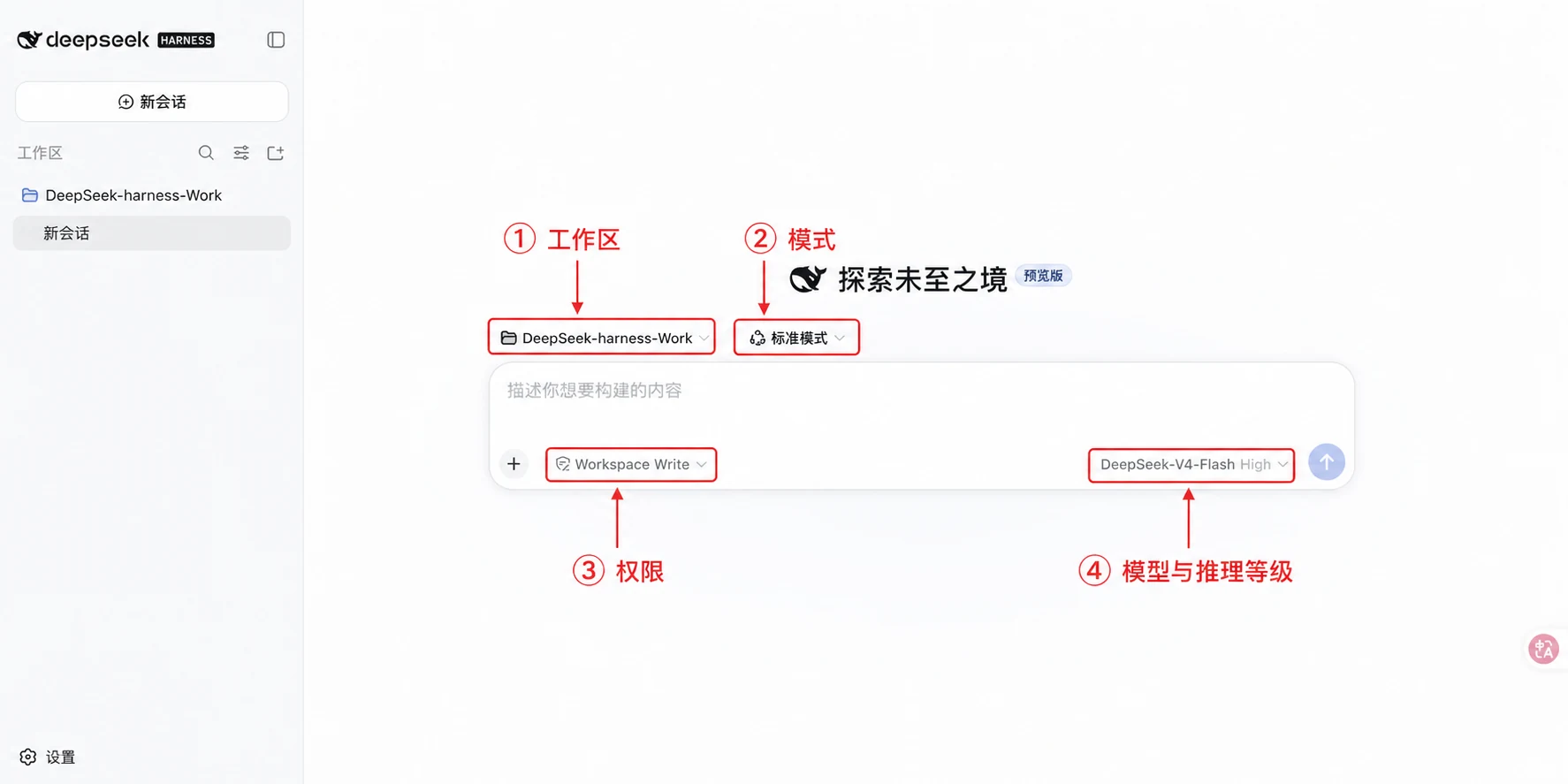
左側の「ワークスペースを追加」をクリックし、Harnessに管理を任せる予定のフォルダを選択します。私は空のテストディレクトリDeepSeek-harness-Workを使いました。
新しい会話を作成後、入力ボックスが解鎖され、メイン画面に4つのキー状態が表示されます。
- ワークスペース:Agentが動作するプロジェクトの範囲。
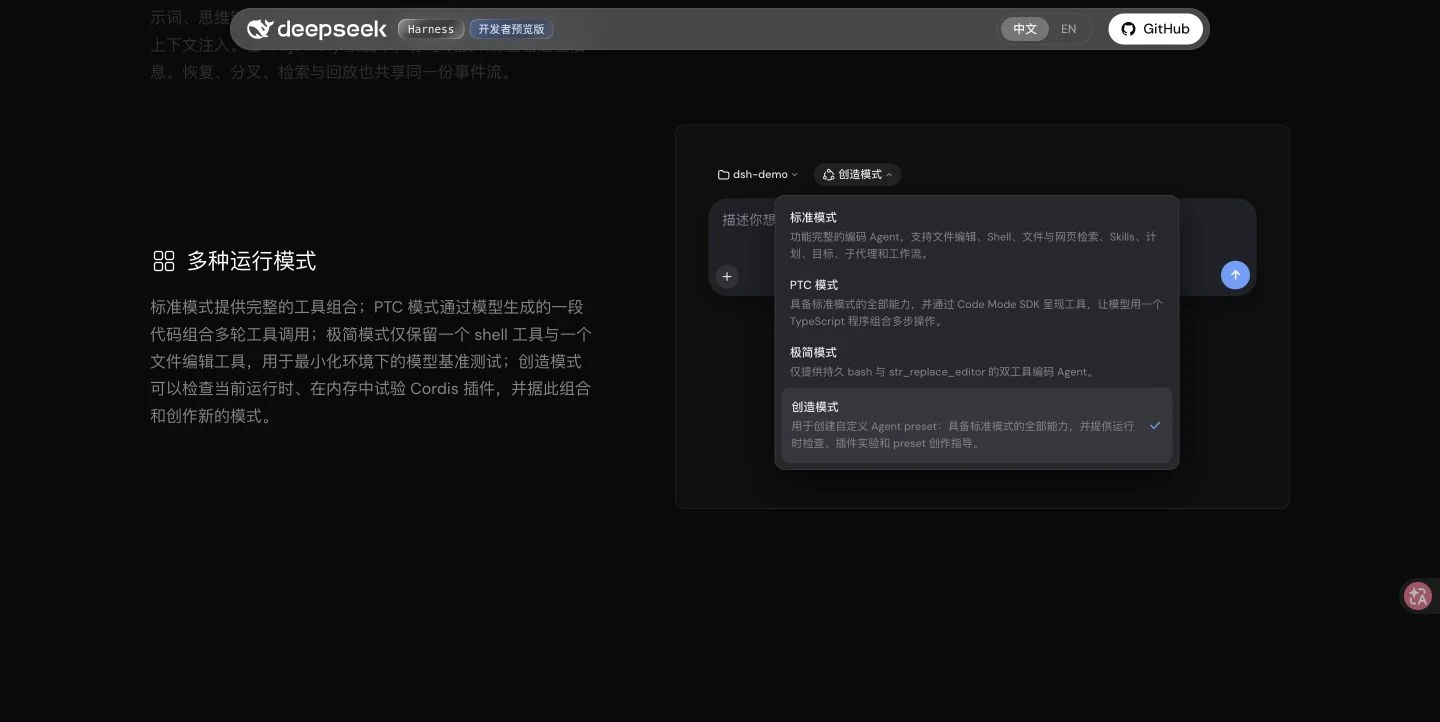
- モード:標準、PTC、極簡、または創造。
- 権限:Workspace Writeなど。
- モデルと推論レベル:今回はDeepSeek-V4-Flash High。
初めて遊ぶ場合は、重要なプロジェクトに直接選択しないでください。まず空のディレクトリで権限と動作を確認し、その後実際のコードリポジトリにアップします。
最小のタスクで、本当に働くかを検証する
テストディレクトリに2つのファイルを配置しました:
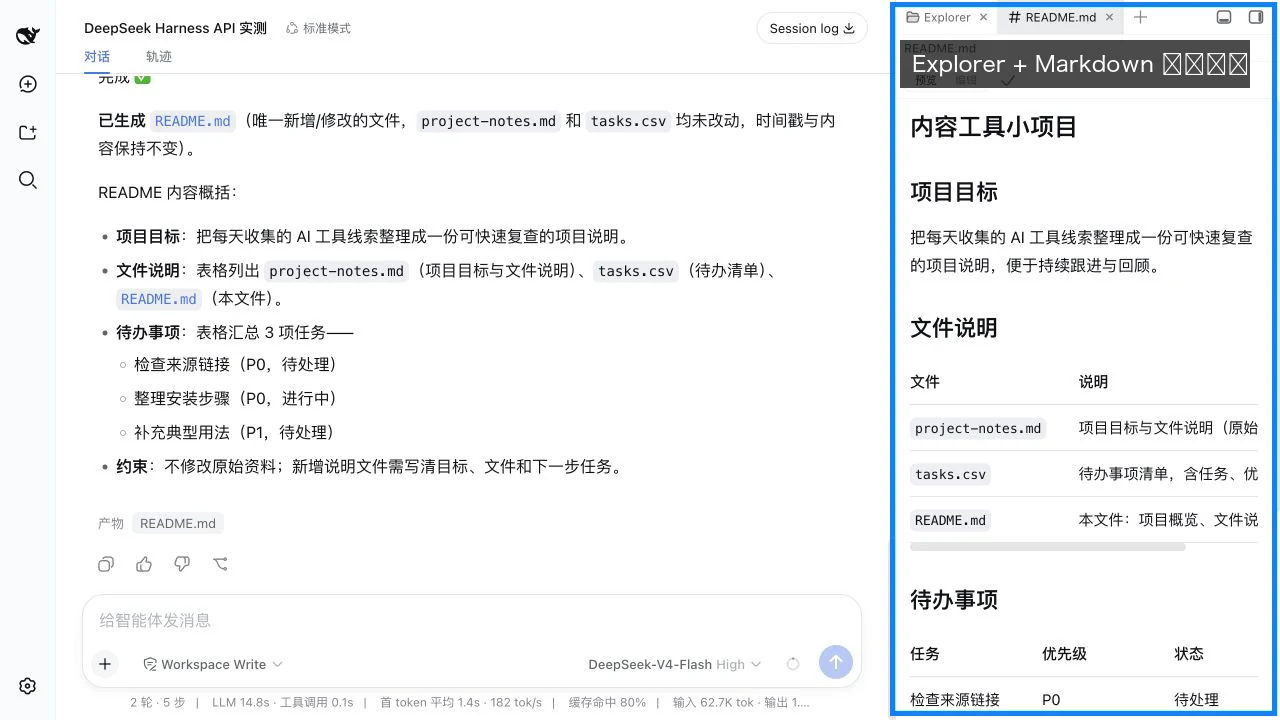
project-notes.md:プロジェクトの目的、ファイルの説明、および制約。tasks.csv:3件の待办。
現在のディレクトリにあるproject-notes.mdとtasks.csvを読み、この小プロジェクトの目的、ファイルの説明、および待办を整理し、簡潔なREADME.mdを生成してください。開始前に計画を示す;README.md以外のファイルは変更しない。
このタスクは見た目が小さいですが、5つのことを一度に検証できます:ワークスペース、ファイルの読み取り、計画、ファイルの書き込み、および制約の遵守。
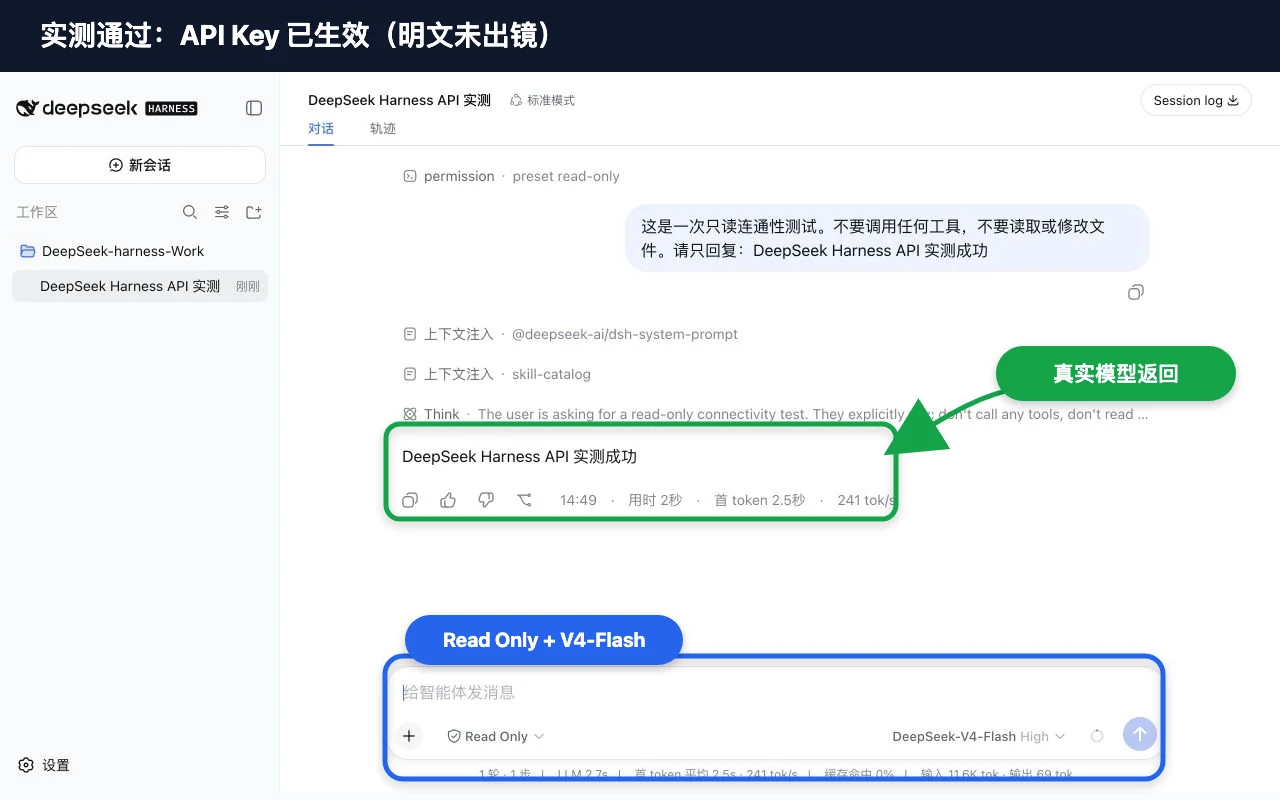
まず権限をReadOnlyに切り替え、純粋な接続性テストを実行しました。DeepSeek-V4-Flashは要求通り「DeepSeek Harness API実測成功」と返し、ツールを呼び出すことはありませんでした。画面表示で約2秒、最初のトークンで約2.5秒、約241 tok/sという速度は本当に速いです。
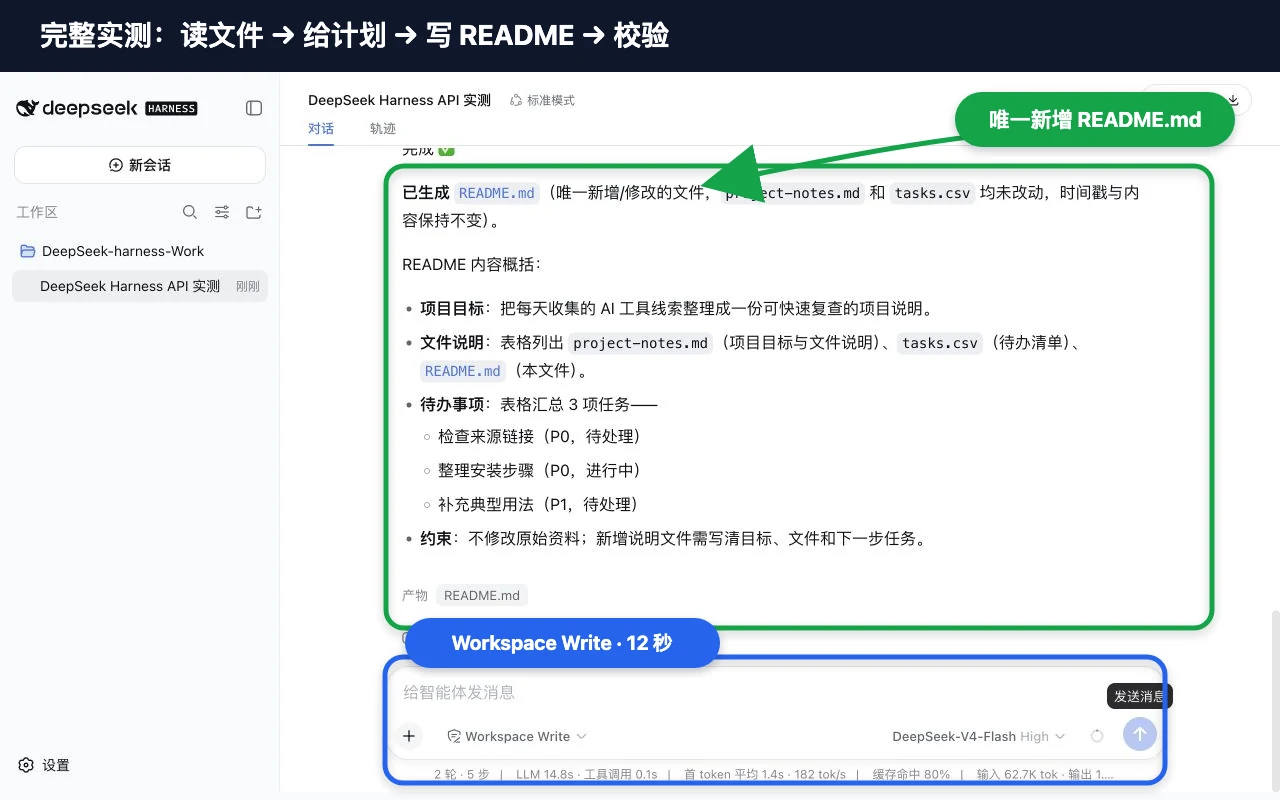
次に、ワークスペースの書き込み権限に切り替え、完全なタスクを実行しました。Agentの実際のプロセスは以下の通りです:
- まず計画を列挙する。
project-notes.mdとtasks.csvを読み取る。- プロジェクトの目的、ファイルの説明、および待办をまとめる。
README.mdを生成する。- ディレクトリをもう一度確認し、他のファイルが動かされていないかを確認する。
全体的なタスクは約12秒で完了し、唯一新しく追加されたファイルはREADME.mdだけでした。まだ不安だったので、Agent外で2つの元ファイルをSHA-256で比較しました。テスト前のバージョンと完全に一致しました。「README以外のファイルを変更しない」という制約は、本当に遵守されていることが分かりました。
四つのモードの違いは何か
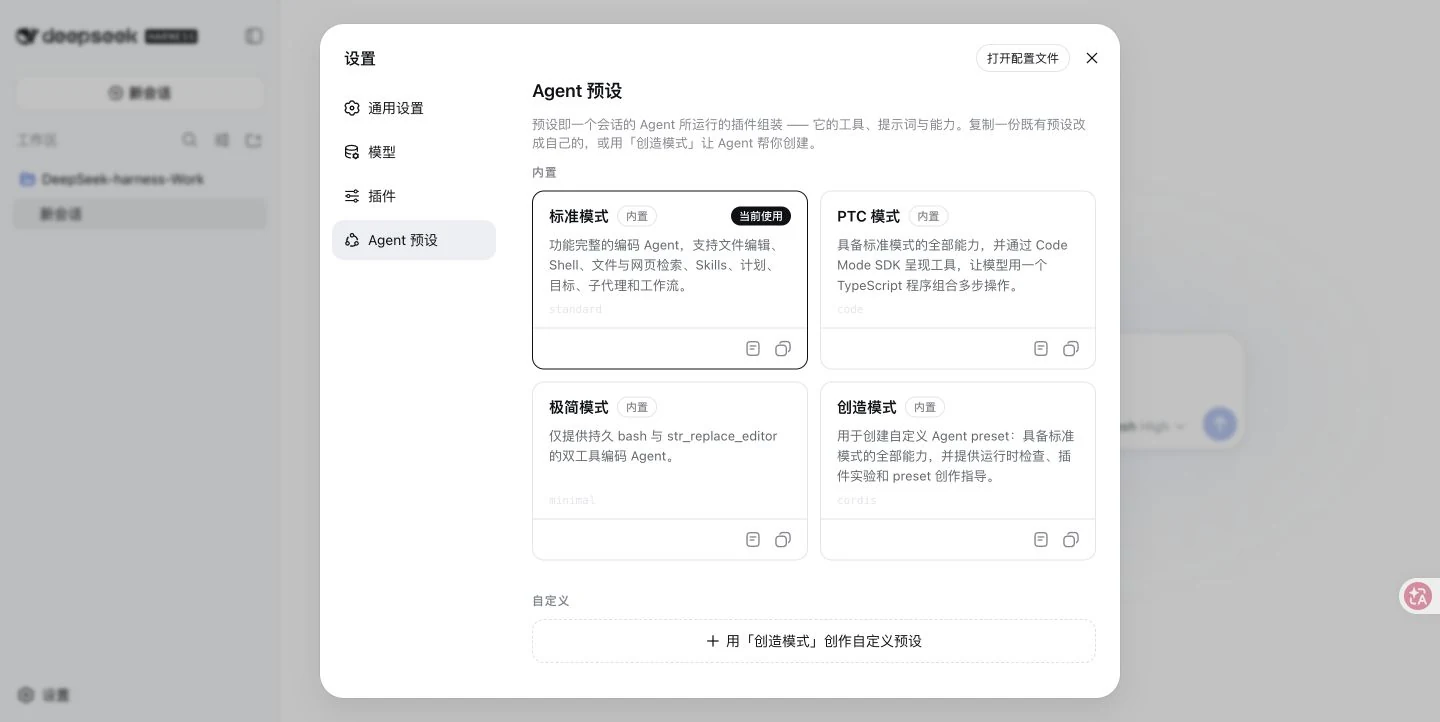
本機の「設定→Agentのプリセット」ページに、4つのプリセットカードが直接表示されます。各プリセットはコピーや表示が可能で、ページには「創造モードでカスタムプリセットを作成する」の入口もあります。
標準モード
完全なコーディングAgentで、ファイルの編集、Shell、ファイルとウェブの検索、Skills、計画、目標、サブエージェント、およびワークフローをサポートします。初めて使う場合は、直接選択する。
PTCモード
標準モードの機能をすべて持つほか、Code Mode SDKを介してツールを公開し、モデルがTypeScriptプログラムで複数の操作を組み合わせて使用できるようにします。大量処理や自動化フローに適しています。
極簡モード
持続的なBashとstr_replace_editorだけを残し、最小限の環境とモデルのベンチマークテストに適しています。
創造モード
標準モードに、実行時チェック、プラグインの実験、およびカスタムpresetの作成を追加したもの。Harnessをカスタマイズしたり、新しいAgentテンプレートを開発したりするのに適しています。
Codex、Claude Codeと最も異なる点は何か
一言で言うと:DeepSeek Harnessは固定されたプログラミングAgentだけでなく、「Agentに能力を装備するような衣装システム」に近いものです。
モデル、ツール、Skills、会話、沙箱、ストレージ、ループ、スケジューラ、およびUIはすべてプラグインです。モデルを変え、外部ツールをインストール、Skillsを接続、権限を調整、検索を開始、UIを変更、サブエージェントを呼び出し、または実行モードを再組み合わせることができます。
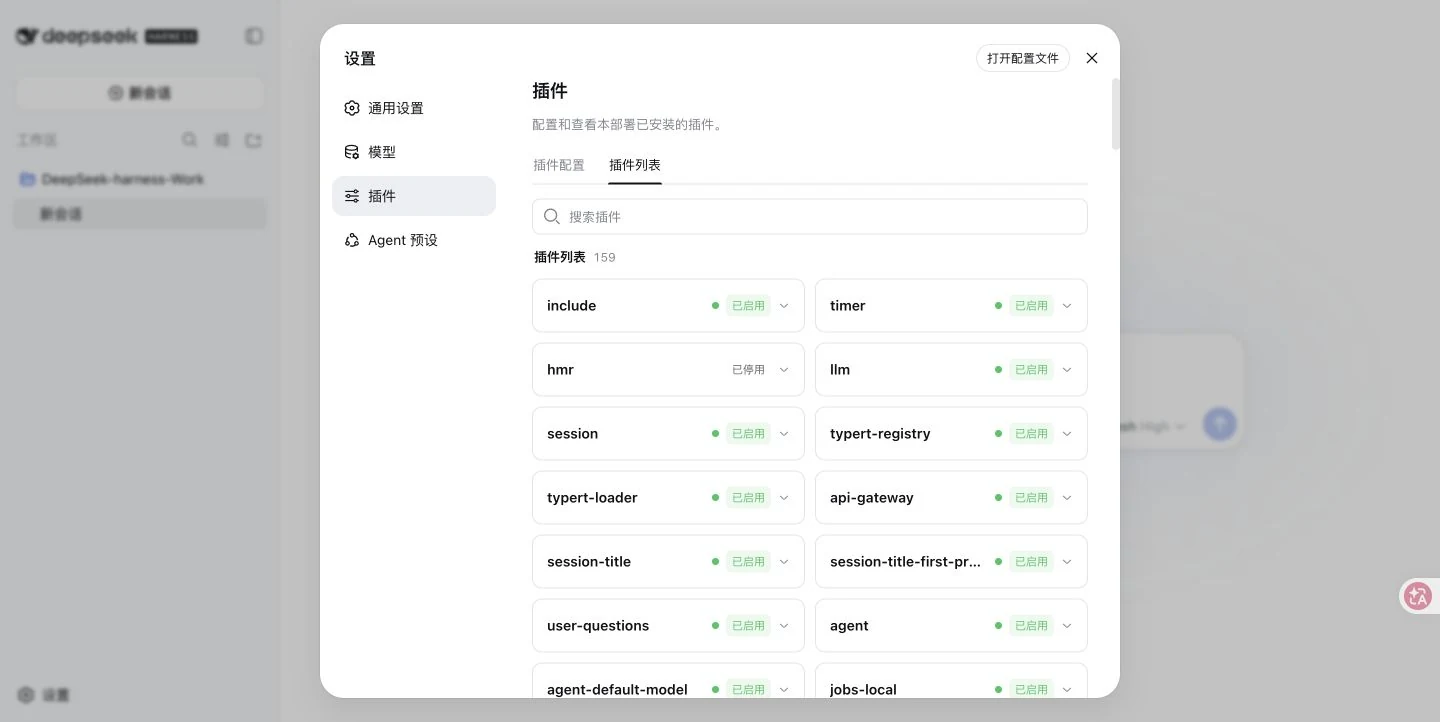
この言葉は宣伝文句のようですが、本機の「設定→プラグイン→プラグインリスト」にはモデル、会話、認証、沙箱、権限、Skills、目標、サブエージェント、ワークフロー、Web検索、ワークスペース、Trajectoryなど、多くのプラグインがあります。
さらに、追加のみの会話ログが提供され、システムプロンプト、ツール呼び出し、サブエージェントのスケジューリング、およびコンテキストが同一条イベントストリームに注入されるので、回復、分岐、検索、および再生が容易になります。
したがって、開発者が繰り返しカスタマイズできるAgentベースであるのではなく、単なる「DeepSeek版Codex」に過ぎません。
現在全網で最も人気のある5つの種類の使い方
完全なAIワークステーションに接続する
iPolloWork:コード、デザイン、プレゼンテーション、ウェブサイト、およびビデオワークフローをカバーし、DSHを専用サブエージェントの委譲層として使用します。
跨プラットフォームのコンテンツ発見Agentを作成する
OpenBiliClaw:B站、小红书、抖音、YouTube、X、知乎、Reddit、微博、およびオープンWebをカバーし、DeepSeek Harnessプラグインをサポートしていることを宣言しています。
Web UIをカスタマイズする
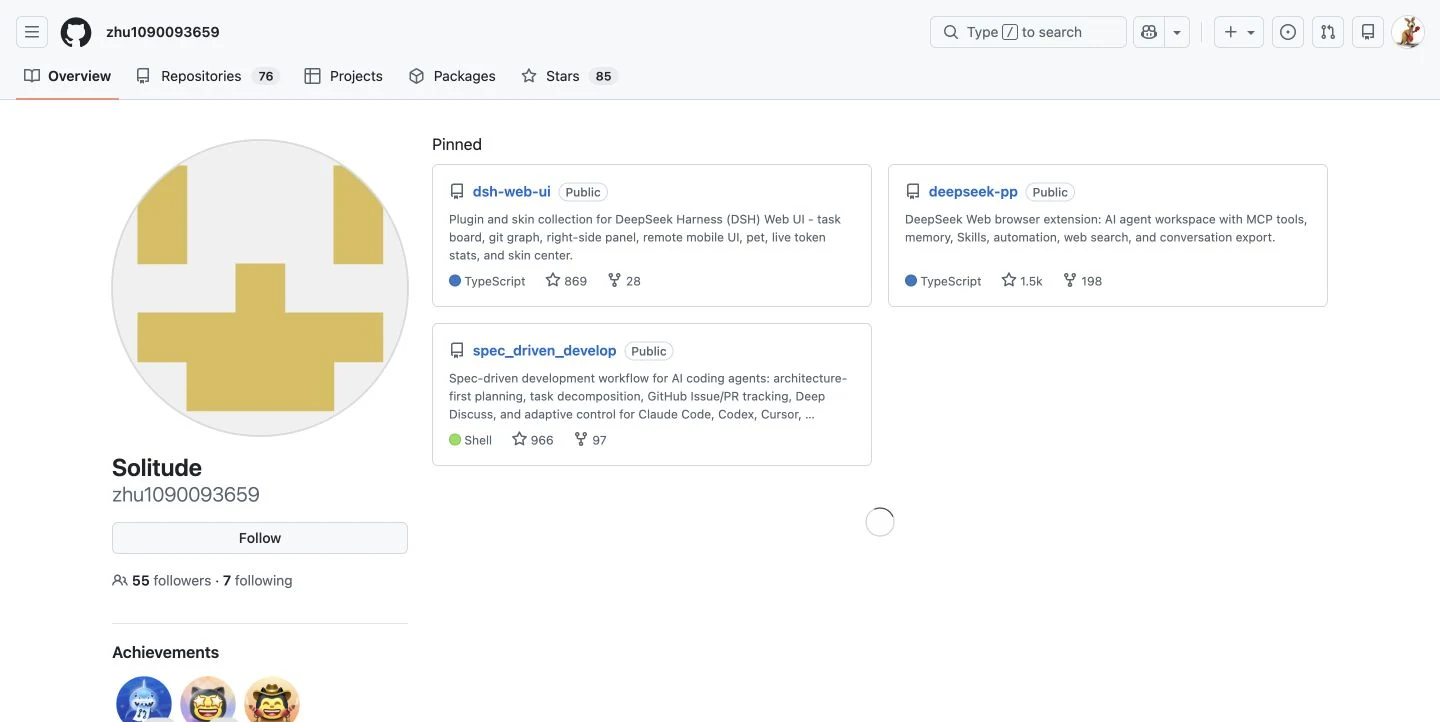
dsh-web-ui:タスクの看板、Gitのグラフ、右側パネル、リモートスマートフォンUI、トークン統計、さらにはペットとスキンセンターまで提供し、とても華やか🤣
純粋なテキストAgentに視覚機能を追加する
modlens:スクリーンショットをOCR、レイアウト、およびセマンティックなどの構造化証拠に変換できる。画像の質問、フロントエンドUIの再現、およびGUIの自動化に使えます。
インタラクション層を置き換える
dsh-TUI:Claude Codeスタイルのフルスクリーン端末を作成する目標。
复雑な3Dインタラクティブアプリを生成し、Trajectoryで全プロセスを追跡する
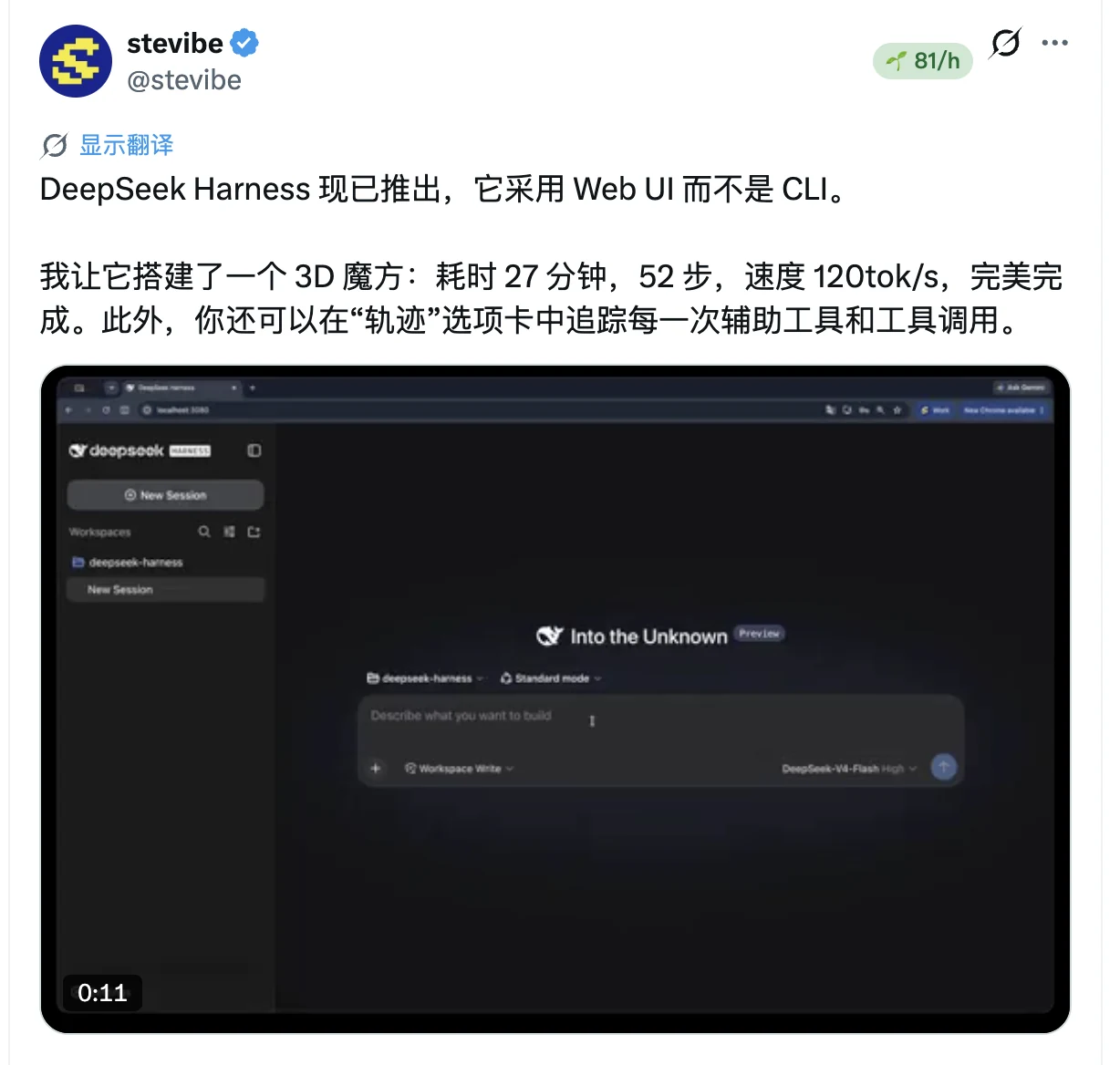
@stevibeはHarnessで3Dマジックボールを作成:27分、52ステップ。さらに、Trajectoryページでassistantとツール呼び出しをステップごとに確認できると特別に強調しています。
このケースは、Harnessが単なるコードを修正するツールではなく、長い実行チェーンが必要で、完全なプロセス記録を保持したい複雑なタスクがその得意分野であることを示しています。
高精度の工業系3Dシミュレーションを生成する
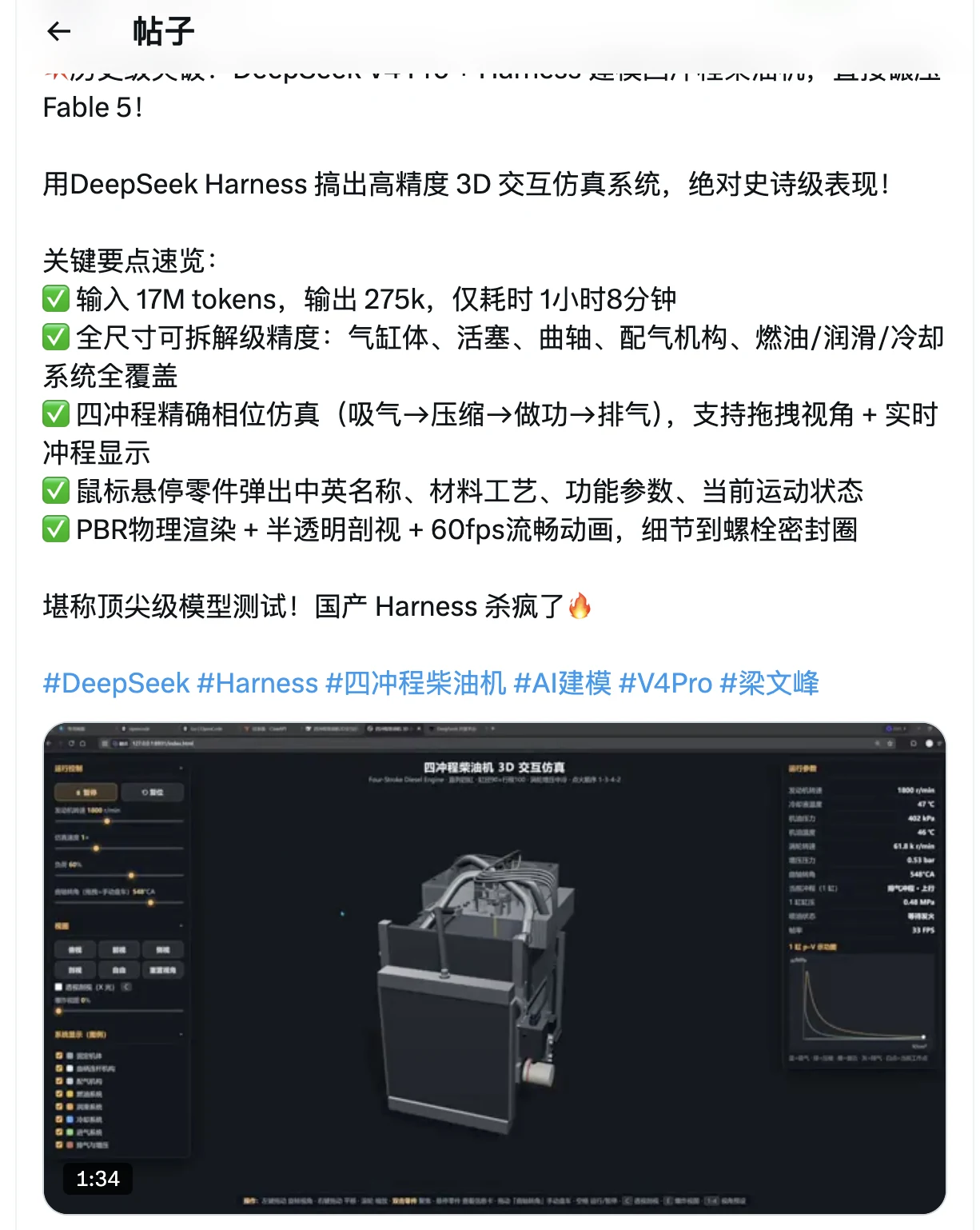
@NFT_Chenは四冲程ディーゼルエンジンの3Dインタラクティブシミュレーションを展示:気缸、ピストン、曲軸、配気、燃料、潤滑、冷却システムがすべて含まれ、視点をドラッグして見る、およびリアルタイム運転パラメータを見ることができます。
「ウェブページを作成」のような一言では、明確な構造、物理的なロジック、およびインタラクティブな要件を持つタスクで、モデル、ツール呼び出し、および長いタスクスケジューリングがどれだけ機能するかがわかる。
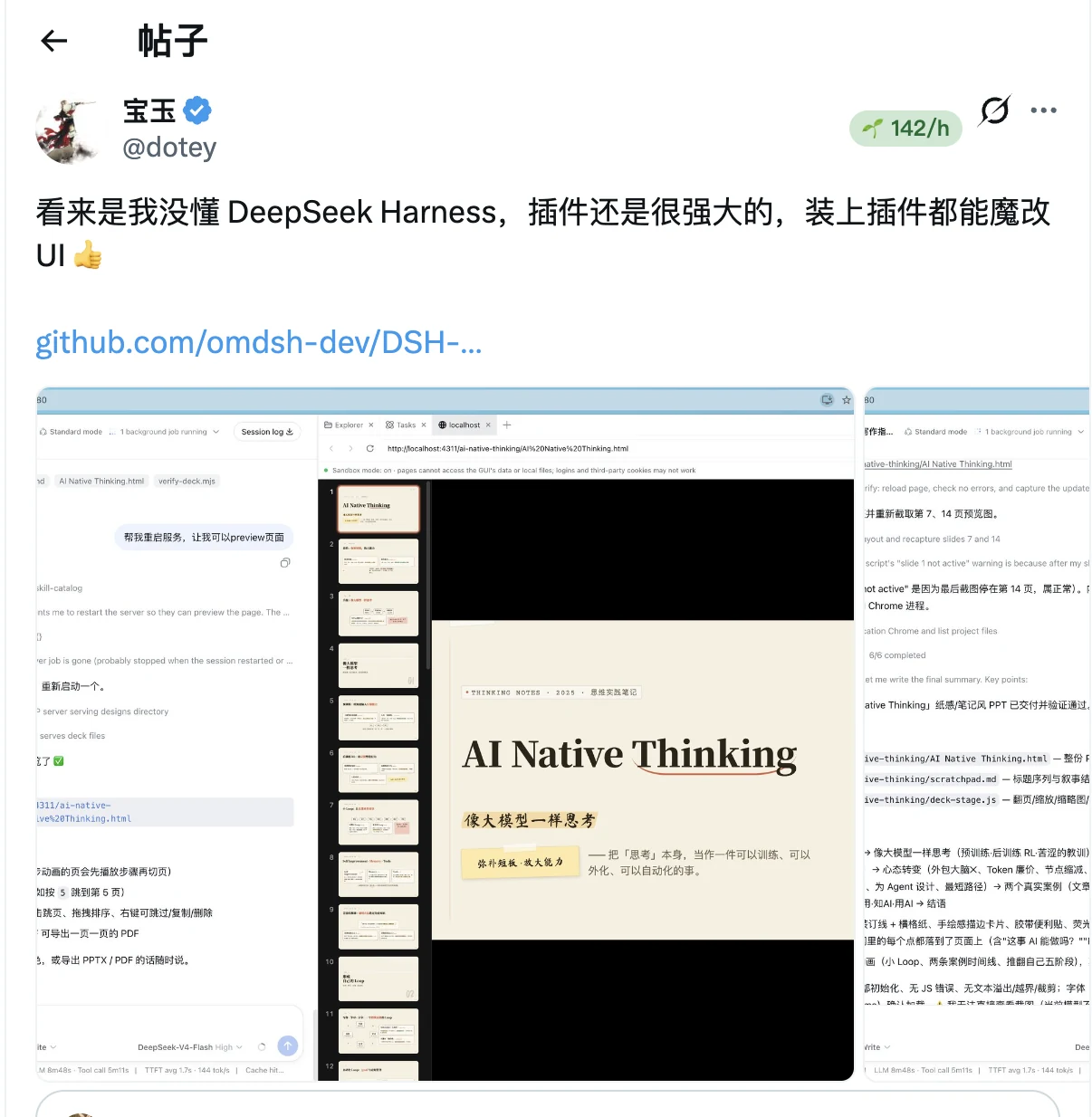
プラグインでUIをカスタマイズし、プレビューパネルをワークステーションに直接埋め込む
@doteyはプラグイン化UIを展示:左側にAgentの対話と実行プロセス、右側にExplorer、Tasks、ウェブ、またはPPTプレビューを直接開く。
これは「すべてがプラグイン」という考えを最もよく表現している大衆的な使い方です:Agentの主要なタスクを変えず、インタラクション層を変更することで、Harnessをプレゼンテーションワークステーション、ウェブワークステーション、またはコードプレビューアプリに変えることができる。
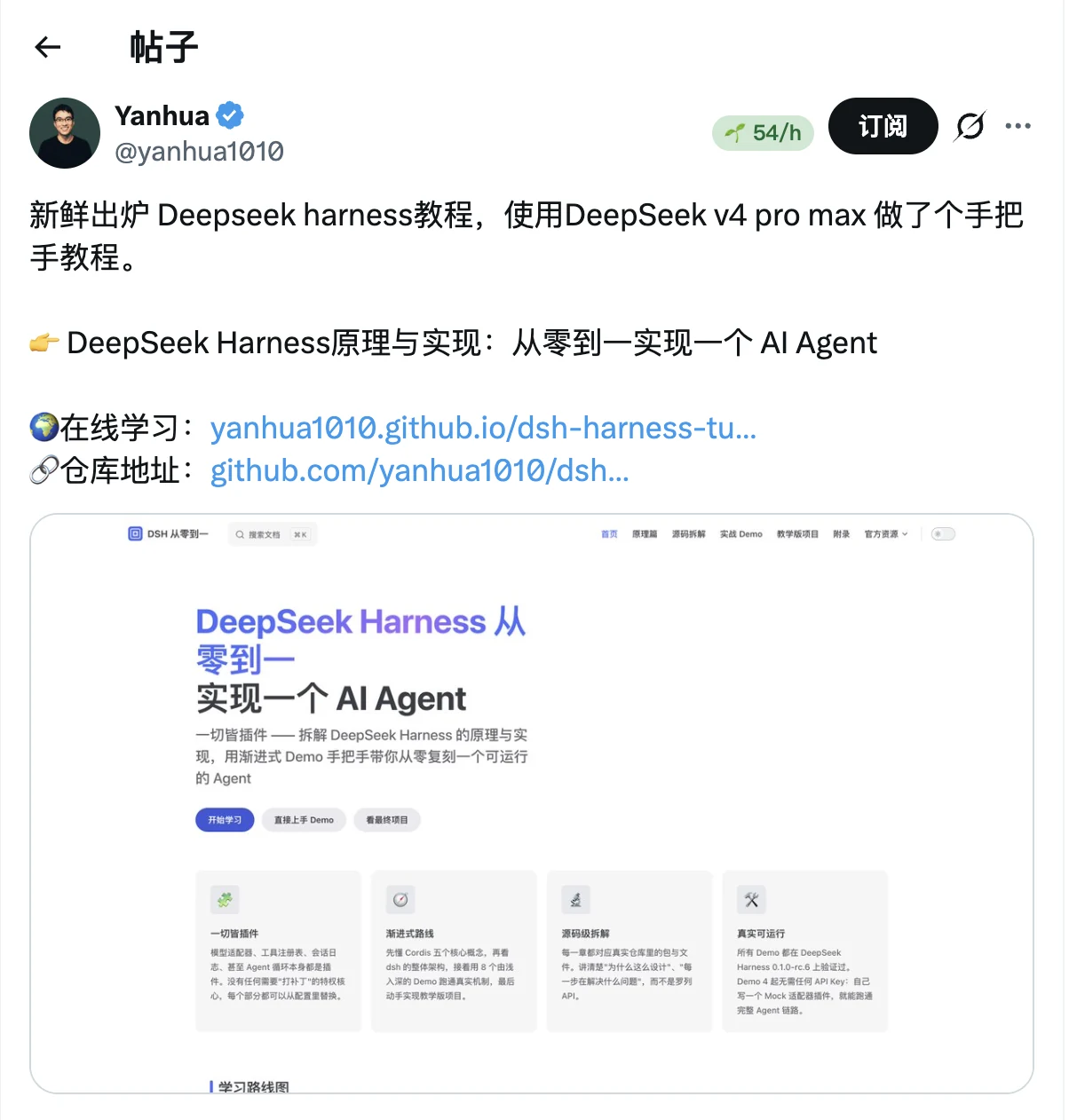
Harnessを学習可能で実行可能なチュートリアルおよび知識製品にする
@yanhua1010は「ゼロからAI Agentを実装する」のHarnessチュートリアルを作成:原理、ソースコードの解体、段階的なデモ、および実行可能なプロジェクトを含む。
多くの人々は「インストールするだけ」に満足しなくなり、プラグイン、Agent Loop、コンテキスト、および実行時がどのように組み合わされるかを理解したいと考えています。
実測Case 1:Harnessを「対話+ファイル+プレビュー」ワークステーションにする
先に@doteyのプラグイン化ワークステーションを再現します。上のテーブルで収集反超ポイントのものに対応するプラグインDSH-better-sidebar。
インストールはリモートスクリプトを走らせる必要なく、DSH公式プラグインコマンドで直接行います:
dsh plugin --profile web add dsh-better-sidebar@0.10.3
インストーラの最終的な退出コードは0で、dsh plugin --profile web list --depth 0も明確にdsh-better-sidebar 0.10.3をリストに表示しました。再起動の際にもNodeのバージョンに関するハックを踏んでしまいました:沙箱外のログインシェルはデフォルトでNode.js 22.14.0を呼び出すが、現在のDSHの持続モジュールは更新されたZstd APIが必要。本機のNode.js 22.19.0に明示的に切り替えると、DSHは127.0.0.1:39201で正常にリッスンしました。
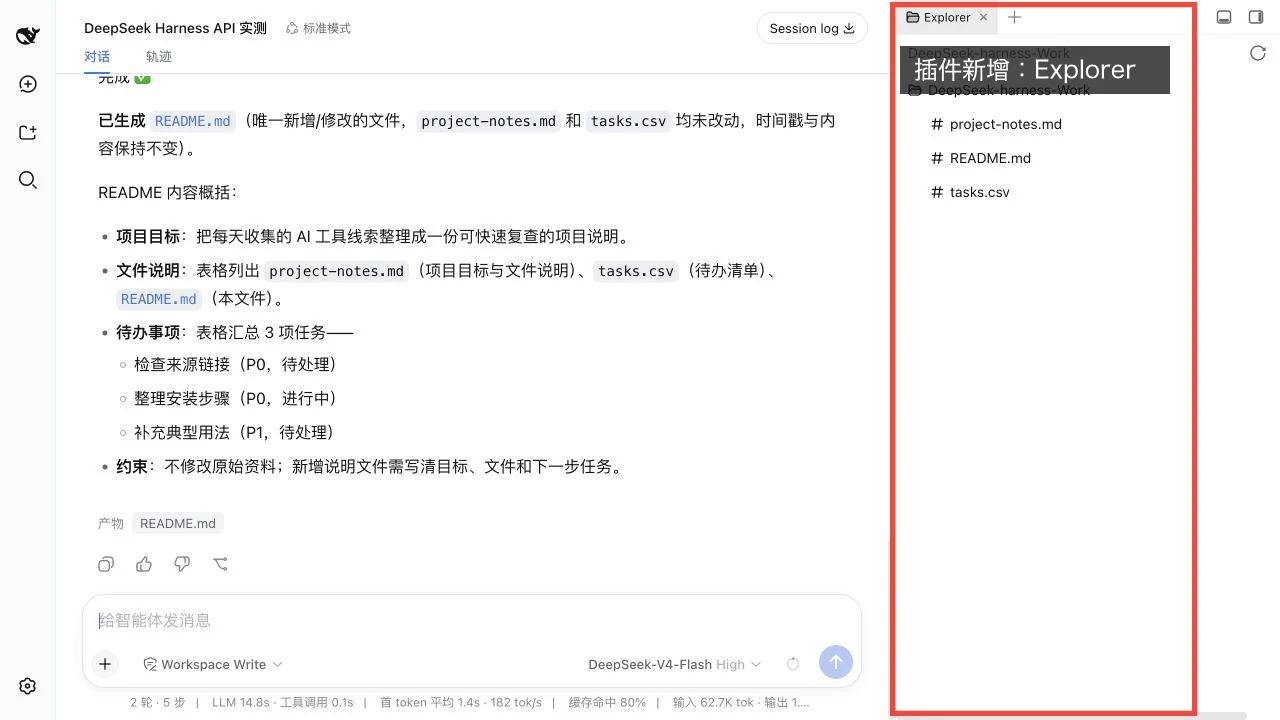
元のテスト会話を再開すると、右側にExplorerが表示され、ワークスペース内のproject-notes.md、tasks.csv、およびHarness生成のREADME.mdが直接見えるようになりました。このステップの検証のポイントは、プラグインUIが本当にロードされたか、単にpackage.jsonに依存関係が書かれただけで済むかです。
次にExplorerでREADME.mdをクリックすると、右側で会話を離れることなくMarkdownプレビューが表示され、編集と保存を切り替えることができます。これはHarnessの実用的な点です:左側でAgentが働き続け、右側で同時にファイルと完成品を確認できます。プラグインは単なるおもちゃではなく、同じ実行時の中で直接ワークステーションを組み合わせました。
実測結論:完全に動作確認。インストール、設定登録、Nodeの互換性処理、プラグインのロード、ワークスペースファイルの閲覧、Markdownのリアルタイムプレビューの6つのステップを全て検証しました。
実測Case 2:OpenPencilが可編集デザインを組み合わせる理由、なぜ「部分成功」にしかならないか
dsh plugin --profile web add @zseven-w/dsh-openpencil@0.1.0-rc.1
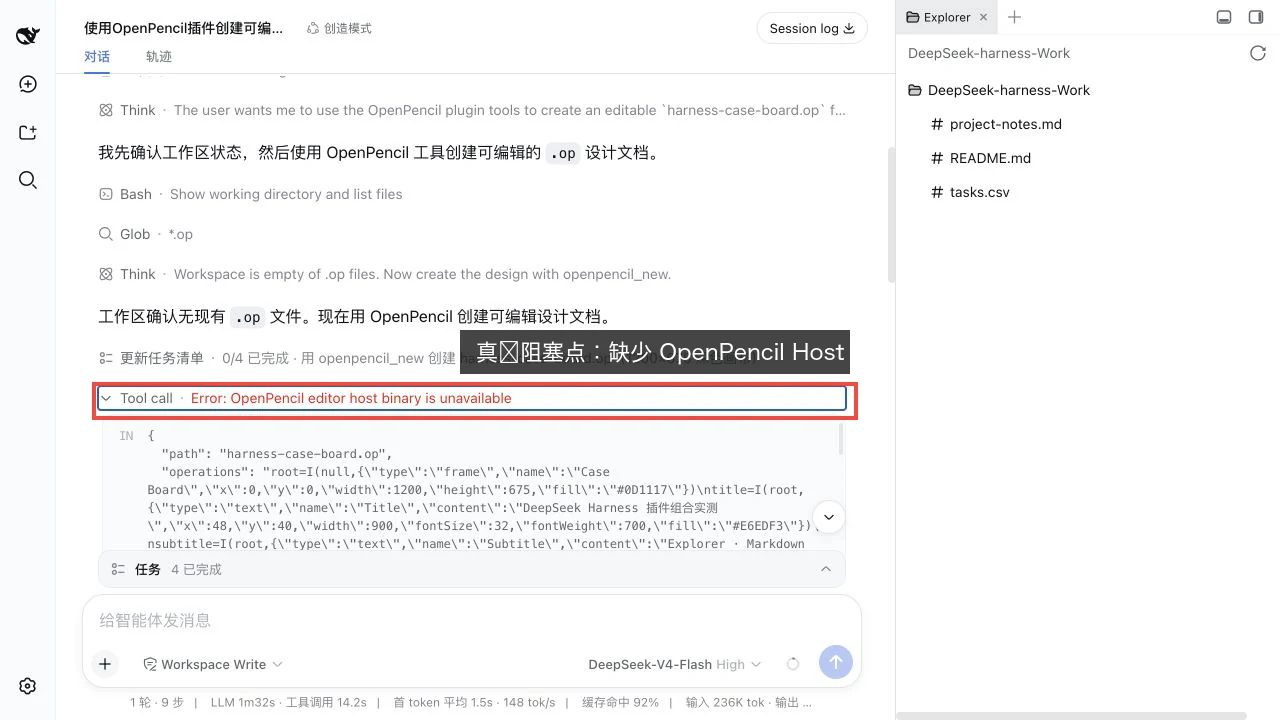
インストーラの退出コードは0で、再起動後の創造モードでもopenpencil_newおよびopenpencil_renderの2つのツールが確かに取得できました。1200×675の可編集なharness-case-board.opを作成し、普通のテキストやSVGで偽装するのを明確に禁止しました。
結果、ツールが実際にトランザクションレベルで実行され、OpenPencil editor host binary is unavailableと返ってきました🤔
バリューショを確認すると、本機の/ApplicationsにOpenPencil.appがなく、PATHにも対応する実行ファイルがありません。プラグインキャッシュにはrender-access.keyしかなく、editor host binaryがありません。作成失敗後、.opファイルが残っておらず、後続のレンダリングで.op file not foundと報告されました。
実測結論:部分成功。プラグインのインストールとツールの登録は問題なく、可編集ファイルの作成とレンダリングが通じませんでした。API Keyが欠けているのではなく、OpenPencilのデスクトップ/エディタHostが欠けているのです。DSHプラグインパッケージのみをインストールしても、外部デスクトップランタイムを所有するわけではありません。同じエラーが発生した場合は、SVGを後で拡張子を変更して偽装成功とするのはやめましょう。
実測Case 3:Agentが実行中に自分自身で新しいツールを作成する
創造モードで現在の会話内で、一時的にtask_csv_summaryツールを登録し、すぐにそれをtasks.csvを分析し、tasks-dashboard.mdを生成する。
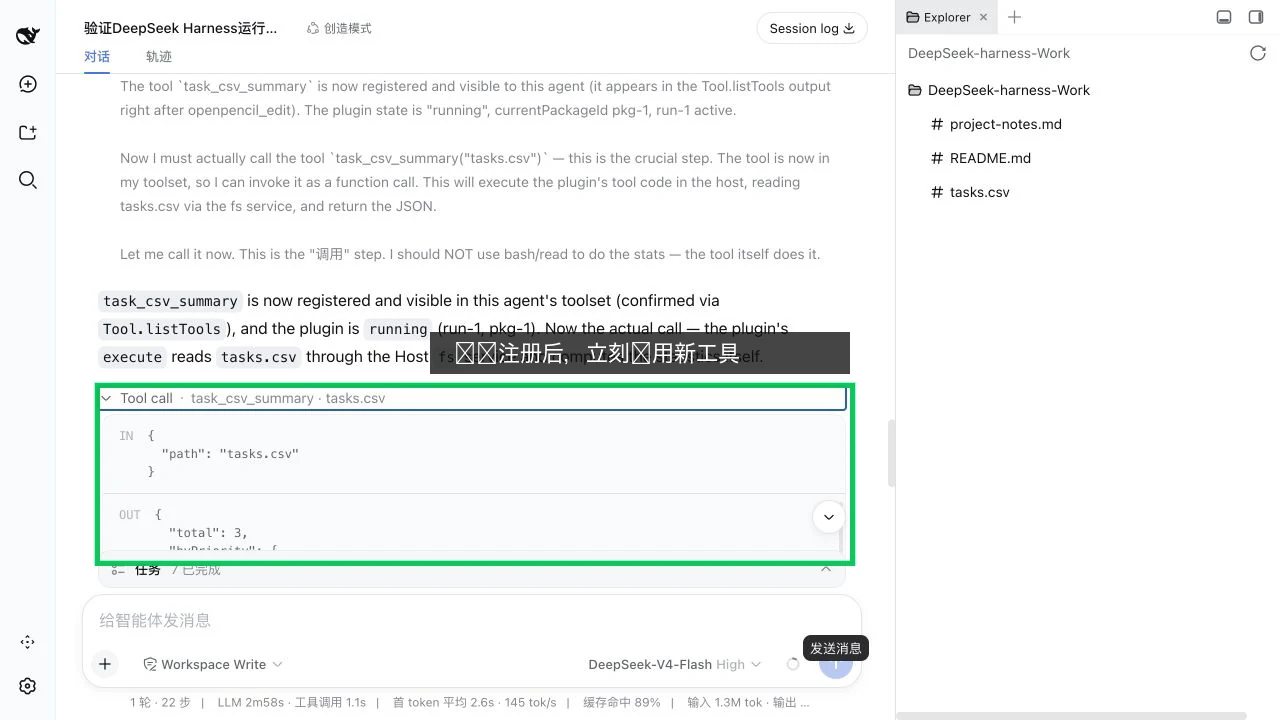
Agentはまずcordis_inspect_*でharness.defineTool/registerTool、Host fsサービス、およびツールリストを調べます。次にcordis_defineでcsvsum-1/pkg-1を作成し、cordis_runでrun-1として起動します。Tool.listToolsでtask_csv_summaryが現在のAgentのツールセットに入ったことを確認します。
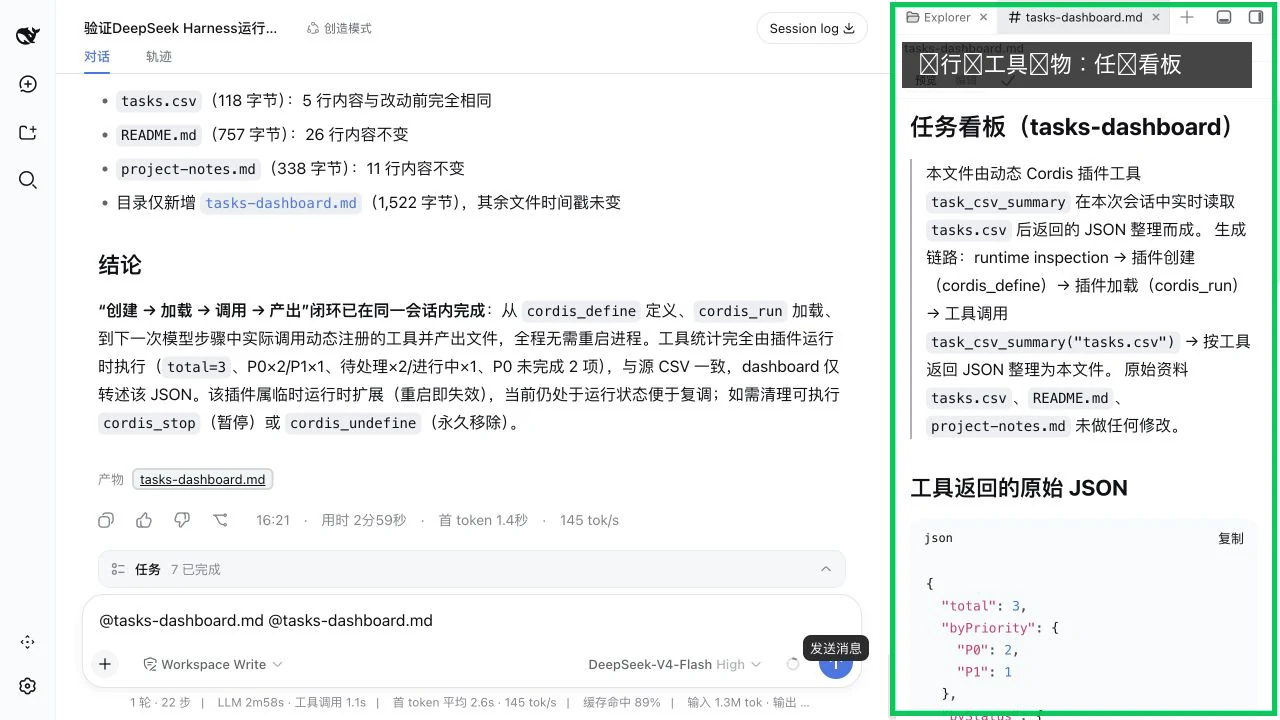
重要なステップは「コードを書いた」というだけでなく、次のモデルステップで本当にtask_csv_summary("tasks.csv")を呼び出したかです。ツールはHost fsサービスでCSVを読み取り、返り値:総タスク数3件;P0=2、P1=1;待機中=2、進行中=1;P0未完了2件。Bash、Python、Nodeスクリプト、またはモデルの心算で代用しないで、自分で作ったツールが働いているのです。
次にAgentはツールのJSONを元にtasks-dashboard.mdを書き出し、サイドバーでMarkdownプレビューを開きます。元のtasks.csv、README.md、project-notes.mdは逐字で確認済みで、1文字も変更されていません。
実測結論:完全に動作確認、かつこのCaseがHarnessの差別化を最もよく表現しています。同じ会話内で「実行時の検査→プラグインの作成→プラグインのロード→動的ツールがモデルのツールセットに入る→実際に呼び出す→生成可能なプレビュー产物」を一連で完了し、再起動なしで。自分が作ったツールを使える瞬間を見た時、私は少し感動しました。一時的なプラグインは再起動後は無効になります。長期的に使用する場合は、正式なDSHプラグインとしてパッケージ化する必要があります。
最後に
npm install -g @deepseek-ai/dsh
dsh web
開けない場合は、本当にdshを実行するNode.jsが^22.19.0 || >=24.0.0を満たしているかを確認してください。今回の前後の2つのハックは全てこれでした。
開いた後:API Keyを追加、テストワークスペースを選択、標準モードでファイルを読み取り生成できる最小タスクを実行する。5分で、マシン上で実際に機能するかどうかを検証できます。
1行のコマンドでインストールする、プラグインワークステーション、そしてAgentが実行中に自分自身でツールを作る、DeepSeek Harnessは「DeepSeek版Codex」ではない。モデル、ツール、UIをすべてプラグインに分解し、定められた製品ではなく、自分のワークフローに合わせて自分で組み立てたAgentベースになることができる。