Free Resources for Open-Source Models
Geen resources? U kunt toch met open source modellen spelen - Gratis resources hier
Het model is gevonden, de gegevens zijn gereed, maar je zit vast op het laatste probleem — geen resources om uit te voeren,
Je computer heeft geen GPU, of niet genoeg VRAM, of zelfs niet genoeg RAM — dat is hartverscheurend~
Geen zorgen, je kunt eerst de gratis resources van ModelScope gebruiken,
ModelScope Notebook plaatst de ontwikkelomgeving in de cloud. Open een browser en je kunt code schrijven, gegevens verwerken en modelinferentie en fijntuning testen binnen gratis GPU-quota's.Bij het begin met open source modellen hoef je geen nieuwe computer te kopen. Voer een klein experiment uit om te zien hoeveel resources je echt nodig hebt.
Hoeveel Gratis Resources Zijn Er? Controleer Voordat Je Gebruikt
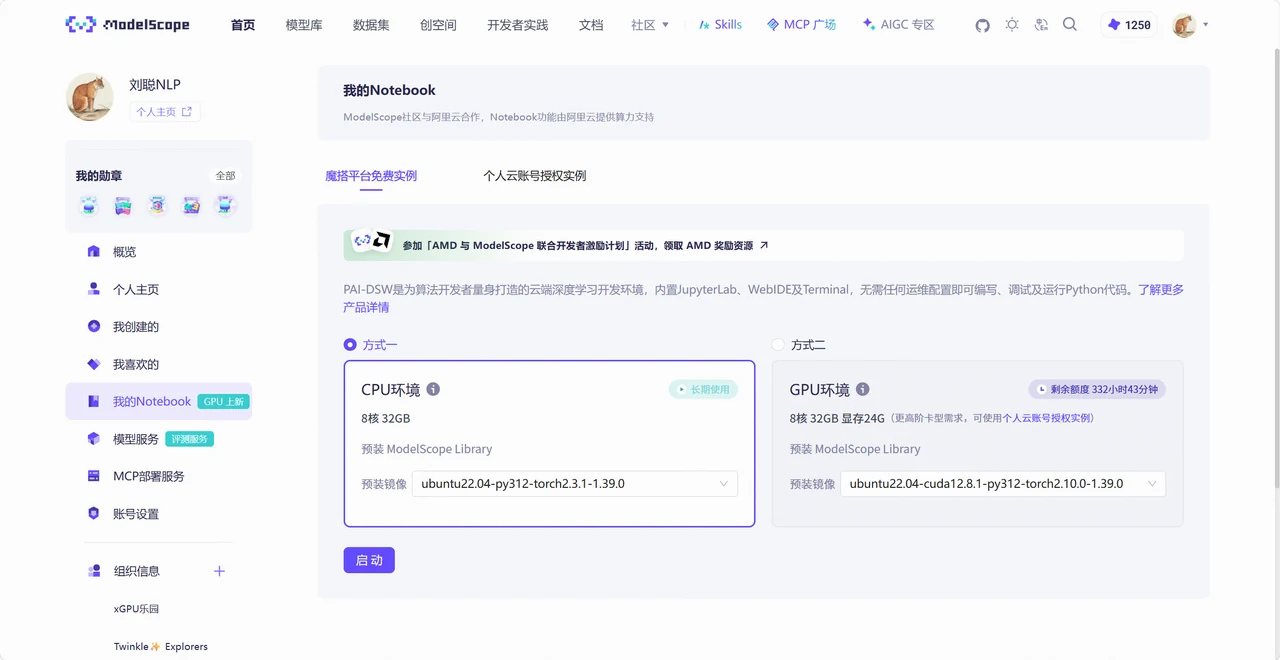
ModelScope biedt gratis CPU-omgevingen en GPU-omgevingen met tijdsbeperking. Gratis resources omvatten,
Resource | Configuratie en quota | Waar je het eerst voor kunt gebruiken |
CPU-omgeving | 8-core CPU, 32GB RAM, onbeperkte gratis gebruiksduur | Bestanden downloaden, gegevens verwerken, code debuggen |
GPU-omgeving | NVIDIA A10, 24GB VRAM, 36 uur gratis duur | Geschikt voor modelinferentie en kleine fine-tuning op deze VRAM-schaal |
Opslagruimte | 100GB blijvende opslag | Code, modellen, gegevens en experimentresultaten bewaren |
Open een Browser en Start Eerst het Notebook
Log in op ModelScope, ga naar Mijn Notebook. Als de pagina vraagt om accountkoppeling of authenticatie, volg de instructies, selecteer dan CPU- of GPU-omgeving. Klik op 'Starten'.
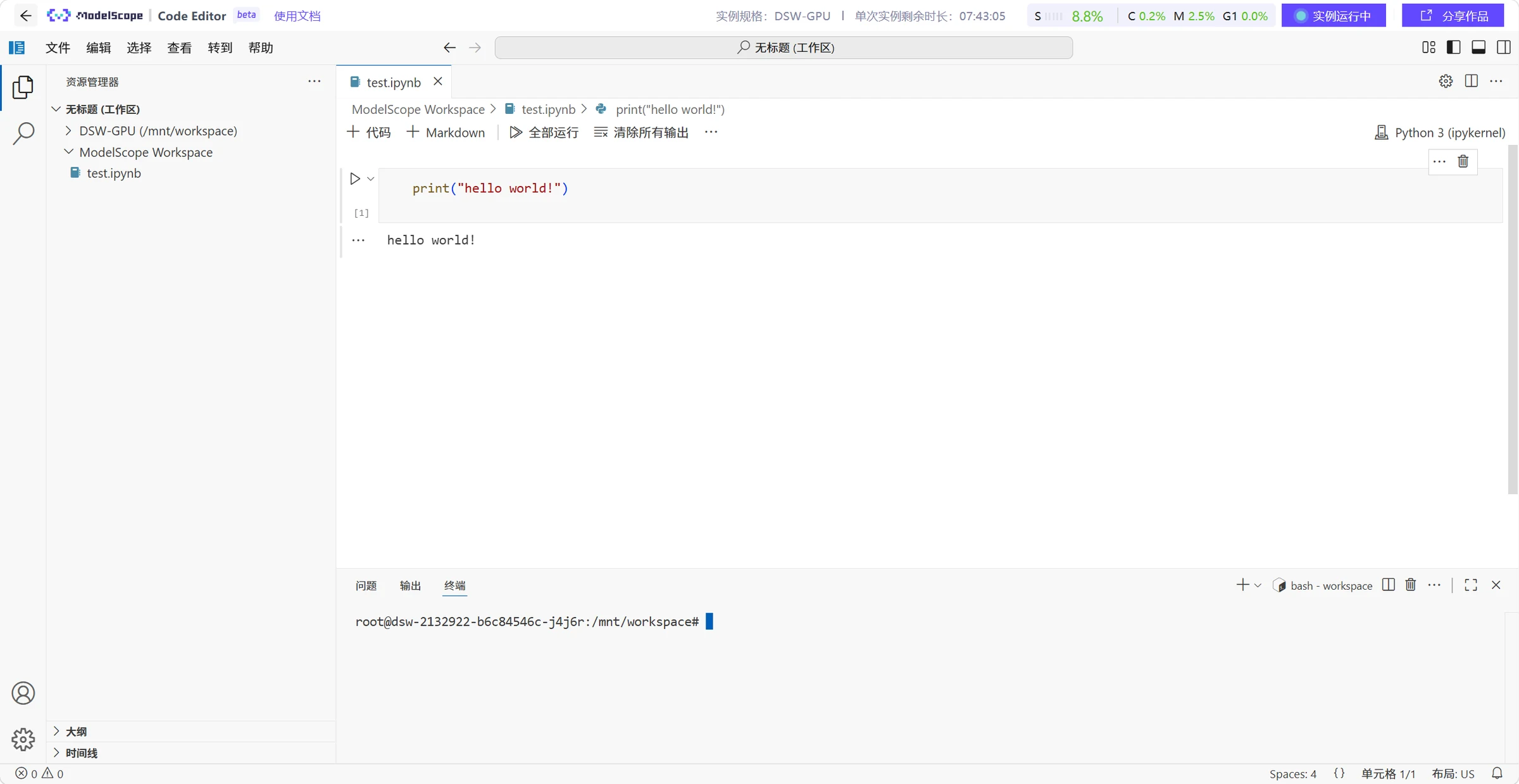
Nadat de instance gereed is, klik om het Notebook te bekijken en de ontwikkelingspagina te betreden. Een uitnodiging voor de nieuwe versie verschijnt.
Waar Bestanden Worden Opgeslagen — Onthoud Dit
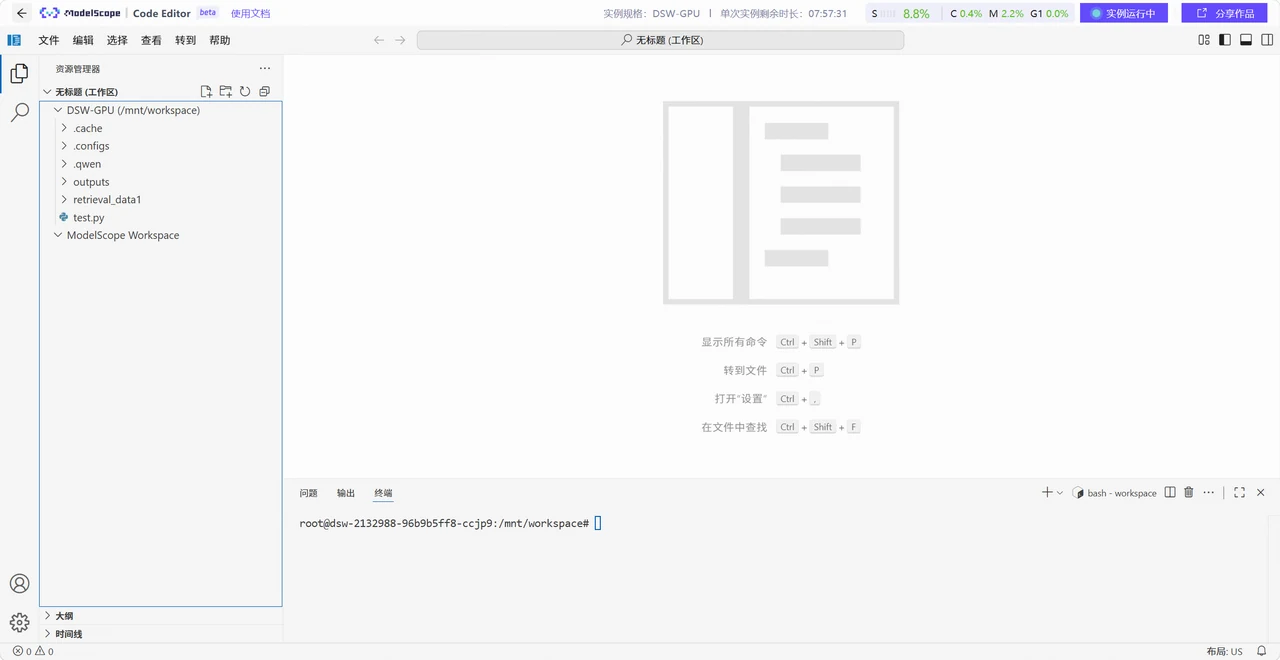
Na het betreden van de omgeving kun je je code en gegevens uploaden in het linkergedeelte en resultaten lokaal downloaden.
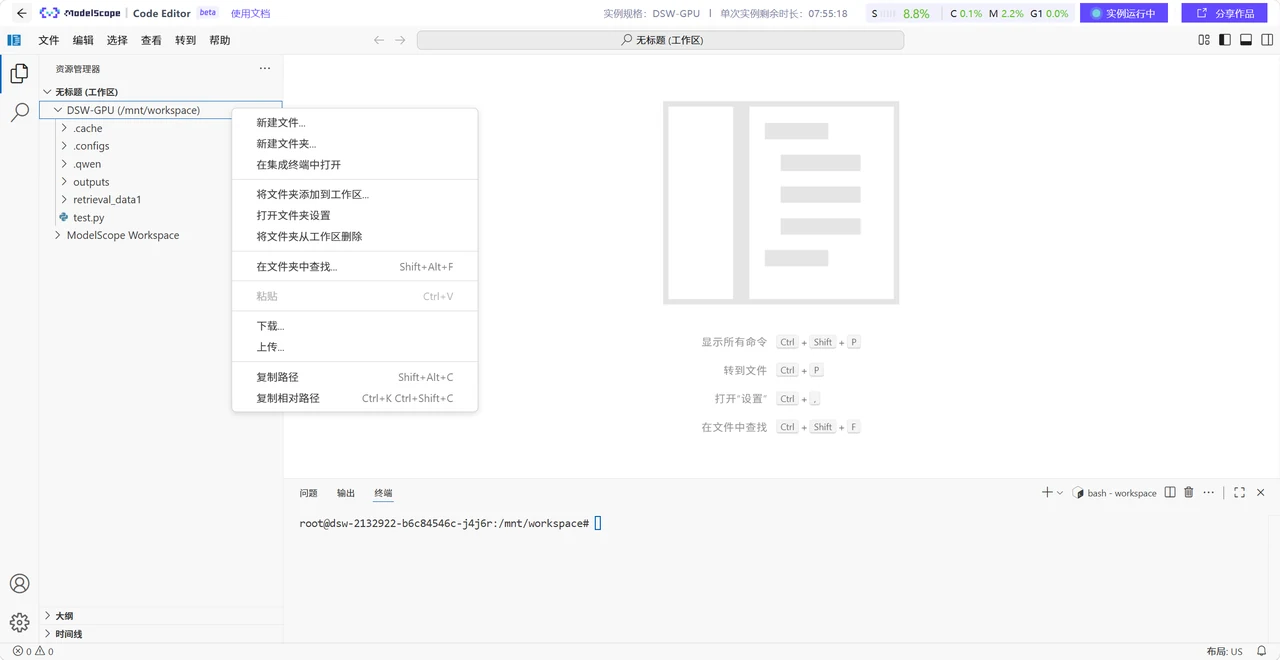
Bestanden die je wilt bewaren moeten in de directory /mnt/workspace worden geplaatst. De 100GB persistente opslag van ModelScope is hier gemount. Bestanden in andere paden worden niet bewaard na sluiting.
Discussie
Inloggen deelnemen aan de discussie