☁️
跑通第一个模型 • 入门⏱️ 15 分钟阅读
把模型放到云端跑,用Notebook试试CPU和GPU
把模型放到云端跑,用Notebook试试CPU和GPU
笔记本上的模型跑起来了,想试更大的模型,或者做一次图片生成,却不一定有合适的硬件。还可以把计算放到云端,让服务器来承担这些工作。
云服务器可以按需要配置。这里继续使用魔搭Notebook,直接在浏览器里选择CPU或GPU运行实例,下载模型并执行代码。页面开在自己的电脑上,模型运行在连接的云端实例里。
这一篇做两个实验。先用CPU运行0.5B级模型,判断一句评价的情感;再用GPU运行图像生成模型,把文字描述变成图片。分别展示两种资源下的使用方法,任务和模型都不同,不能用运行耗时直接比较CPU与GPU谁更快。
其他云服务器资源,我们会后续补充。打开Notebook,选择这次要用的运行实例
从魔搭模型页面进入“Notebook快速开发”,再点击“连接运行时”。这次先选择CPU实例完成情感分析,再切换到GPU实例做图片生成。Notebook的页面操作可以参照【30分钟带你快速看到第一个结果】内容
切换实例后,原来的Python进程和已加载模型不会自动搬到新实例里,需要在当前环境重新检查依赖,并从头执行对应实验的代码。
先用CPU,判断一句评价是正面还是负面
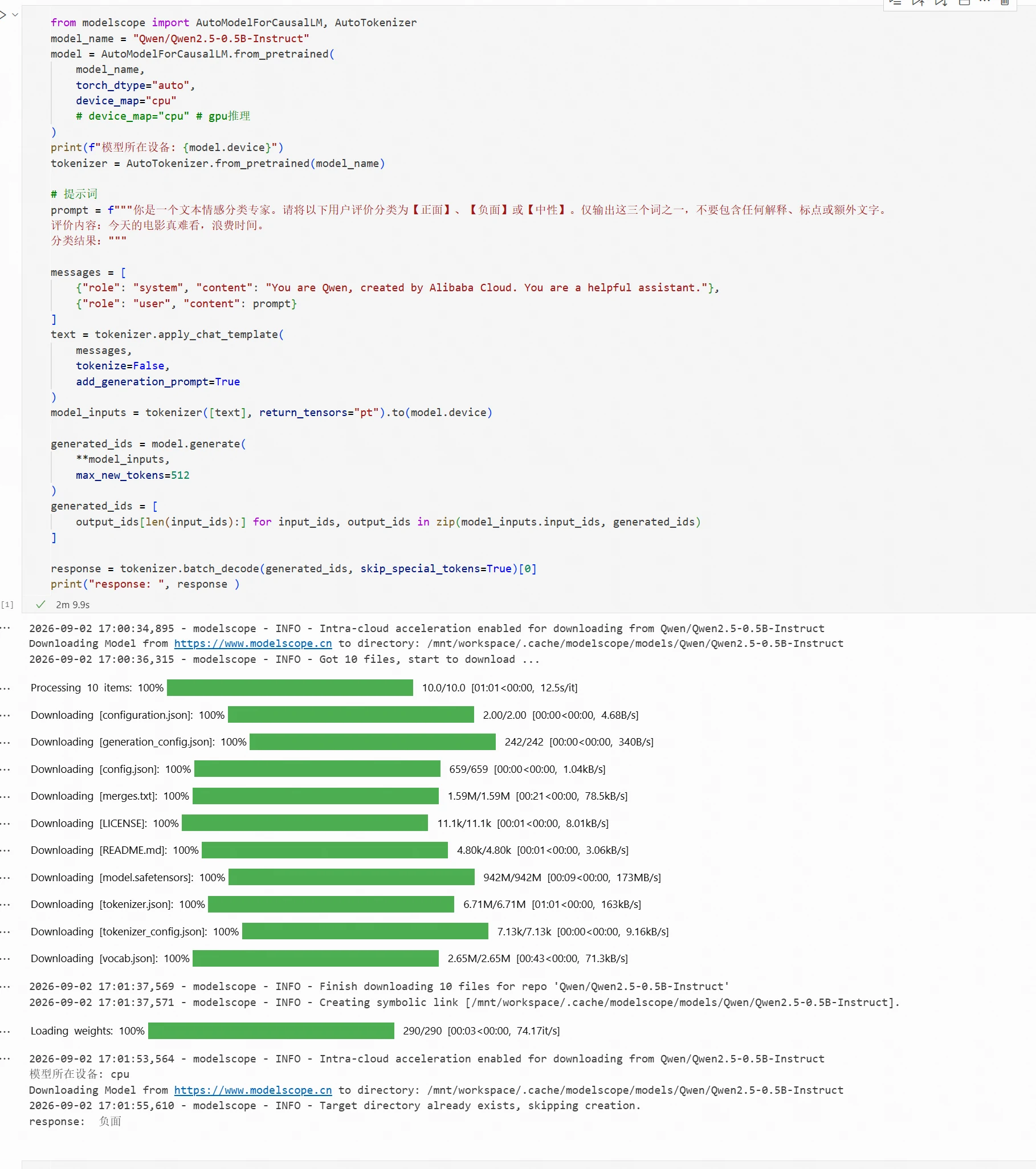
以Qwen/Qwen2.5-0.5B-Instruct模型为例,介绍如何在CPU上使用0.5B级的模型做情感分析任务。
启动CPU实例后,进入notebook开发环境。模型加载及推理代码如下:
from modelscope import AutoModelForCausalLM, AutoTokenizer
model_name = "Qwen/Qwen2.5-0.5B-Instruct"
model = AutoModelForCausalLM.from_pretrained(
    model_name,
    torch_dtype="auto",
    device_map="cpu"
    # device_map="cpu" # gpu推理
)
print(f"模型所在设备: {model.device}")
tokenizer = AutoTokenizer.from_pretrained(model_name)

# 提示词
prompt = f"""你是一个文本情感分类专家。请将以下用户评价分类为【正面】、【负面】或【中性】。仅输出这三个词之一,不要包含任何解释、标点或额外文字。
评价内容:今天的电影真难看,浪费时间。
分类结果:"""

messages = [
    {"role": "system", "content": "You are Qwen, created by Alibaba Cloud. You are a helpful assistant."},
    {"role": "user", "content": prompt}
]
text = tokenizer.apply_chat_template(
    messages,
    tokenize=False,
    add_generation_prompt=True
)
model_inputs = tokenizer([text], return_tensors="pt").to(model.device)

generated_ids = model.generate(
    **model_inputs,
    max_new_tokens=512
)
generated_ids = [
    output_ids[len(input_ids):] for input_ids, output_ids in zip(model_inputs.input_ids, generated_ids)
]

response = tokenizer.batch_decode(generated_ids, skip_special_tokens=True)[0]
print("response: ", response )
结果展示:
换到GPU,把文字描述变成图片
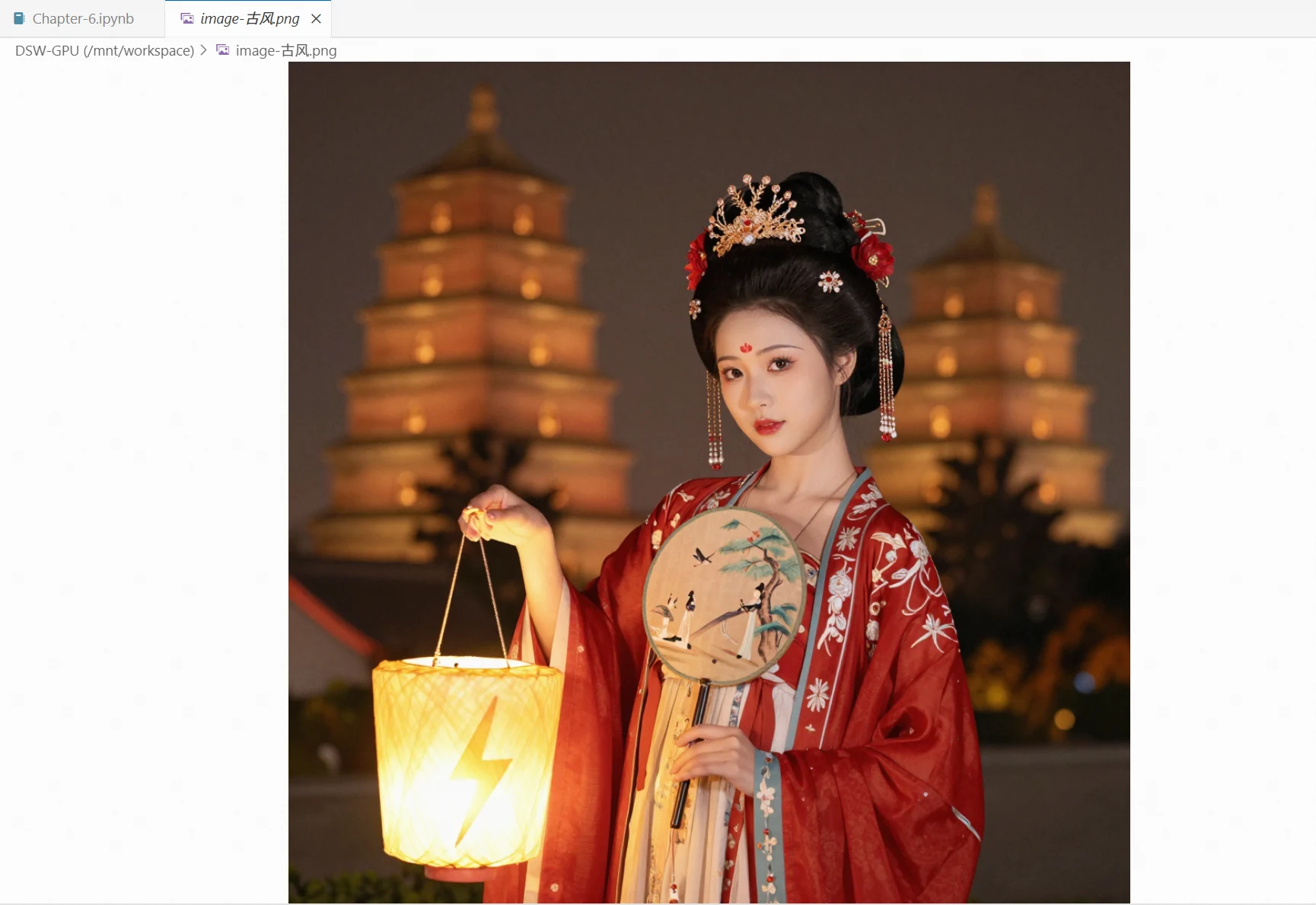
使用Tongyi-MAI/Z-Image-Turbo模型演示如何在GPU上加载模型,完成图片生成任务。
启动GPU实例后,进入notebook开发环境。
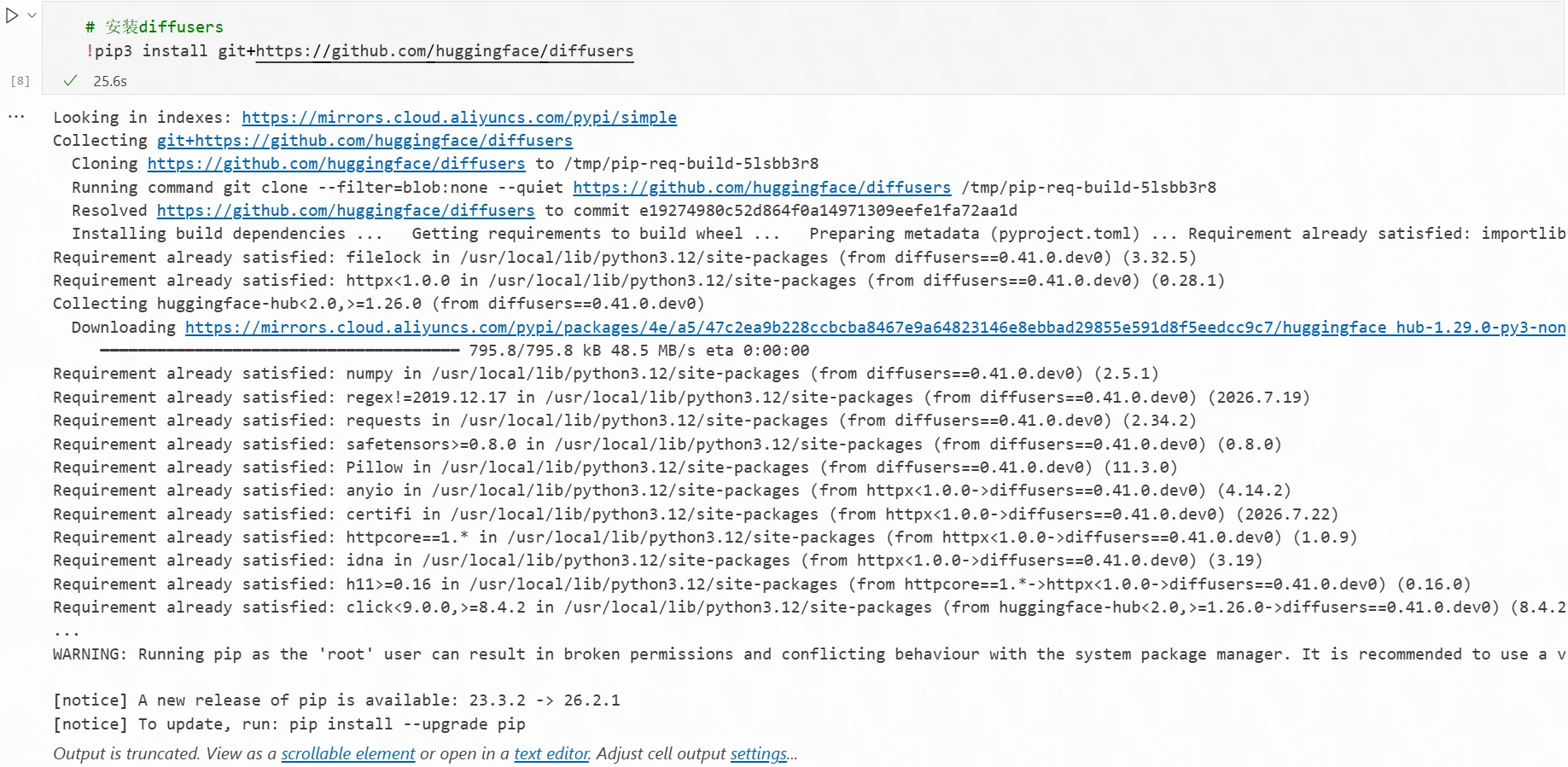
按照模型卡片,需要在终端安装最新版diffusers。
!pip3 install git+https://github.com/huggingface/diffusers
安装完成:
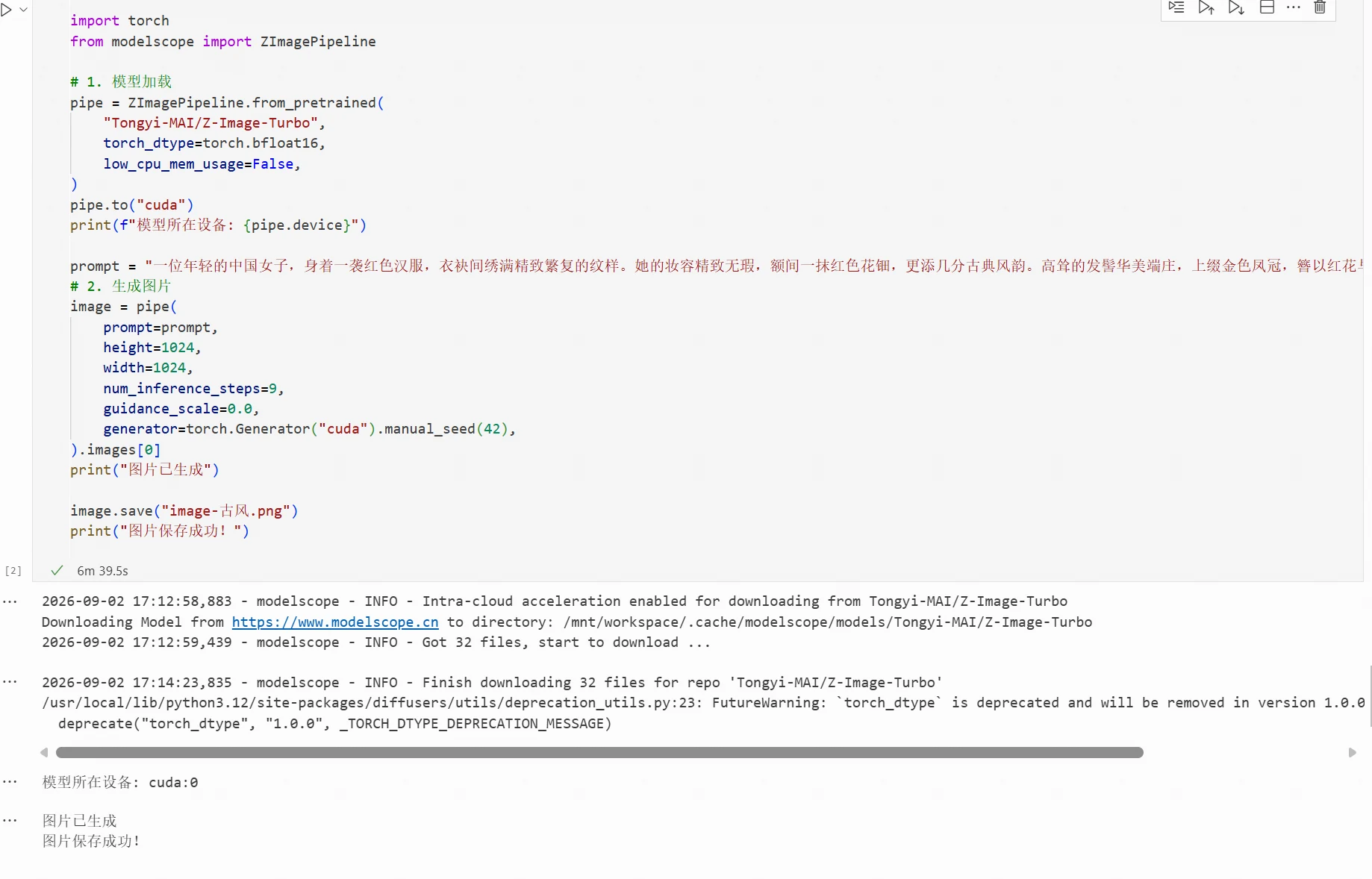
模型加载及推理代码如下:
import torch
from modelscope import ZImagePipeline

# 1. 模型加载
pipe = ZImagePipeline.from_pretrained(
    "Tongyi-MAI/Z-Image-Turbo",
    torch_dtype=torch.bfloat16,
    low_cpu_mem_usage=False,
)
pipe.to("cuda")
print(f"模型所在设备: {pipe.device}")

prompt = "一位年轻的中国女子,身着一袭红色汉服,衣袂间绣满精致繁复的纹样。她的妆容精致无瑕,额间一抹红色花钿,更添几分古典风韵。高耸的发髻华美端庄,上缀金色凤冠,簪以红花与珠串,摇曳生姿。她手中执一柄圆形折扇,扇面上绘有仕女、古树与飞鸟,意境悠然。一盏霓虹闪电造型的灯盏悬于她伸出的左掌之上,散发着明亮的暖黄色光芒。夜色温柔,灯火朦胧,远处西安大雁塔的塔身层层叠叠,隐现于柔和的光晕之中,背景光斑斑斓,如梦似幻。"
# 2. 生成图片
image = pipe(
    prompt=prompt,
    height=1024,
    width=1024,
    num_inference_steps=9,
    guidance_scale=0.0,
    generator=torch.Generator("cuda").manual_seed(42),
).images[0]
print("图片已生成")

image.save("image-古风.png")
print("图片保存成功!")
第 4 课,共 5 课已完成 0%
讨论
登录 参与讨论