AIUnlimited
🌳

KI-Grundlagen

🌱
AI Seeds

Starte bei null

🌿
AI Sprouts

Fundament aufbauen

🌳
AI Branches

In der Praxis anwenden

🏕️
AI Canopy

In die Tiefe gehen

🌲
AI Forest

KI meistern

🔨

KI-Meisterschaft

✏️
AI Sketch

Starte bei null

🪨
AI Chisel

Fundament aufbauen

⚒️
AI Craft

In der Praxis anwenden

💎
AI Polish

In die Tiefe gehen

🏆
AI Masterpiece

KI meistern

📘

KI-Praxis

📖
Open-Source-Modelle verstehen

Grundlagen und Ressourcen für Open-Source-Modelle

🎯
Vom Problem zur Modellaufgabe

Geschäftsprobleme in Modellaufgaben umwandeln

⚡
Ihr erstes Modell ausführen

Sehen Sie Ihre ersten Ergebnisse in 30 Minuten

🔧
Fine-Tuning und Evaluierung

Modelle feinjustieren und Leistung bewerten

🚀
Anwendungssysteme

Bauen Sie reale KI-Anwendungen

🎨
Generative KI

Erkunden Sie Open-Source-AIGC-Modelle

🤖
Agenten

Lernen Sie Agent-Frameworks und MCP-Werkzeuge

📐
Ergänzende Grundlagen

LLM-Grundlagen und Evaluierung

🎓

Claude Akademie

🤖
Claude 101

Learn AI basics with Claude

💻
Claude Code 101

Code with Claude as your pair programmer

🤝
Introduction to Claude Cowork

Collaborate with Claude on complex projects

⚙️
Claude Platform 101

Build apps with the Claude API

Labor

7 Experimente geladen
🧬Neuronales Netz Sandbox🤖KI oder Mensch?🥋Prompt Engineering Dojo🏁Algorithmus-Rennen🧠KI-Quizduell🏗️Systemdesign-Leinwand
🎯ProbeinterviewLabor betreten→
🚀

Karriereentwicklung

🚀
Interview-Startrampe

Starte deine Reise

🌟
Verhaltensinterview-Meisterschaft

Soft Skills meistern

💻
Technische Interviews

Die Coding-Runde bestehen

🤖
AI- & ML-Interviews

ML-Interview meistern

🏆
Angebot & Karriere

Das beste Angebot sichern

Loslegen
AIUnlimited

MIT-Lizenz

沪ICP备18025655号-11

Lernen

  • KI-Grundlagen
  • KI-Praxis
  • Claude Akademie
  • Labor
  • Karriereentwicklung

Community

  • Über uns
  • FAQ

Unterstützung

  • Nutzungsbedingungen
  • Datenschutzerklärung
  • Kontakt
KI & Engineering Programme›📖 Open-Source-Modelle verstehen›Lektionen›Free Resources for Open-Source Models
🆓
Open-Source-Modelle verstehen • Anfänger⏱️ 10 Min. Lesezeit

Free Resources for Open-Source Models

Keine Ressourcen? Sie können trotzdem mit Open-Source-Modellen arbeiten - Kostenlose Ressourcen hier

Das Modell ist gefunden, die Daten sind bereit, aber Sie hängen am letzten Problem — keine Ressourcen zum Ausführen,

Ihr Computer hat keine GPU, oder nicht genug VRAM, oder sogar nicht genug RAM — das ist herzzerreißend~

Keine Sorge, Sie können zuerst die kostenlosen Ressourcen von ModelScope nutzen,

ModelScope Notebook stellt die Entwicklungsumgebung in die Cloud. Öffnen Sie einen Browser und können Code schreiben, Daten verarbeiten und Modellinferenz und Feintuning in kleinen Rahmen innerhalb kostenloser GPU-Kontingente testen.

Beim Einstieg in Open-Source-Modelle brauchen Sie keinen neuen Computer. Führen Sie ein kleines Experiment durch, um zu sehen, wie viele Ressourcen Sie tatsächlich benötigen.

Wie Viele Kostenlose Ressourcen? Prüfen Sie Vor der Nutzung

ModelScope bietet kostenlose CPU-Umgebungen und GPU-Umgebungen mit Zeitbegrenzung. Kostenlose Ressourcen umfassen,

Ressource

Konfiguration und Kontingent

Wofür man sie zuerst nutzen kann

CPU-Umgebung

8-Core-CPU, 32 GB RAM, unbegrenzte kostenlose Nutzungsdauer

Dateien herunterladen, Daten verarbeiten, Code debuggen

GPU-Umgebung

NVIDIA A10, 24 GB VRAM, 36 Stunden kostenlose Nutzungsdauer

Modellinferenz in dieser VRAM-Größe und Fine-Tuning im kleinen Maßstab

Speicherplatz

100 GB dauerhafter Speicher

Code, Modelle, Daten und Experimentierergebnisse speichern

Öffnen Sie einen Browser und Starten Sie Zuerst das Notebook

Melden Sie sich bei ModelScope an, gehen Sie zu Mein Notebook. Wenn die Seite eine Kontobindung oder Authentifizierung verlangt, folgen Sie den Anweisungen und wählen Sie die CPU- oder GPU-Umgebung. Klicken Sie dann auf 'Starten'.
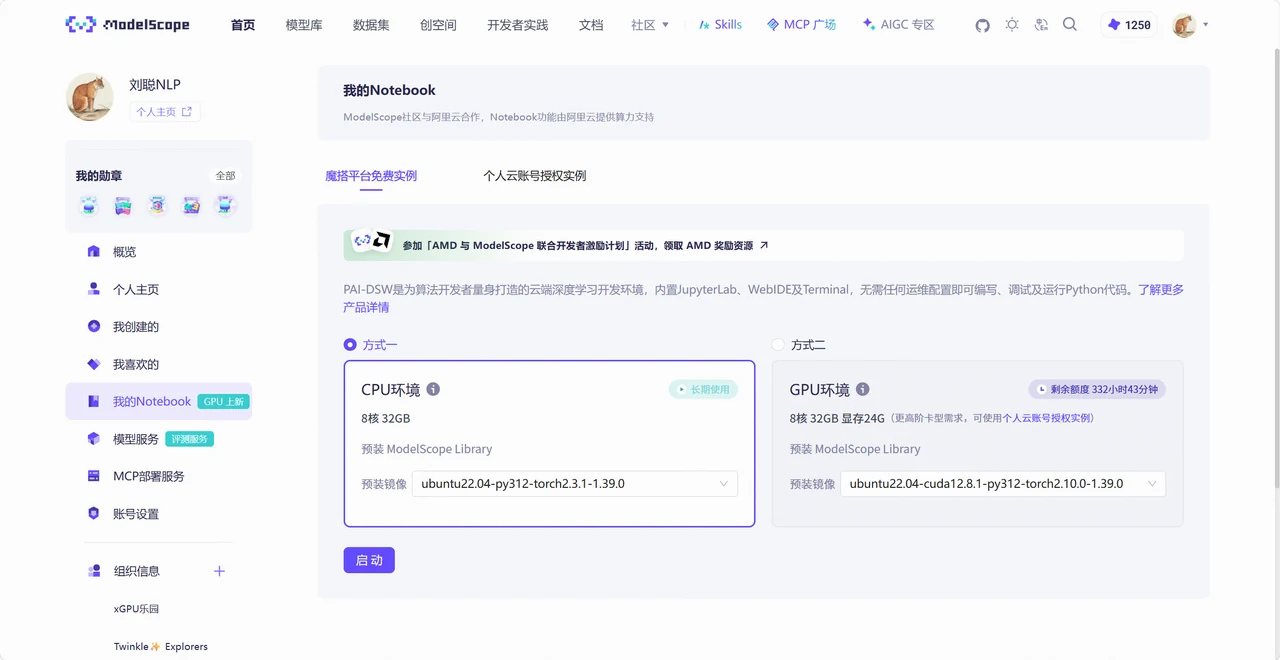
Illustration

Nach dem Start der Instanz klicken Sie, um das Notebook zu sehen und die Entwicklungsseite zu betreten. Eine Einladung zur neuen Version erscheint.
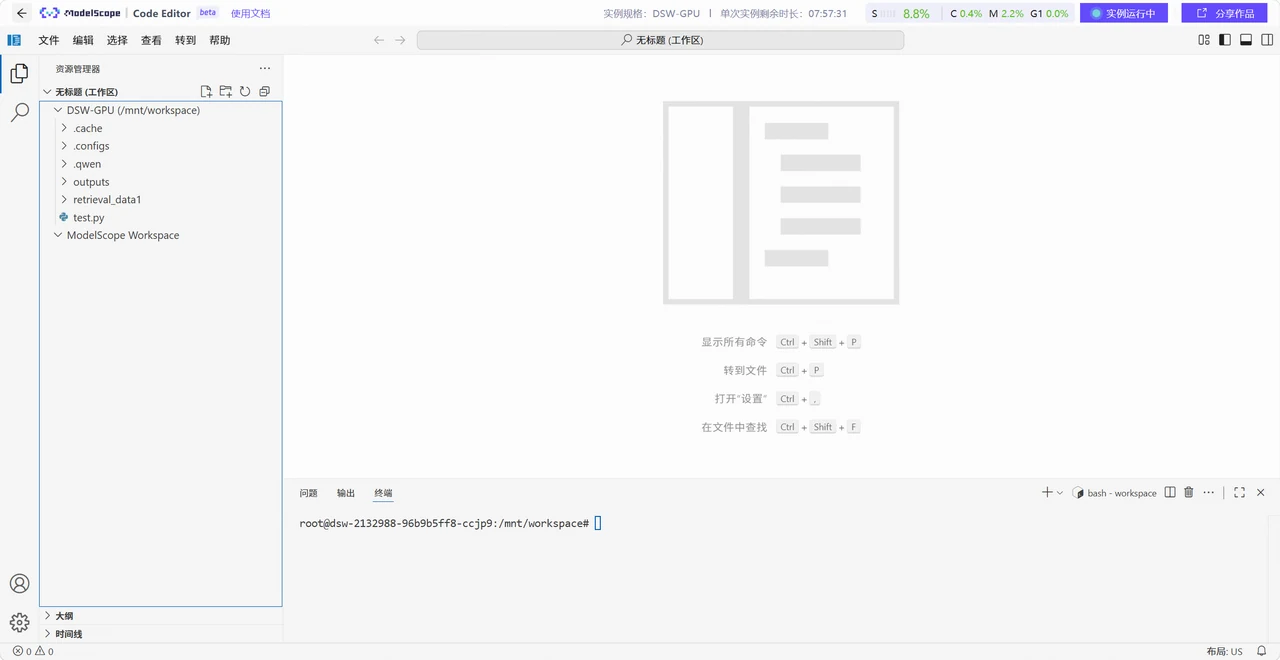
Illustration

Wo Dateien Gespeichert Werden — Merken Sie Sich Das

Nach dem Betreten der Umgebung können Sie Ihren Code und Daten im linken Dateibereich hochladen und Ergebnisse lokal herunterladen.
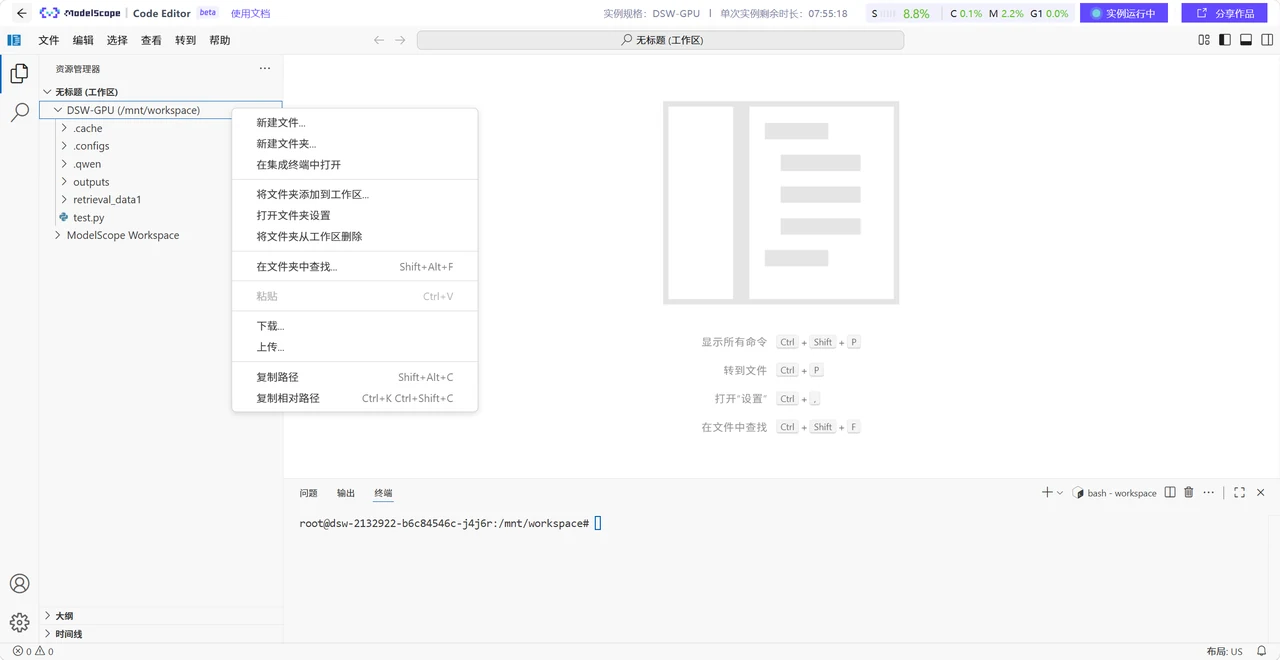
Illustration

Dateien, die Sie behalten möchten, müssen im Verzeichnis Der 100GB dauerhafte Speicher von ModelScope ist hier eingehängt. Dateien in anderen Pfaden werden nach dem Schließen der Instanz nicht beibehalten.

Lektion 4 von 40% abgeschlossen
←Data: The Foundation of Fine-Tuning

Diskussion

Anmelden an der Diskussion teilnehmen
/mnt/workspace
abgelegt werden.

Sie können Modell-, Daten- und Ausgabeverzeichnisse in diesem Ordner erstellen. Führen Sie den folgenden Befehl im Terminal aus.

mkdir -p /mnt/workspace/models /mnt/workspace/data /mnt/workspace/outputs

Beim Herunterladen von Modellen können Sie auch den Speicherort direkt angeben.

from modelscope import snapshot_download

model_dir = snapshot_download(
    'Qwen/Qwen3-0.6B',
    local_dir='/mnt/workspace/models/Qwen3-0.6B',
)
print(model_dir)

Wenn Sie sehen möchten, wie viel Speicher verwendet wurde, führen Sie den folgenden Befehl im Terminal aus.

du -sh /mnt/workspace

Modelldateien können viel Platz beanspruchen. Nicht mehr benötigte Versionen können bereinigt werden. Wichtiger Code und Experimente können regelmäßig lokal heruntergeladen werden.

Führen Sie Zuerst Eine Codezeile Aus, Dann Wird es Einfacher

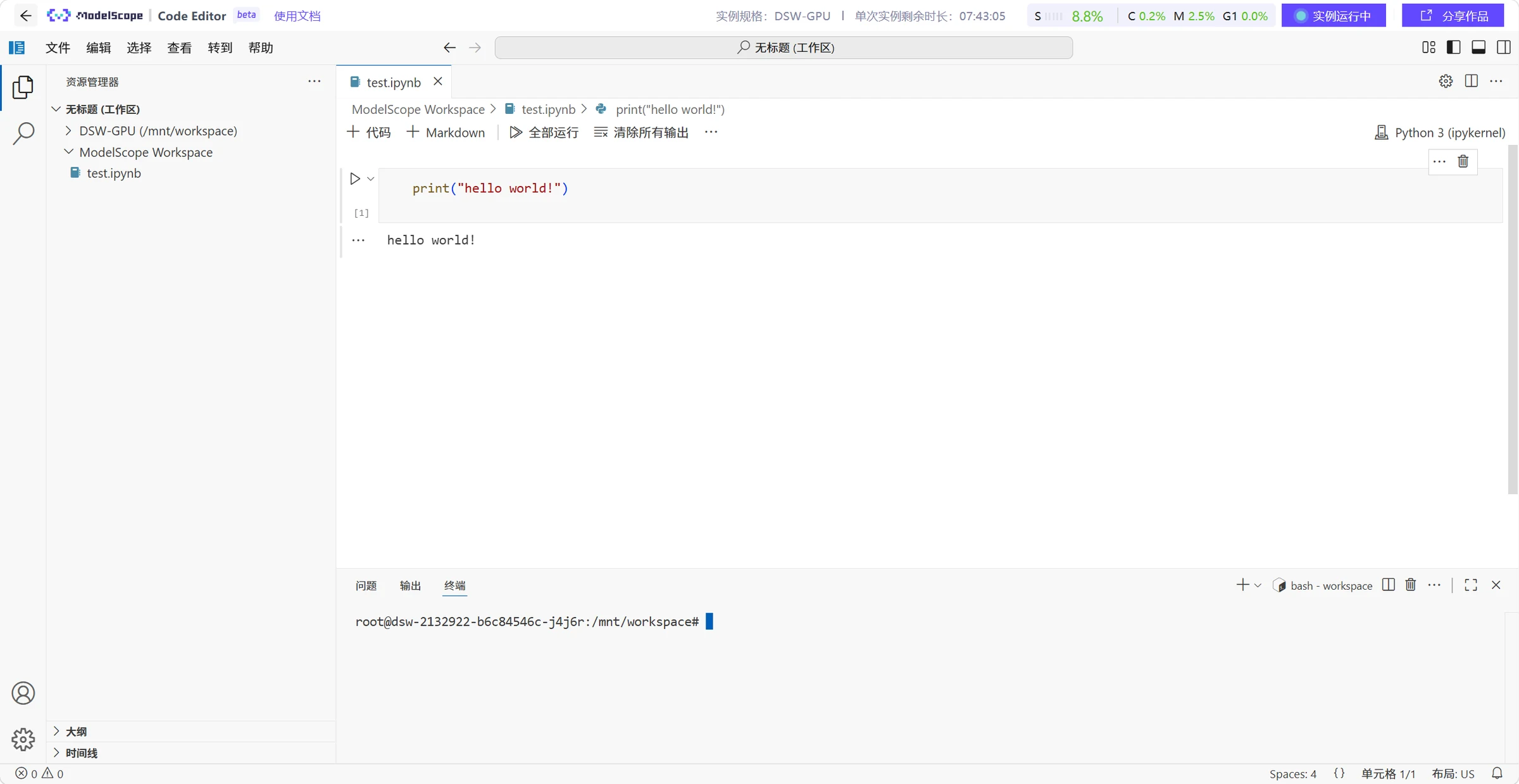
Erstellen Sie eine neue Datei test.ipynb im Dateibereich, öffnen Sie sie und fügen Sie eine Codezelle hinzu. Schreiben Sie zum ersten Mal eine einfache Python-Zeile.

print('Hallo, ModelScope Notebook!')

Klicken Sie auf die Ausführungsschaltfläche links neben der Codezelle, die Ausgabe wird unten angezeigt.

Illustration

Wenn Sie ModelScope installieren müssen, führen Sie den folgenden Befehl in einer Codezelle aus.

%pip install -U modelscope

Erstellen Sie dann eine neue Zelle und fügen Sie den vorherigen Modell-Download-Code ein. Für Daten können Sie MsDataset.load-Beispiele hinzufügen.

Die Bequemlichkeit des Notebooks ist, dass Code, Erklärungen und Ergebnisse in derselben Datei sein können.

Experiment Beendet? Lassen Sie Die GPU Nicht Laufen

Kostenlose GPUs haben eine Zeitbegrenzung. Vergessen Sie nicht, die Instanz nach der Aufgabe zu stoppen. Das Verlassen der Seite stoppt die Cloud-Maschine nicht. Kehren Sie zur Notebook-Seite zurück, um das verbleibende Kontingent zu prüfen.

Für lange Aufgaben planen Sie die Fortschritts speicherung vor. Trainingsdateien schreiben Sie in /mnt/workspace. Nach Erschöpfung des GPU-Kontingents nutzen Sie die kostenlose CPU-Umgebung; für mehr Rechenleistung wählen Sie Promo- oder Bezahlressourcen.

Überlasten Sie beim ersten Mal die Aufgaben nicht. Öffnen Sie die Umgebung, erstellen Sie ein Notebook, laden Sie ein kleines Modell herunter und starten Sie die Beispiele,

Sie können das Kapitel 'Erste Ergebnisse in 30 Minuten' konsultieren.