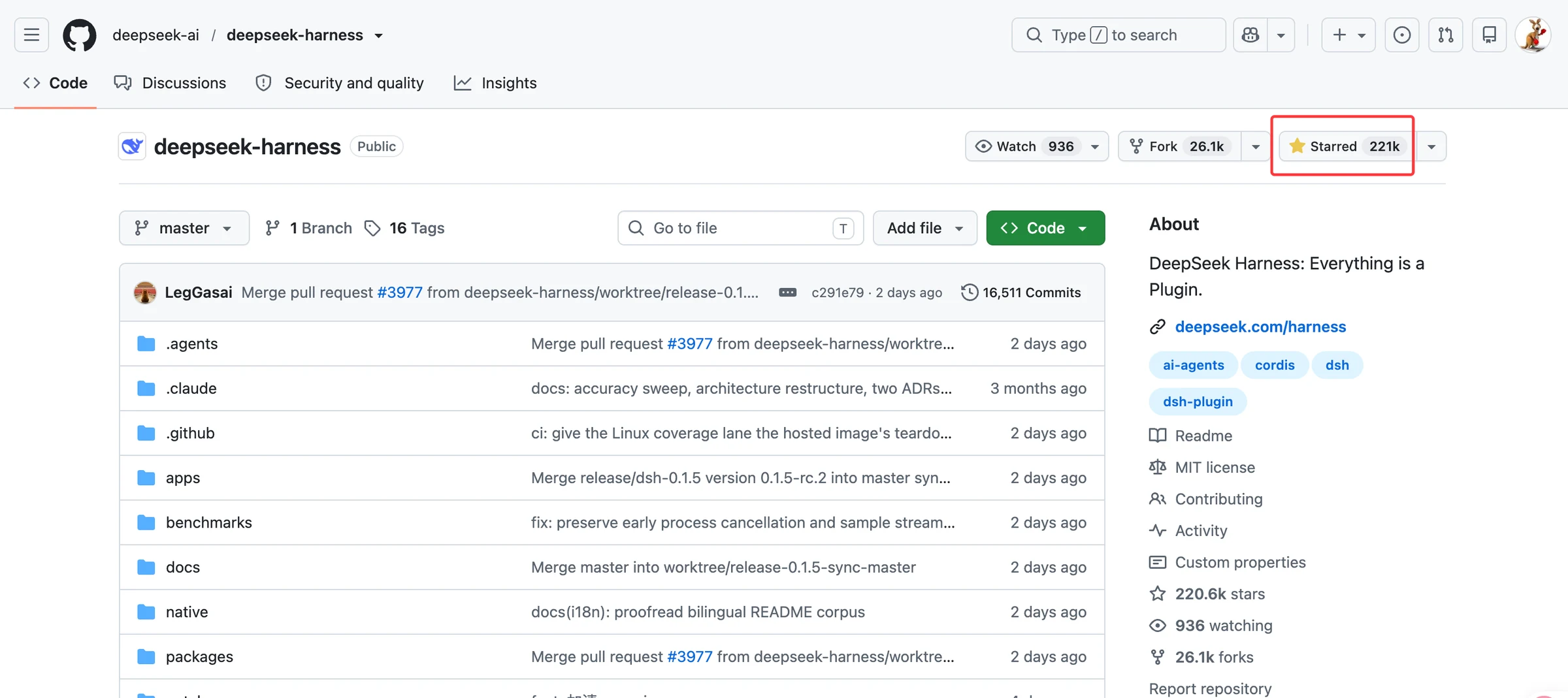
DeepSeek hat am 13. August 2026 ihren ersten Agenten-Produkt, DeepSeek Harness, öffentlich gemacht.
Die Star-Zunahme ist unglaublich schnell. Ich erinnere mich, dass ich nur einen Tag später 64.2k Stars erreichte, als ich diesen Artikel schrieb, und es sind bereits 221K Stars geworden. In nur einem Monat stieg die Zahl um 220.000 Stars, unglaublich.
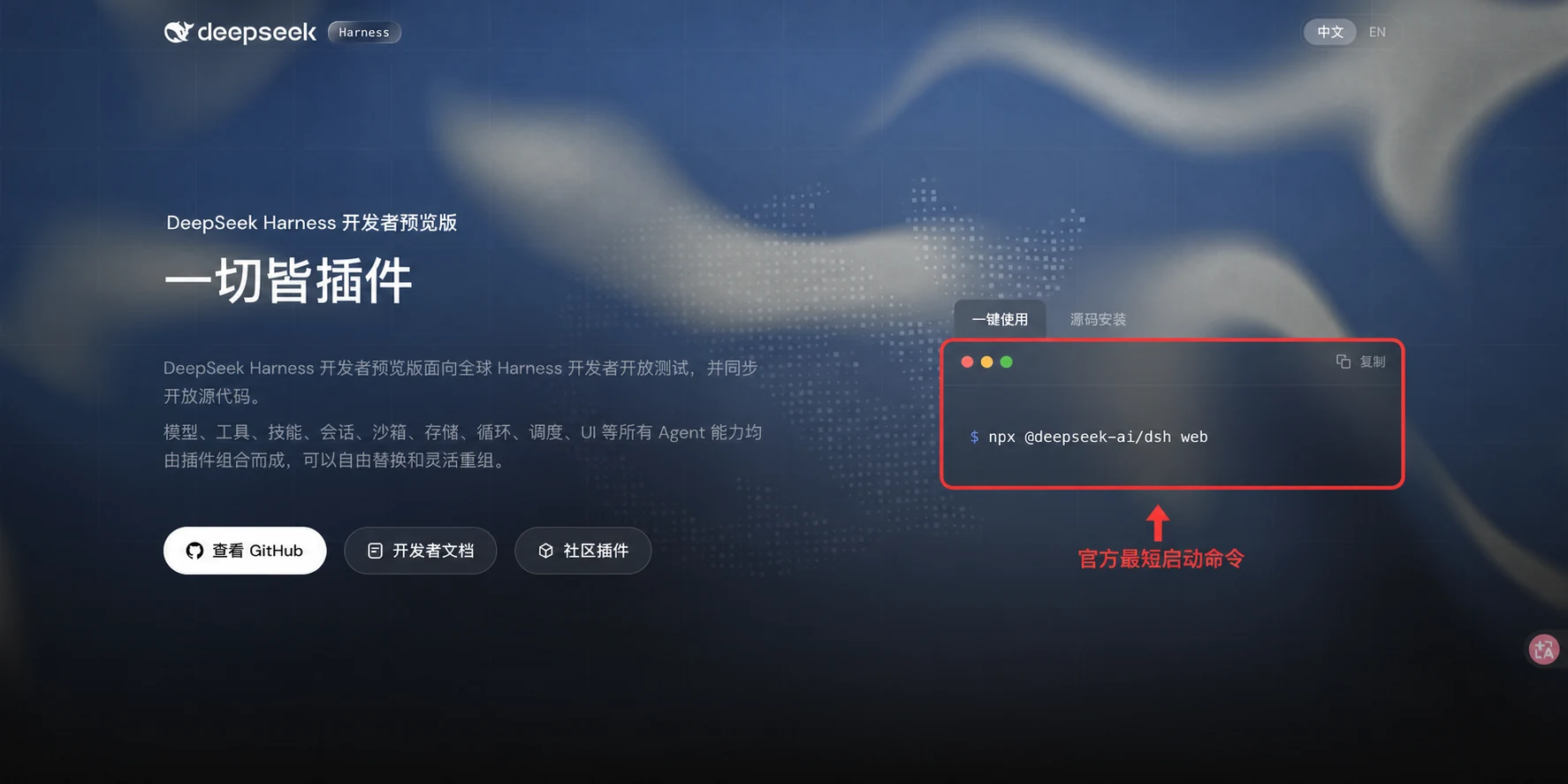
Die Installation ist sehr einfach: Sie benötigen nur ein funktionierendes Computer-Environment, und es ist nur eine Befehlslinie:
npx @deepseek-ai/dsh web
Einfach, aber das bedeutet nicht, dass die Installation auf jedem Computer erfolgreich ist. Es gibt hier einige kleine Schwierigkeiten.
Ich habe den Installationsprozess auf meinem Mac komplett durchlaufen. Die Installation war offensichtlich erfolgreich, aber beim Starten tritt ein Node.js-Version-Fehler auf (darauf später mehr).
Dieser Artikel teilt zwei Installationsszenarien, die beide erfolgreich getestet wurden:
Die Einfach-Lösung: Geben Sie den Prompt direkt an Codex, Claude Code oder einen anderen Agenten weiter, damit er für Sie die Umgebung prüft, installiert und validiert.
Die Hand-on-Lösung: Installieren Sie es selbst Schritt für Schritt und lassen Sie AI bei Problemen helfen.
Meine Testumgebung
macOS 26.0.1, Apple Silicon (arm64)
zsh 5.9
Node.js v22.19.0
npm / npx 10.9.3
@deepseek-ai/dsh 0.1.0-rc.6
Web UI: http://127.0.0.1:3080
Methode 1: Die Arbeit an Agenten delegieren
Schicken Sie diesen Text komplett an Codex, Claude Code oder einen anderen Agenten, der Befehle in der Konsole ausführen kann:
Installiere und starte DeepSeek Harness basierend auf meiner aktuellen Computer-Umgebung:
1. Überprüfe Node.js, npm, System-Architektur und Port 3080; Installiere Abhängigkeiten, wenn sie fehlen.
2. Installiere @deepseek-ai/dsh global mit npm.
3. Verwende die --help-Option aus der aktuellen Version und die offizielle GitHub-README, um den korrekten Befehl für die Web-UI-Startung zu bestätigen, ohne Parameter zu erraten.
4. Nach dem Start überprüfe den lokalen Port und die Verfügbarkeit der Webseite und teile mir die öffnende URL mit.
5. Bei Problemen überprüfe zuerst https://github.com/deepseek-ai/deepseek-harness, ohne einen API-Key auszugeben oder zu modifizieren.
Methode 2: Selbst installieren, Schritt für Schritt
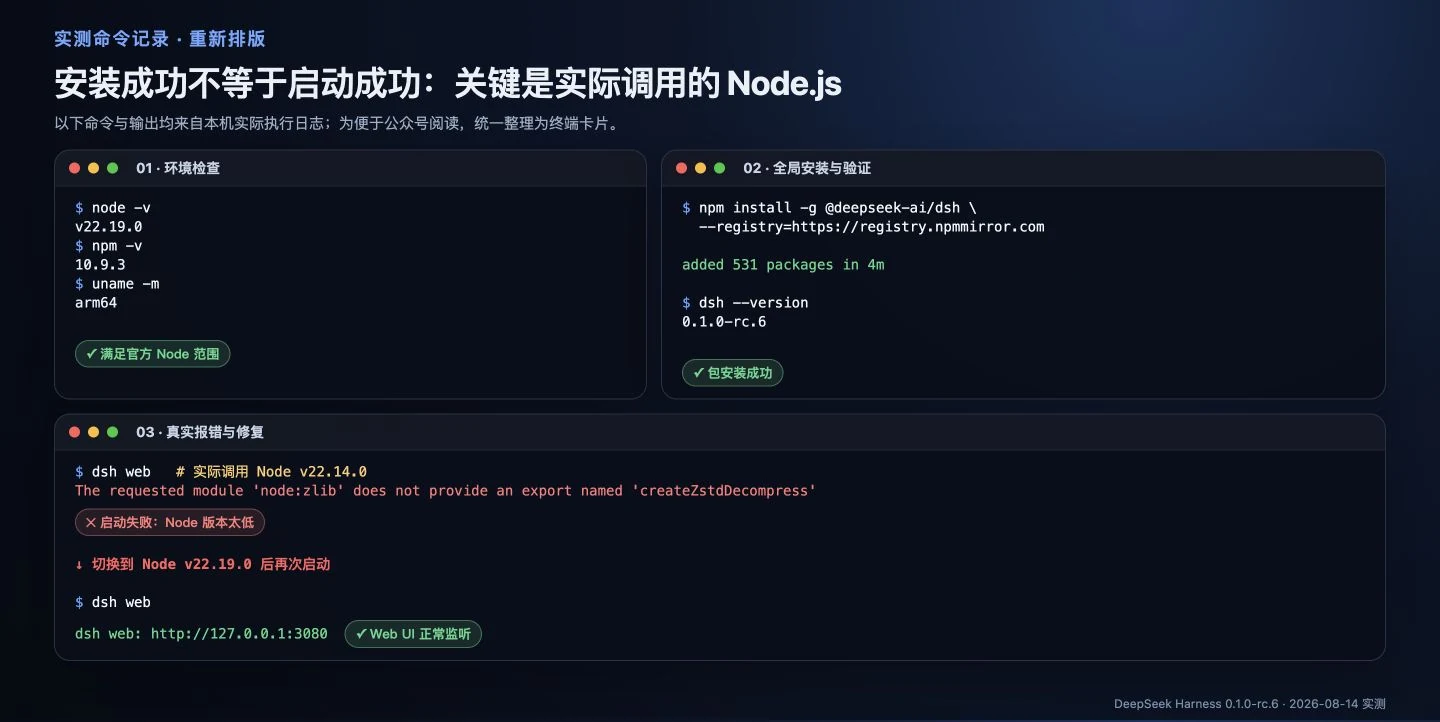
Schritt 1: Umgebung prüfen
node -v
npm -v
uname -m
Auf meinem System erhielt ich Node.js v22.19.0, npm 10.9.3 und arm64.
Die Node.js-Range, die von der DeepSeek Harness-Repository-Sprache angegeben wird:
^22.19.0 || >=24.0.0
Wenn diese Range unterschritten wird, sollte man Node.js zuerst aktualisieren.
Schritt 2: Probieren oder langfristig nutzen
Für einen schnellen Test:
npx @deepseek-ai/dsh web
Für langfristige Nutzung:
npm install -g @deepseek-ai/dsh
Bei meiner Testinstallation war der offizielle npm-Registry auf meinem Computer DNS-Timeout. Als letzte Lösung wurde der Installationsweg über ein Image verwendet:
Die erprobte Version ist 0.1.0-rc.6. In der aktuellen Version ist dsh web eine Kurzform von dsh --profile web.
Schritt 3: Web-UI starten
dsh web
Äquivalenter Schreibweise:
dsh --profile web
Nach einem erfolgreichen Start wird angezeigt:
dsh web: http://127.0.0.1:3080
Öffnen Sie im Browser http://127.0.0.1:3080 und Sie sehen die UI.
Warum startet es nach der Installation immer noch nicht?
Bei meinem ersten Start wurde dsh tatsächlich /usr/local/bin/node aufgerufen, was Node.js v22.14.0 entspricht, aber sofort ein Fehler aufgetreten:
The requested module 'node:zlib' does not provide an export named 'createZstdDecompress'
Nach der Untersuchung ist der Grund, dass der Node.js, der dsh ausführt, zu alt ist und die benötigte Zstd-API fehlt. Wenn man auf Node.js v22.19.0 wechselt, kann Harness normal starten🤦♂️
Deshalb darf man nicht nur node -v in einem Terminal überprüfen, sondern auch:
which node
which dsh
Wenn auf Ihrem Computer sowohl nvm, Homebrew als auch der System-Node installiert sind, tritt besonders häufig das "Sie sehen einen Node, aber der, der wirklich arbeitet, ist ein anderer" auf.
Erste Öffnung der Web-UI
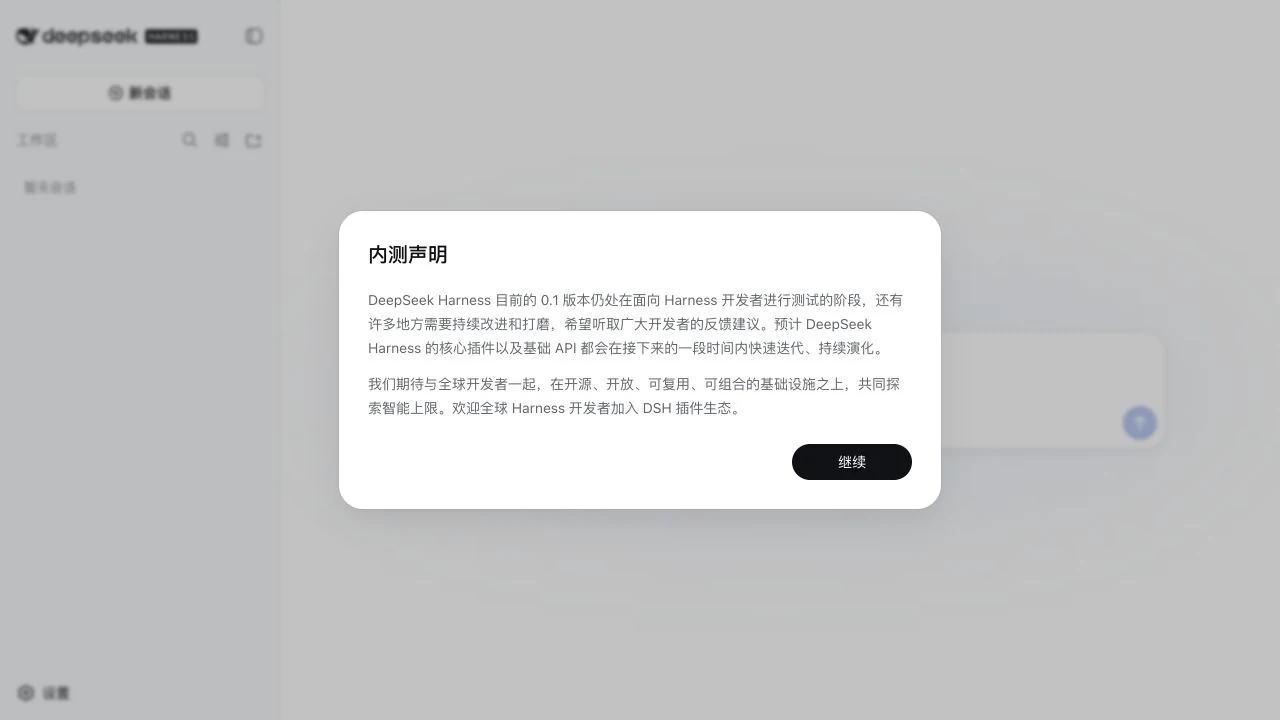
Bei der ersten Zugangsversuch wird zunächst eine "Beta-Nachricht" angezeigt.
Klicken Sie auf "Weiter", um zur API-Key-Anleitung zu gelangen.
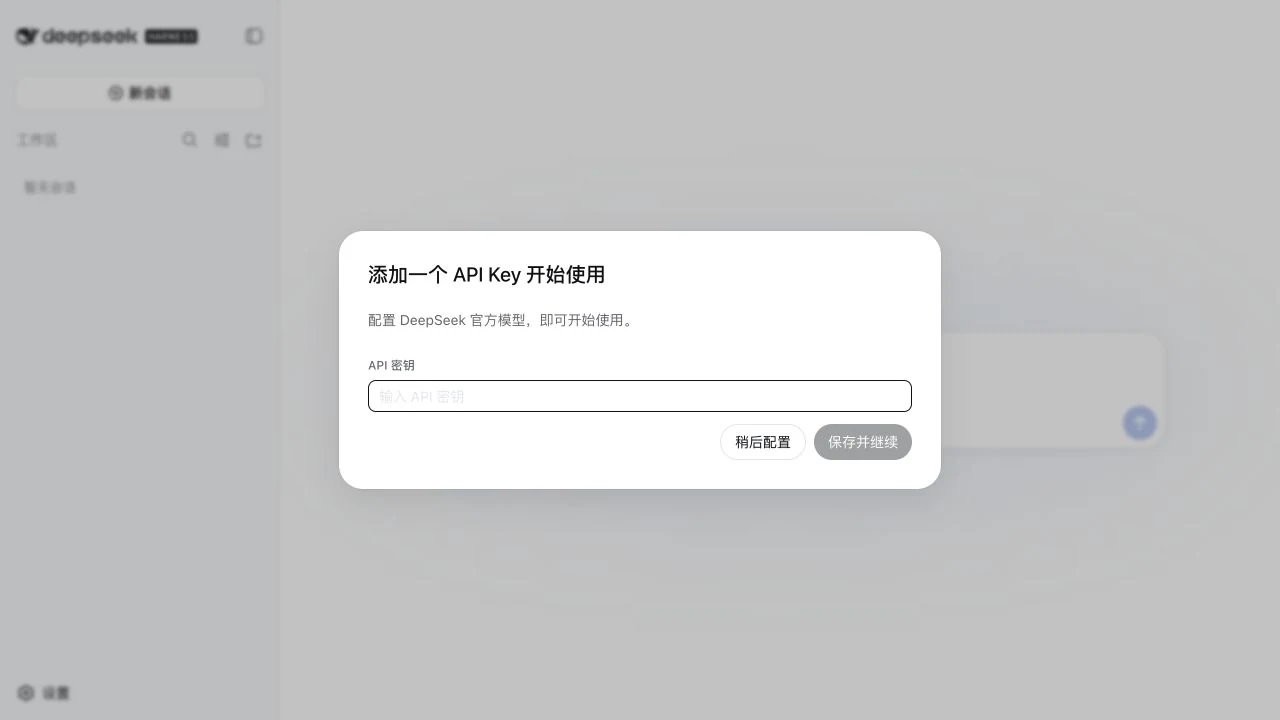
Sie können DeepSeeks API-Key sofort eingeben, oder "Später konfigurieren" wählen. Wenn in der Umgebung oder den Harness-Einstellungen bereits ein erkennbarer Key vorhanden ist, muss er möglicherweise nicht erneut eingegeben werden, basierend auf der aktuellen Version der Webseite.
Ich habe später die Key über die Web-Anleitung gespeichert. Die aktuelle Version speichert die Zertifikate in ~/.dsh/.credentials.yaml, die Testdatei hat die Berechtigung 600, nur für den aktuellen Benutzer les- und schreibbar.
Arbeitsbereich auswählen, neue Sitzung erstellen
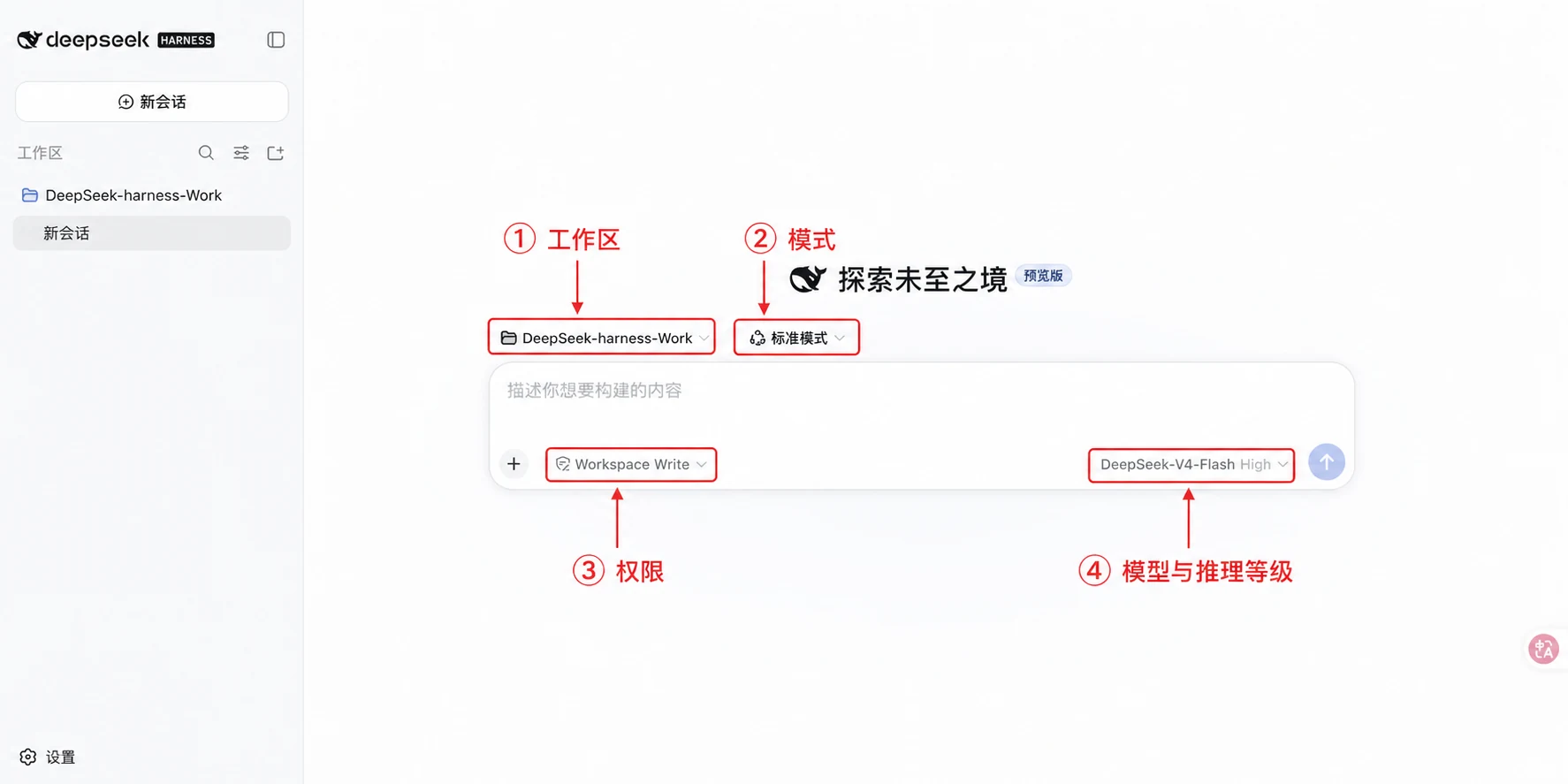
Klicken Sie auf "Arbeitsbereich hinzufügen" auf der linken Seite, wählen Sie einen Ordner aus, den Sie dem Harness übergeben möchten. Ich habe einen leeren Testordner DeepSeek-harness-Work verwendet.
Nach der Erstellung der Sitzung sind die Eingabefelder entsperrt. Der Hauptbereich hat vier Schlüsselstatus:
Arbeitsbereich: Der Bereich, in dem der Agent agieren kann.
Modus: Standard, PTC, minimalistisch oder kreativ.
Berechtigungen: Beispielsweise Workspace Write.
Modelle und Rechenleistungsniveau: Bei dieser Testung DeepSeek-V4-Flash High.
Für den ersten Einsatz sollten Sie keine wichtigen Projekte auswählen. Nehmen Sie zuerst einen leeren Ordner, um die Berechtigungen und das Verhalten zu überprüfen, bevor Sie echte Code-Repositories hinzufügen.
Verifizieren, dass es wirklich etwas kann, mit einer minimalen Aufgabe
Ich habe zwei Dateien in den Testordner gelegt:
project-notes.md: Projektziele, Dateibeschreibungen und Einschränkungen.
tasks.csv: 3待办事项.
Die an Harness gesendete Anfrage:
Lese zuerst die project-notes.md und tasks.csv im aktuellen Verzeichnis, ordne die Ziele dieses kleinen Projekts, die Dateibeschreibungen und die Aufgaben zusammen und erstelle eine kurze README.md. Gib vor dem Start einen Plan vor; außer README.md sollten keine anderen Dateien verändert werden.
Dieses Aufgabe sollte nicht unterschätzt werden, es kann fünf Dinge gleichzeitig verifizieren: Arbeitsbereich, Datei-Lesezugriff, Plan, Datei-Schreibzugriff und Einhaltung der Einschränkungen.
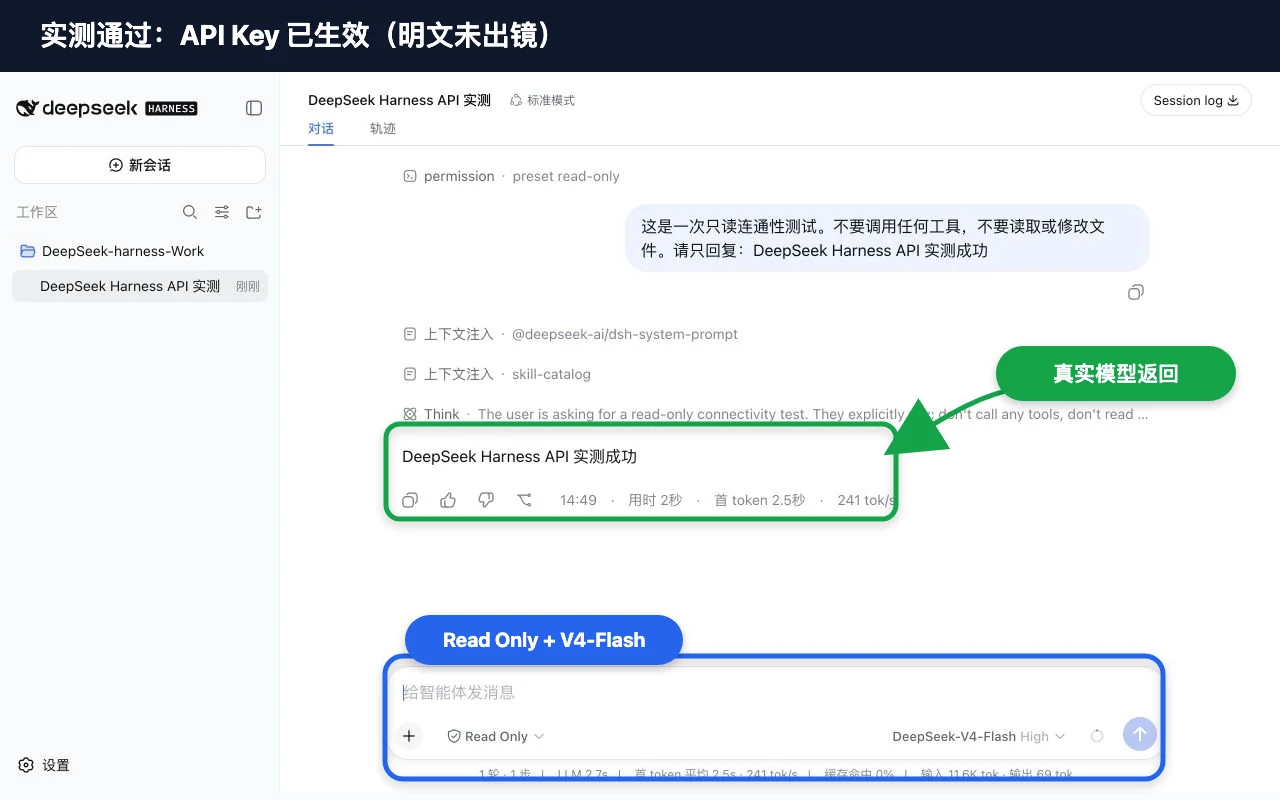
Zuerst habe ich die Berechtigung auf Read Only gesetzt und eine reine Verbindungstest ausgeführt. DeepSeek-V4-Flash antwortete gemäß den Anforderungen "DeepSeek Harness API erfolgreich getestet", ohne irgendeine Werkzeugaufrufe. Die UI zeigt eine Zeit von ca. 2 Sekunden, einen ersten Token nach ca. 2.5 Sekunden und eine Geschwindigkeit von ca. 241 tok/s. Diese Geschwindigkeit ist wirklich sehr schnell.
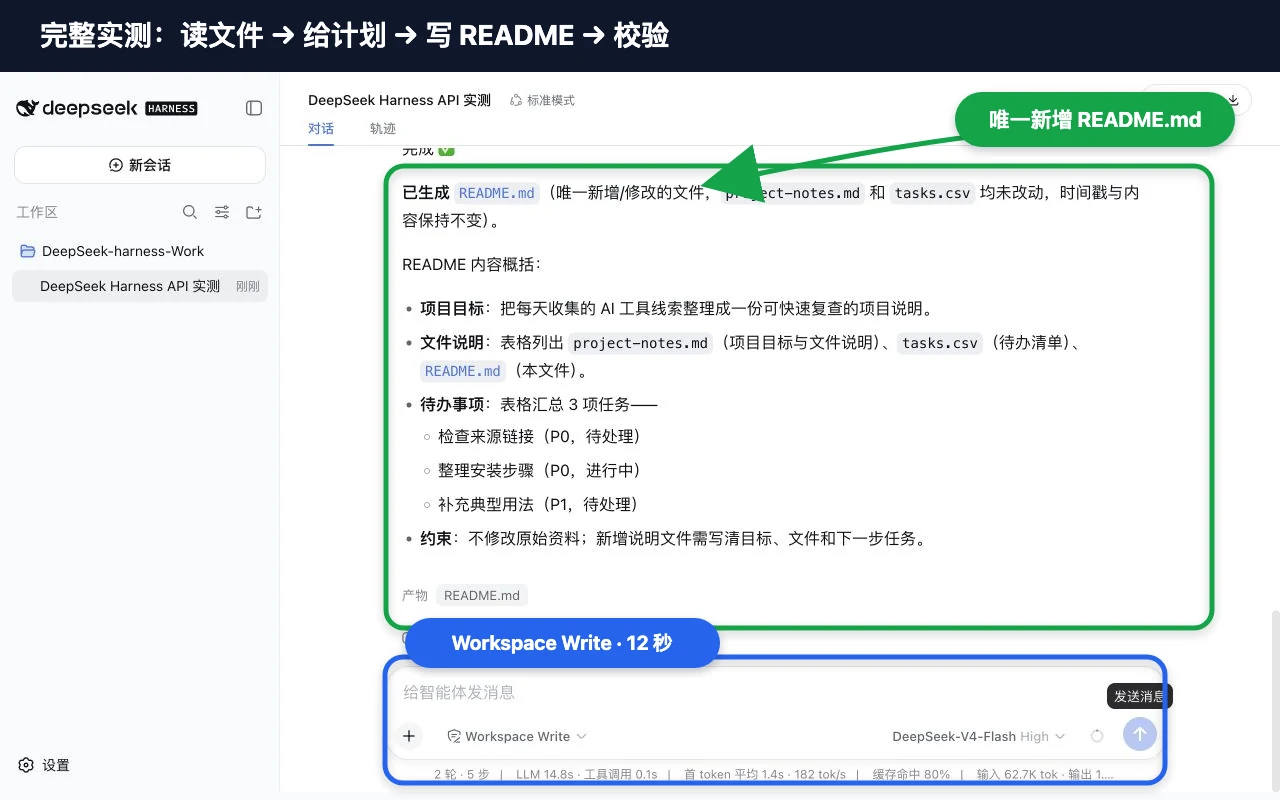
Dann habe ich die Berechtigung auf Workspace Write zurückgesetzt und die vollständige Aufgabe ausgeführt. Der tatsächliche Prozess des Agents:
Erste Planung.
Lesen von project-notes.md und tasks.csv.
Zusammenfassung der Projektziele, Dateibeschreibungen und Aufgaben.
Erstellung von README.md.
Überprüfung des Verzeichnisses, um sicherzustellen, dass keine anderen Dateien verändert wurden.
Die gesamte Aufgabe dauerte ca. 12 Sekunden, die einzige neue Datei ist README.md. Ich war immer noch nicht ganz sicher, also habe ich die beiden ursprünglichen Dateien im Agenten außerhalb extern nach SHA-256 verglichen. Sie waren mit dem Testvorgang identisch. Die Einschränkung "außer README.md keine anderen Dateien verändern" wird wirklich eingehalten.
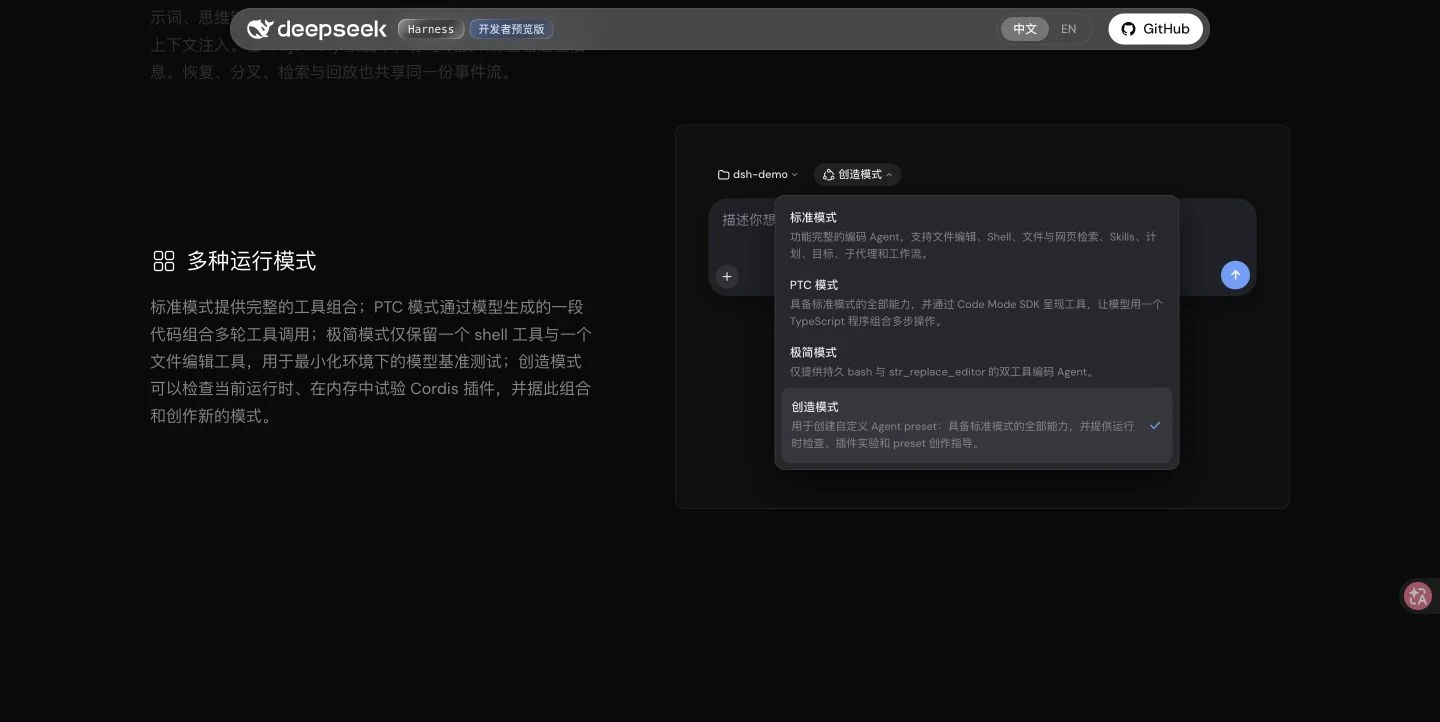
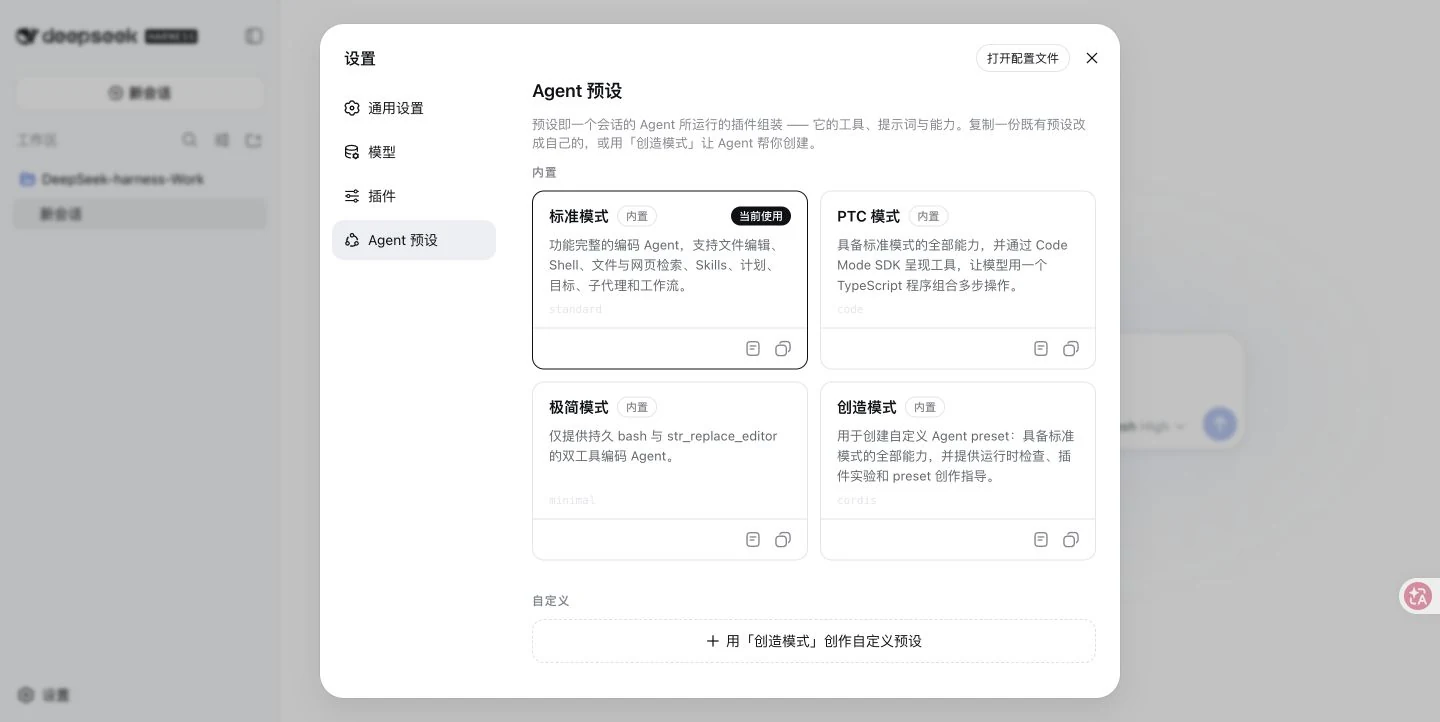
Wie wählt man zwischen den vier Modusarten aus
Auf der lokalen "Einstellungen → Agent-Presets"-Seite sind vier Preset-Karten direkt sichtbar, jeder kann angesehen oder kopiert werden. Die Seite enthält auch einen Eintrag "Erstellen eines kreativen Presets für kundenspezifische Presets".
Standardmodus
Vollständiger Code-Agent, unterstützt Datei-Editierung, Shell, Datei- und Web-Suche, Skills, Planung, Ziele, Sub-agents und Workflows. Für den ersten Einsatz wählen Sie einfach diesen Modus.
PTC-Modus
Alle Fähigkeiten des Standardmodus sind vorhanden, zusätzlich werden Tools über den Code Mode SDK freigegeben, damit das Modell mehrere Schritte mit TypeScript-Programmen kombinieren kann. Geeignet für die Batch-Verarbeitung und Automatisierung von Prozessen.
Minimalistischer Modus
Nur persistente Bash und str_replace_editor behalten, geeignet für minimale Umgebungen und Modelle-Tests.
Kreativer Modus
Auf dem Standardmodus aufbauend, enthält Laufzeit-Prüfungen, Plugin-Experimente und kundenspezifische preset-Kreation, geeignet für die Modifizierung von Harness, die Entwicklung neuer Agent-Templates.
Was DeepSeek Harness von Codex und Claude Code am meisten unterscheidet
Eine kurze Antwort: DeepSeek Harness ist nicht nur ein festes Programmier-Agent, sondern eher ein "Outfit-System", das Agenten Fähigkeiten verleiht.
Die offizielle Aussage lautet: alles ist ein Plugin.
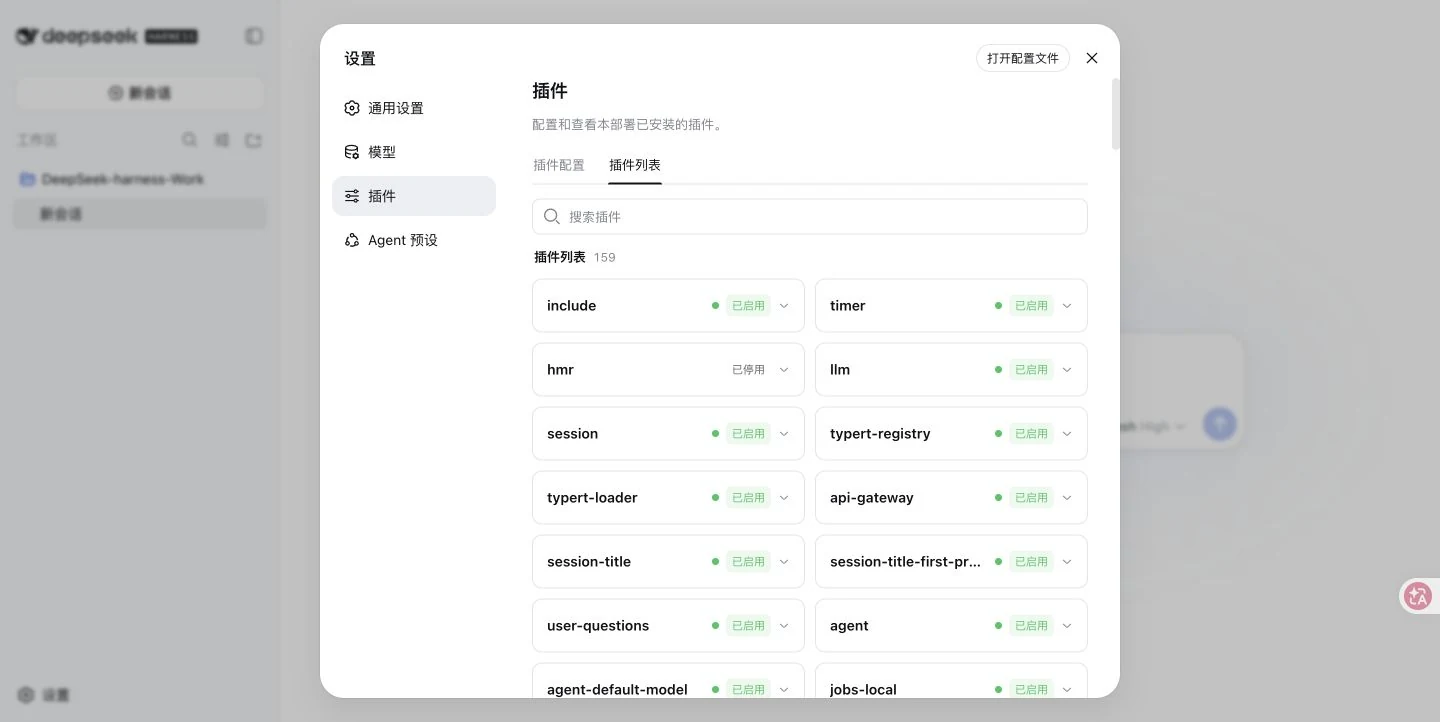
Modelle, Werkzeuge, Skills, Sitzungen, Sandboxes, Speicher, Schleifen, Scheduling und UI sind alle Plugins. Sie können Modelle austauschen, externe Werkzeuge installieren, Skills anpassen, Berechtigungen ändern, Suchfunktionen aktivieren, die UI anpassen, Sub-agents aufrufen oder sogar die Laufzeitmodi neu kombinieren.
Das klingt wie ein Werbespruch, aber auf meiner lokalen "Einstellungen → Plugins → Plugin-Liste" habe ich eine große Anzahl von Plugins: Modelle, Sitzungen, Zertifikate, Sandboxes, Berechtigungen, Skills, Ziele, Sub-agents, Workflows, Web-Suche, Arbeitsbereiche, Trajectory und viele UI-Komponenten.
Es bietet zusätzlich eine hinzufügungsbezogene Sitzungsprotokoll, die System-Prompte, Werkzeugaufrufe, Sub-agent-Tasks und Kontext in einen einzigen Event-Stream einfügt, um die Wiederherstellung, Verzweigung, Suche und Wiedergabe zu erleichtern.
Deshalb sieht es mehr wie ein Agent-Grundgerüst aus, das von Entwicklern immer wieder verändert werden kann, als ein einfacher "DeepSeek-Codex"-Version.
Die fünf am beliebtesten Arten von Spielen auf der ganzen Welt
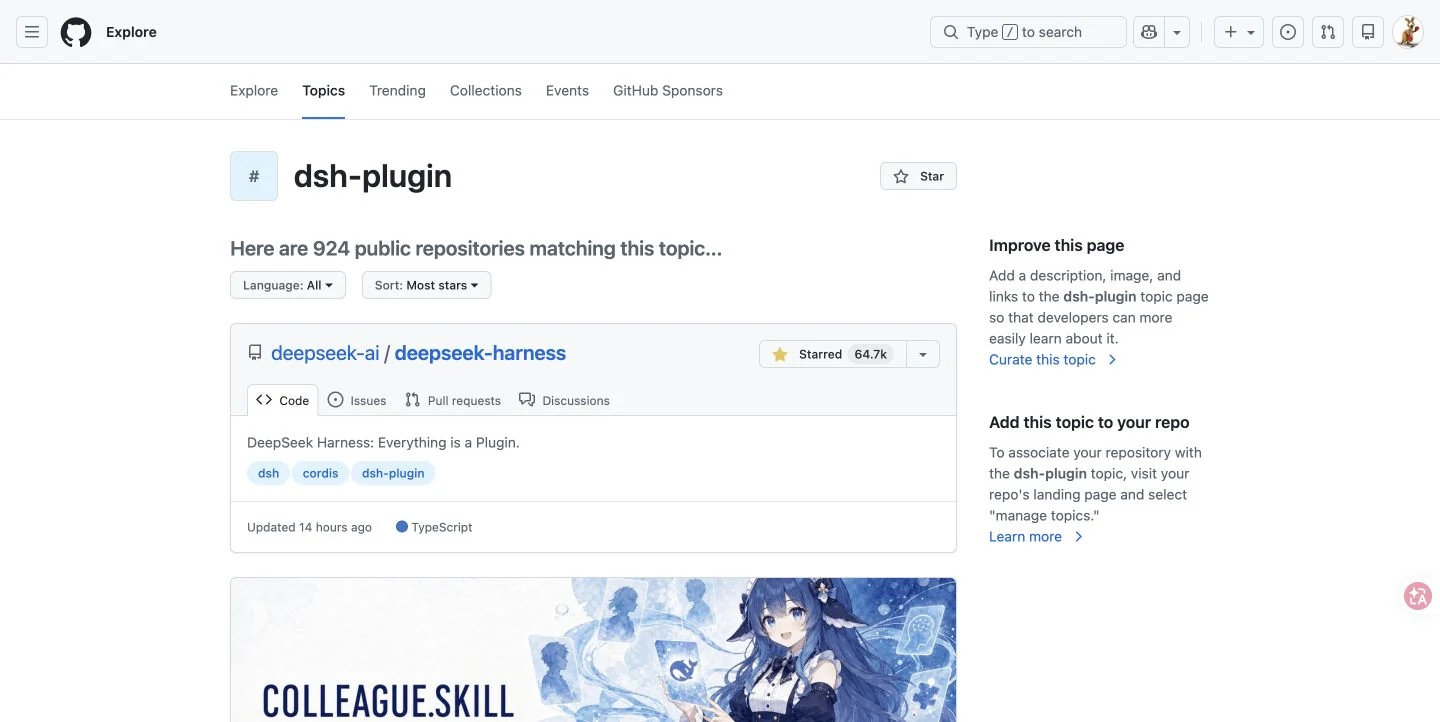
Die GitHub-Sektion dsh-plugin Topic enthält viele öffentliche Repositories.
Einbinden eines kompletten AI-Workflows
iPolloWork: Abdeckt Code, Design, PPT, Webseiten und Video-Workflows, verwendet DSH als Delegierungsebene für spezialisierte Sub-agents.
Erstellen eines Agenten für die Cross-Plattform-Inhaltsentdeckung
OpenBiliClaw: Abdeckt Bilibili, Xiaohongshu, Douyin, YouTube, X, Zhihu, Reddit, Weibo und den offenen Web, und deklariert Unterstützung für DeepSeek Harness-Plugins.
Modifizieren der Web-UI
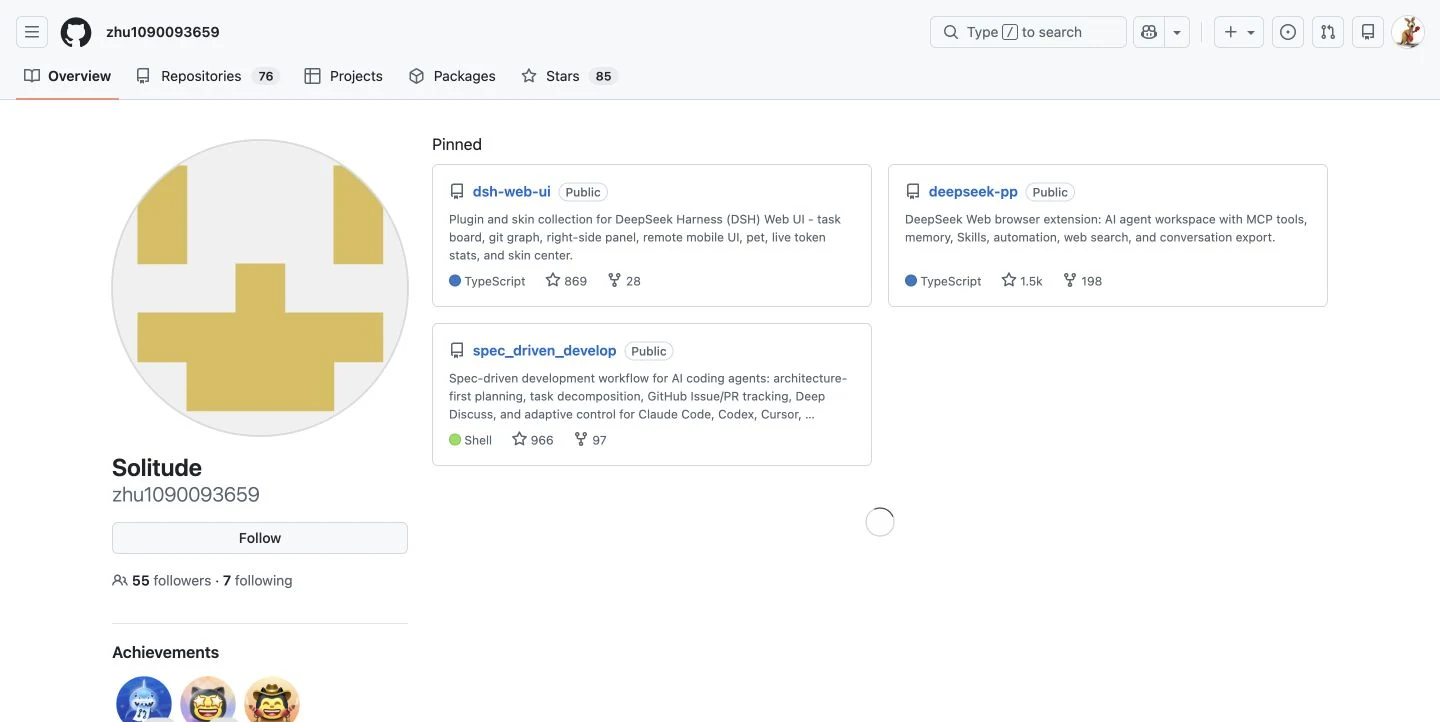
dsh-web-ui: Stellt Task-Board, Git-Graph, rechte Seitenleiste, Remote-Phone-UI, Token-Statistiken, sogar einen Pet-Center und einen Skin-Center bereit, ist ganz nett 🤣
Ergänzen von reinen Text-Agenten mit visuellen Elementen
modlens: Konvertiert Screenshots in OCR, Layout und semantische Struktur, kann verwendet werden für Bild-Frage-Antworten, Frontend-UI-Rekonstruktion und GUI-Automatisierung.
Ersetzen der Interaktions-Ebene
dsh-TUI: Ziel ist ein Claude-Code-Stil-Fullscreen-Terminal.
DSH-better-sidebar: Konzentriert Dateien, Terminal, Git und Sub-agents in einer Seitenleiste-Workbench.
Erstellen komplexer 3D-Interaktions-Anwendungen und verfolgen den gesamten Prozess mit Trajectory
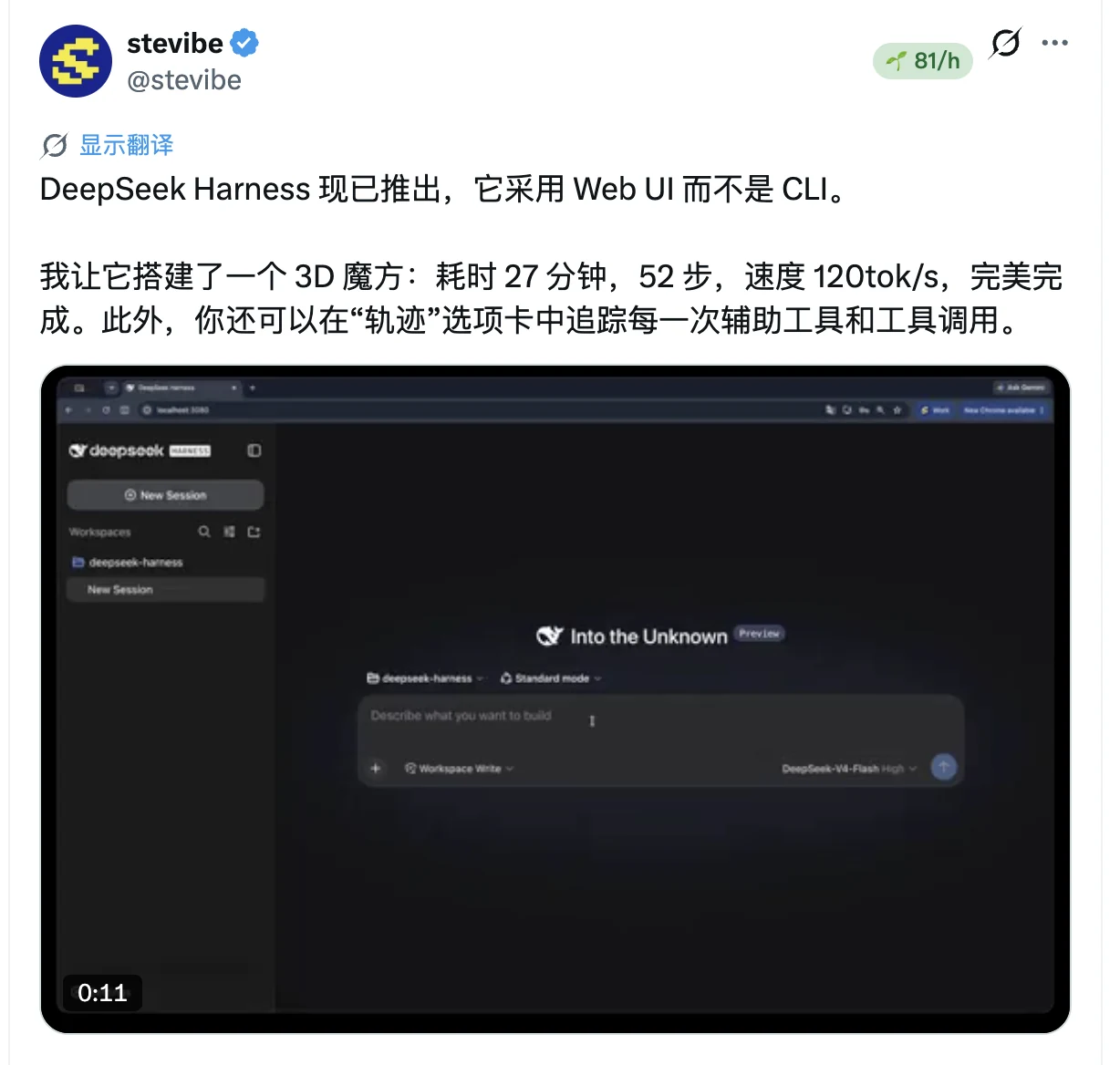
@stevibe hat mit Harness ein 3D-Magische-Würfel erstellt: 27 Minuten, 52 Schritte. Er betont besonders, dass man in der Trajectory-Seite die Assistant- und Werkzeugaufrufe Schritt für Schritt überprüfen kann.
Dieser Fall zeigt, dass Harness nicht nur ein Werkzeug ist, das man ein paar Zeilen Code ändert. Für komplexe Aufgaben mit langer Ausführungssequenz, die den gesamten Prozess belegen wollen, ist dies seine Hauptdomäne.
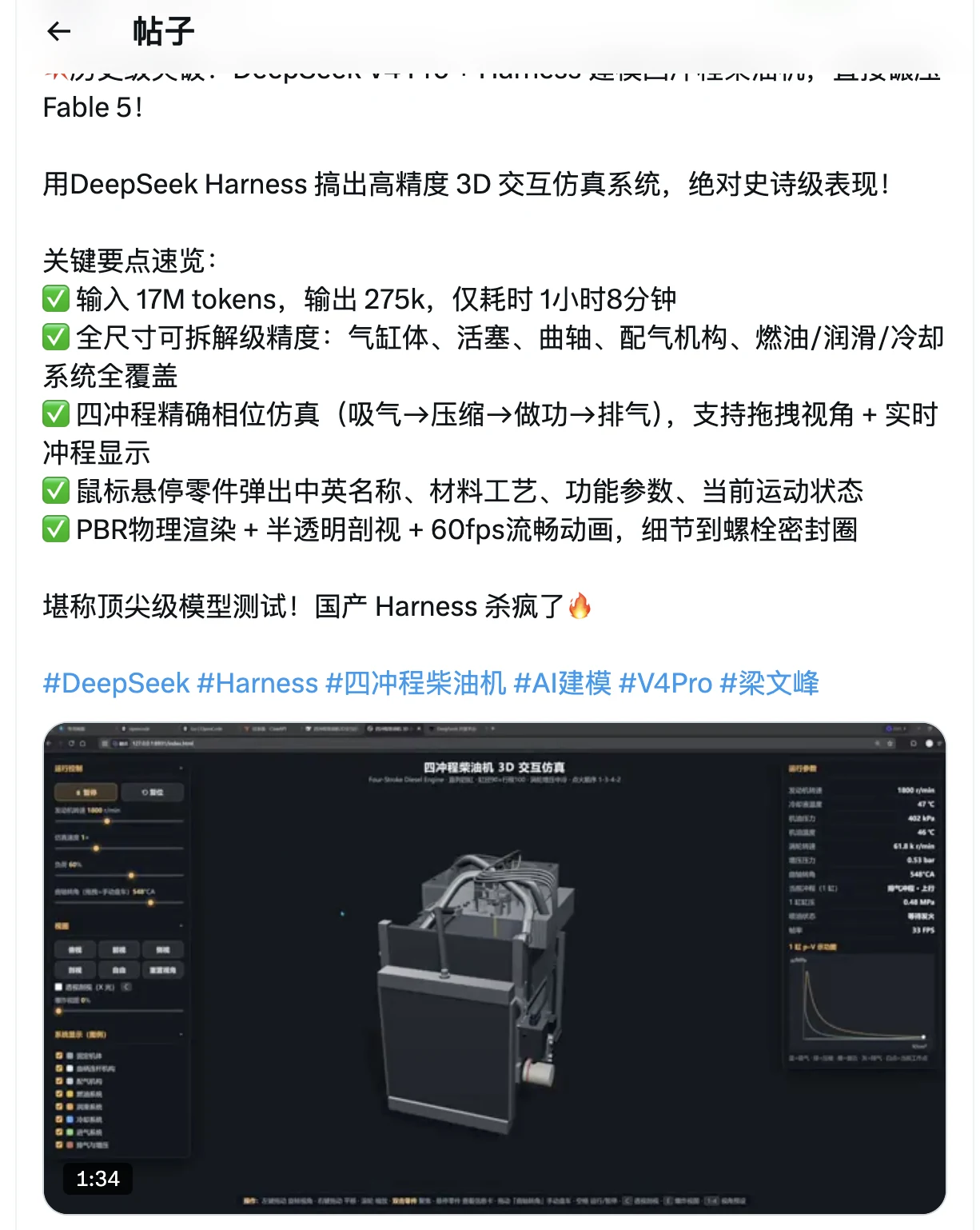
@NFT_Chen zeigt eine 3D-Interaktions-Simulation eines Viertakt-Dieselmotors: alle Komponenten wie Zylinder, Kolben, Kurbelwelle, Ventile, Kraftstoff, Schmierung, Kühlung sind vorhanden, man kann die Perspektive ziehen, die Phase betrachten und die Echtzeit-Parameter anzeigen.
Im Vergleich zu "macht mir eine Webseite", können solche Aufgaben mit klarem Struktur, physikalischer Logik und Interaktionsanforderungen zeigen, ob Modelle, Werkzeugaufrufe und lange Task-Scheduling tatsächlich funktionieren.
Mit Plugins die UI verändern und die Vorschau-Leiste direkt in den Arbeitsbereich integrieren
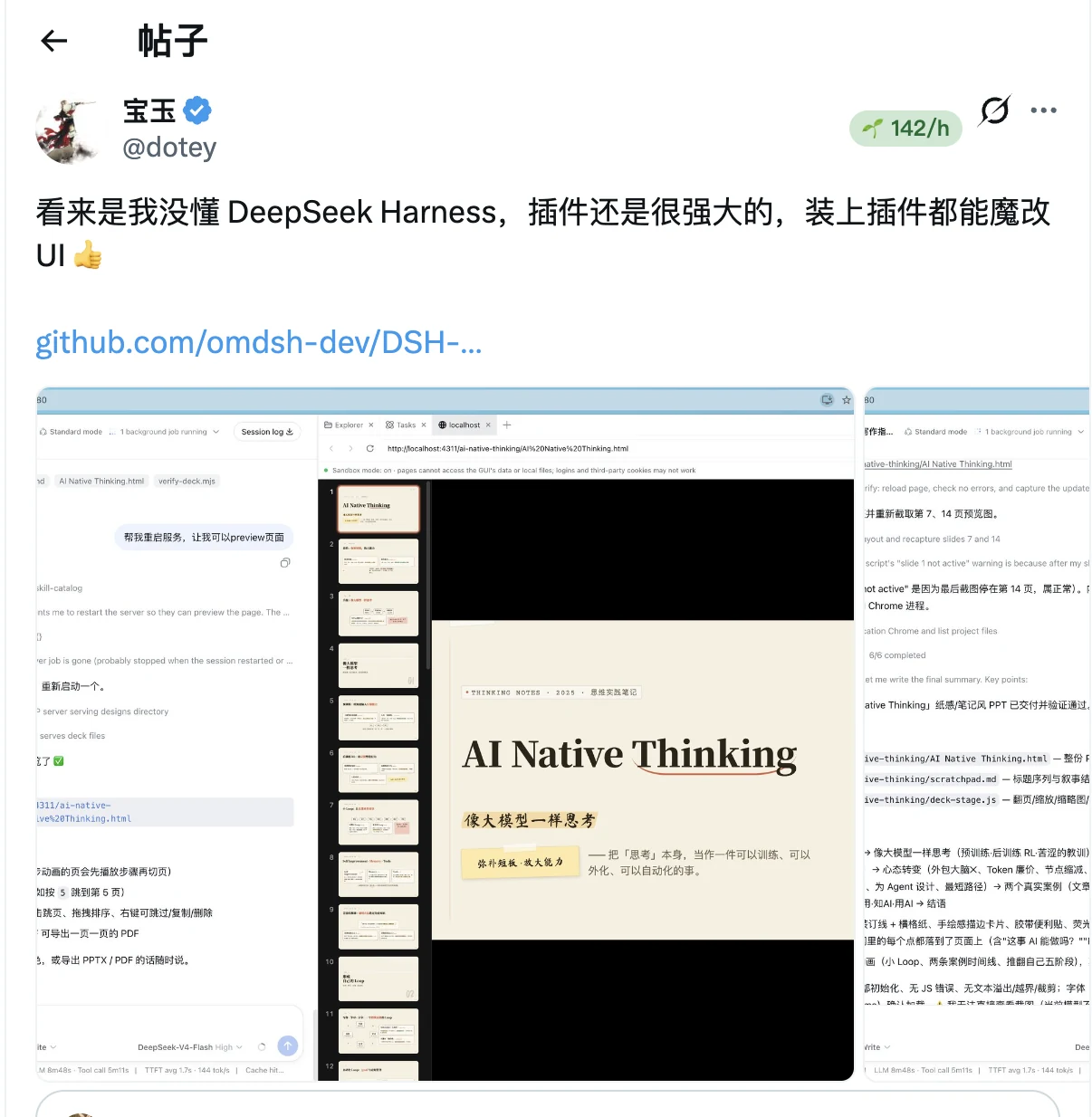
@dotey zeigt Plugin-UI: links Agenten-Dialog und Ausführungsprozess, rechts direkt Explorer, Tasks, Webseiten oder PPT-Vorschau öffnen.
Dies ist die am meisten verbreitete Art von Spiel, die "alles ist ein Plugin" am besten zeigt: ohne Änderung der Agenten-Zentrale Aufgabe, nur die Interaktions-Ebene ändern, kann Harness zu einem PPT-Workbench, einem Web-Workbench oder einem Code-Preview-Editor umgewandelt werden.
Erstellen eines lernbaren, lauffähigen Tutorials und Wissensprodukts
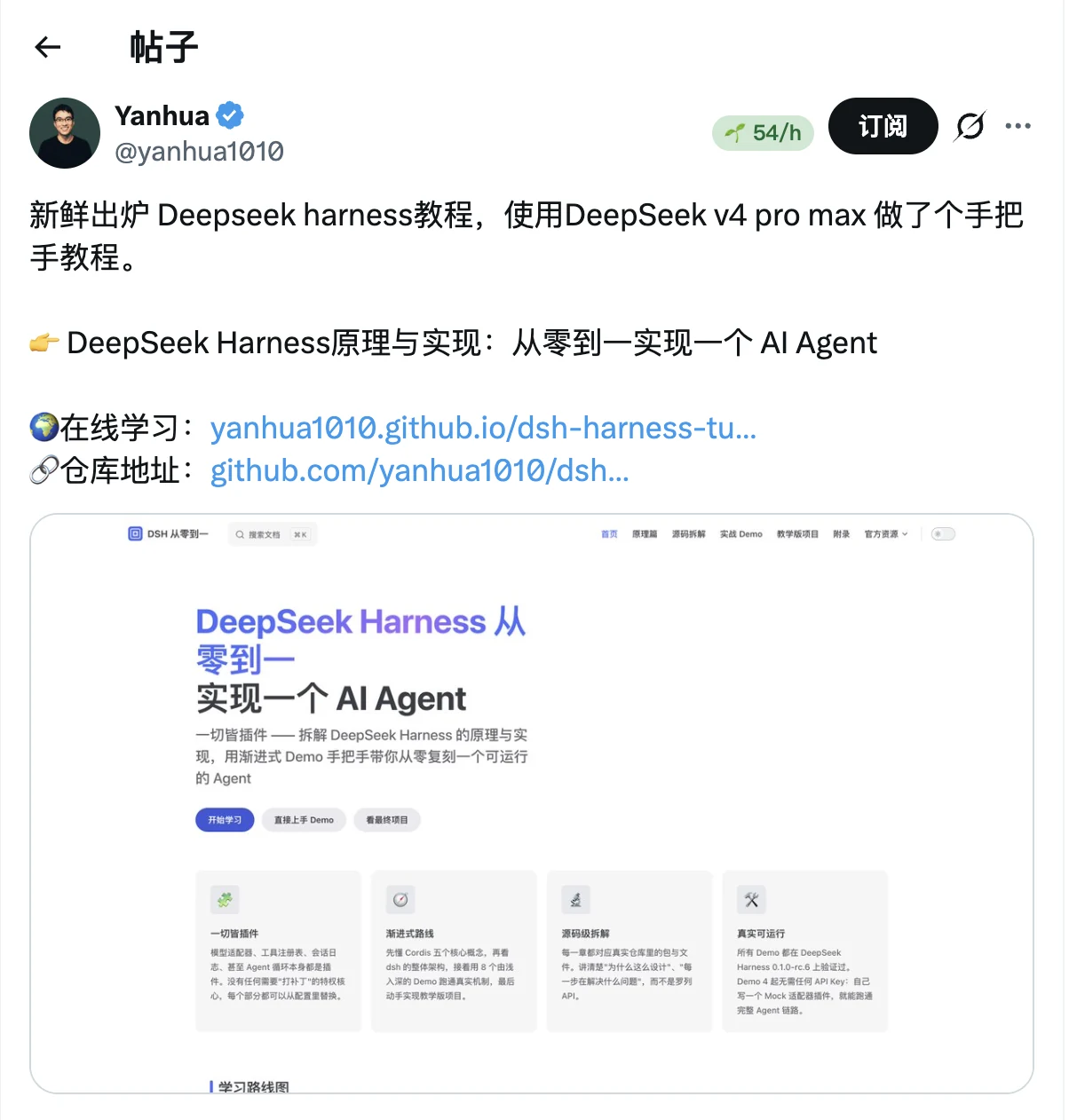
@yanhua1010 hat ein Tutorial "Von Null zu einem AI-Agent erstellen" erstellt, das die Prinzipien, Quellcode-Analyse, progressive Demo und lauffähige Projekte enthält.
Viele Menschen sind nicht mehr zufrieden mit "installieren", sondern möchten die Plugins, Agent-Loop, Kontext und Laufzeit verstehen.
Testfall 1: DeepSeek Harness in ein "Dialog + Datei + Vorschau"-Workbench umwandeln
Erstellen Sie zuerst @dotey's Plugin-Workbench, das oben in der Tabelle mit den meisten Likes gefunden wurde, der zugehörige Plugin ist DSH-better-sidebar.
Die Installation wurde ohne jegliche Remote-Skripte ausgeführt, direkt über den offiziellen DSH-Plugin-Befehl:
dsh plugin --profile web add dsh-better-sidebar@0.10.3
Der Installer endet mit Exitcode 0, dsh plugin --profile web list --depth 0 listet auch klar dsh-better-sidebar 0.10.3 auf. Beim Neustart tritt wieder der Node-Version-Fehler auf: der Sandboxing-Shell außen standardmäßig Node.js v22.14.0 aufruft, während die persistierten Module von DSH die aktualisierte Zstd-API benötigen; nach der expliziten Umstellung auf den lokalen Node.js v22.19.0 funktioniert DSH normalerweise und hört auf 127.0.0.1:39201.
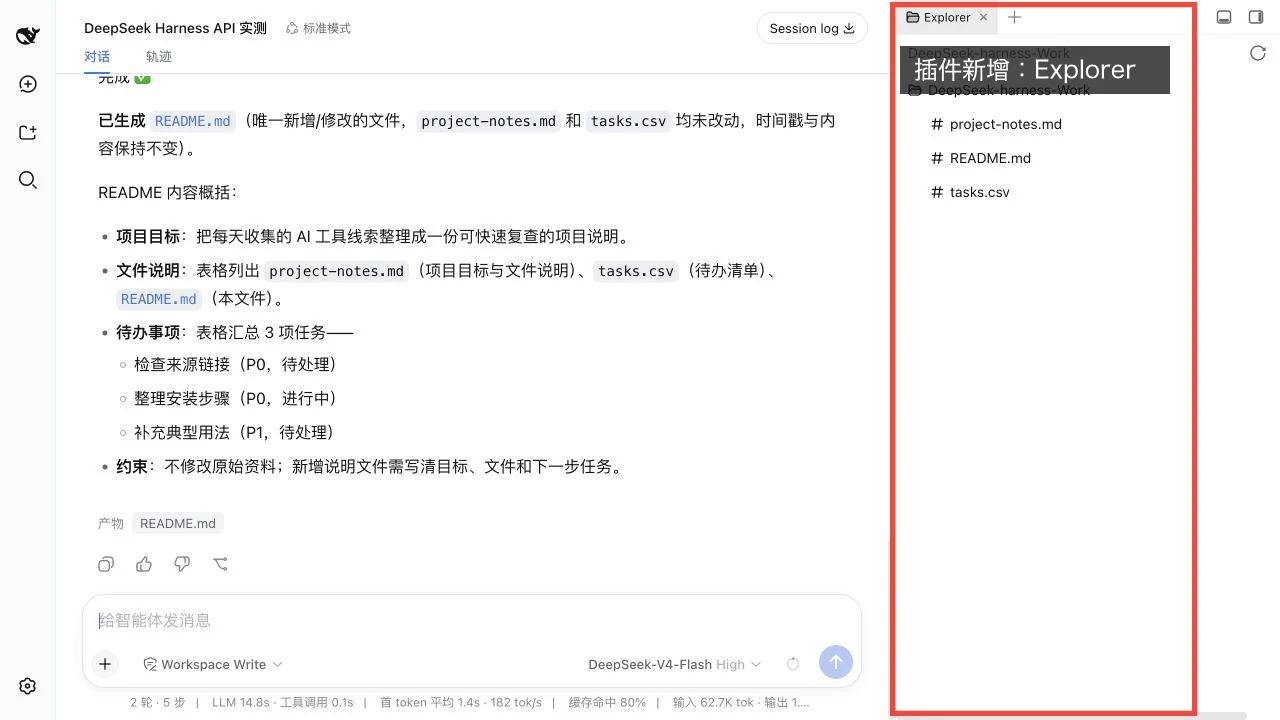
Nachdem die ursprüngliche Test-Sitzung erneut geöffnet wurde, erscheint rechts bereits der Explorer, der die Arbeitsbereichs-Dateien project-notes.md, tasks.csv und die von Harness erstellte README.md direkt anzeigen kann. Der wichtigste Punkt dieser Überprüfung ist, dass das Plugin-UI wirklich geladen wurde, nicht nur "der Abhängigkeit in package.json geschrieben wurde".
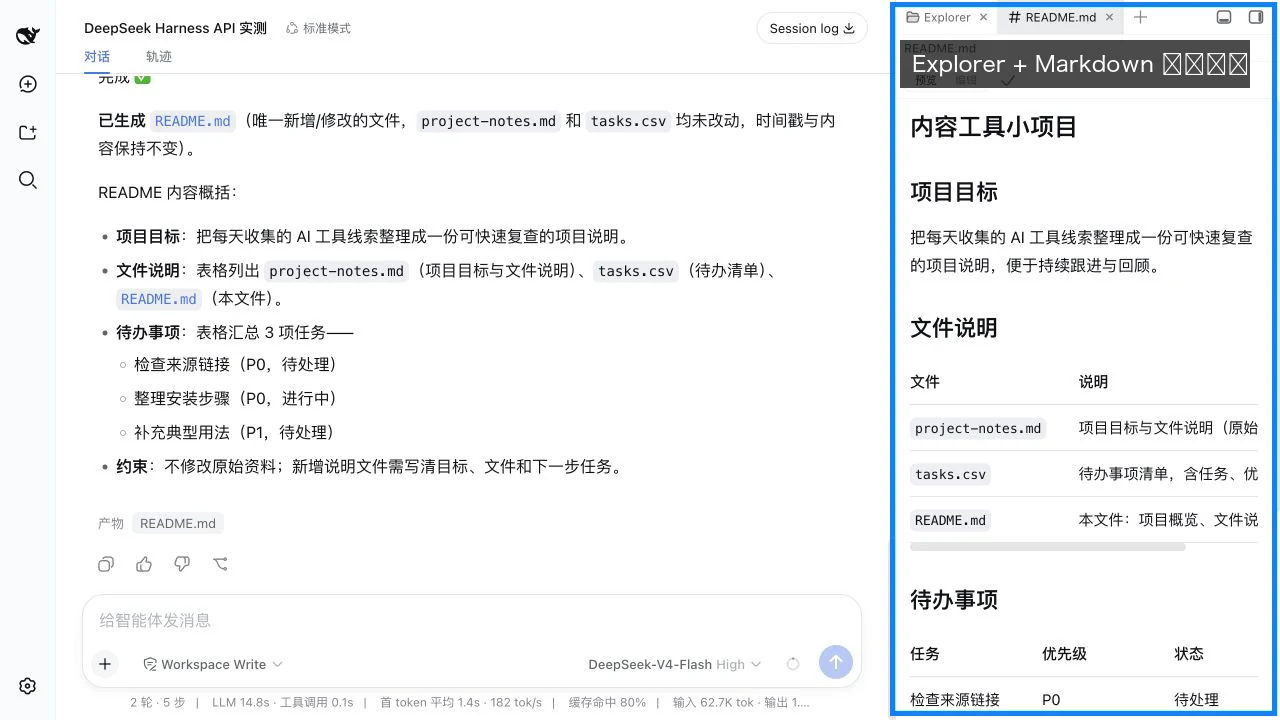
Dann klicken Sie in Explorer auf README.md, die rechte Seite öffnet sich nicht, um Markdown-Vorschau zu zeigen, sondern kann zwischen Bearbeitung und Speichern wechseln. Das ist der praktische Punkt von Harness: links arbeitet der Agent weiter, rechts wird der Datei und der fertigen Arbeit kontrolliert. Das Plugin ist kein einzelner Spielzeug, sondern direkt in dem gleichen Laufzeitmodus zusammengebaut.
Testfall-Fazit: vollständiger Erfolg. Installation, Konfigurationsregistrierung, Node-Kompatibilitätsbehandlung, Plugin-Laden, Arbeitsbereichs-Dateibrowsen und Markdown-Realzeit-Vorschau - sechs Schritte wurden alle verifiziert.
Testfall 2: Warum OpenPencil nur "teilweise erfolgreich" ist
Zuerst installieren Sie das Projekt-Paket:
dsh plugin --profile web add @zseven-w/dsh-openpencil@0.1.0-rc.1
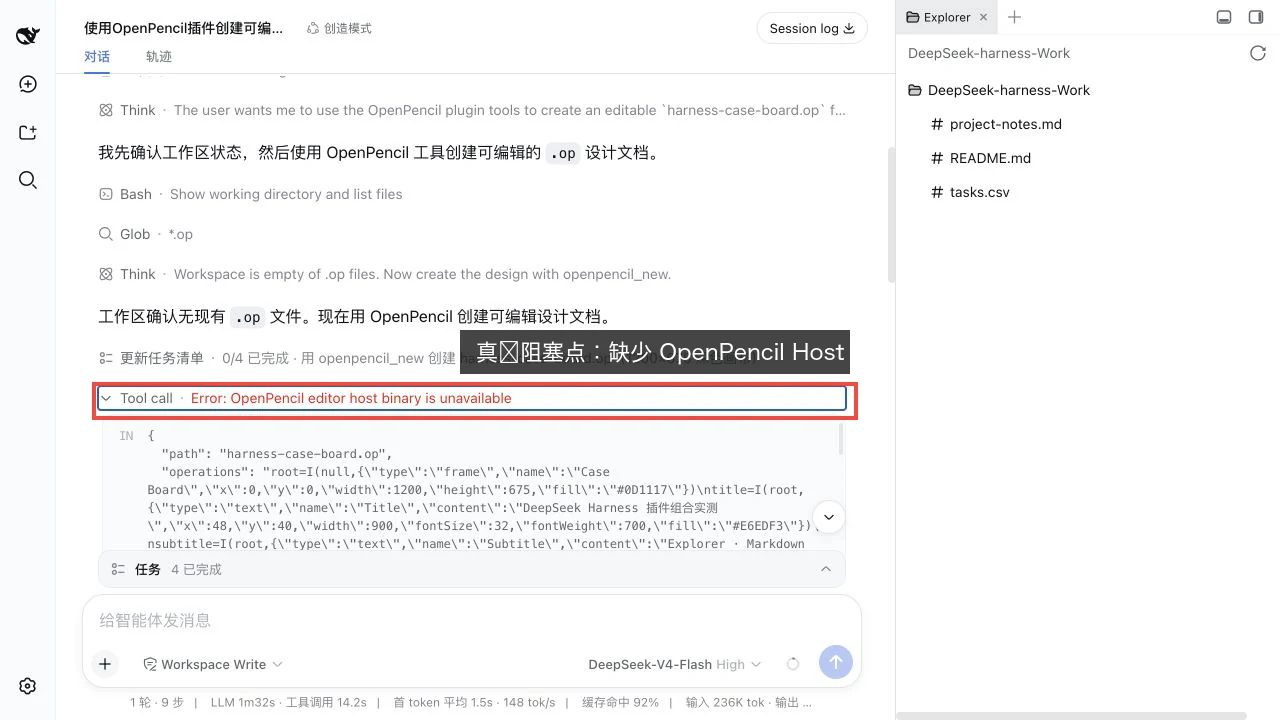
Der Installer endet mit Exitcode 0, der kreative Modus erhält auch wirklich openpencil_new und openpencil_render zwei Tools. Ich habe es angewiesen, einen 1200×675-kompatiblen harness-case-board.op zu erstellen und explizit verboten, mit normalen Text oder SVG zu fälschen.
Der Tool-Aufruf gelang tatsächlich bis in den Transaktions-Schicht, aber der Fehler: OpenPencil editor host binary is unavailable🤔
Ich habe umhergesehen: Es gibt keine OpenPencil.app im /Applications-Verzeichnis, auch kein entsprechendes ausführbares Programm im PATH, nur die Plugin-Cache render-access.key, aber keine editor host binary. Nach dem Erstellungsversuch sind keine .op-Dateien zurückgeblieben, der spätere Rendering-Error lautet dann .op file not found.
Testfall-Fazit: teilweise erfolgreich. Plugin-Installation und Tool-Registrierung funktionieren, aber die Erstellung und Rendering von editierbaren Dateien sind nicht durchgelaufen. Fehlt ist nicht der API-Key, sondern der Desktop/Editor-Host von OpenPencil. Nur das Installieren eines DSH-Plugin-Pakets bedeutet nicht, dass der externe Desktop-Runtime vorhanden ist. Bei demselben Fehler sollte man nicht versuchen, SVG nach SVG zu fälschen.
Testfall 3: Erstellen eines neuen Tools für Agenten während des laufenden Prozesses
Ich habe einen Testfall entworfen:
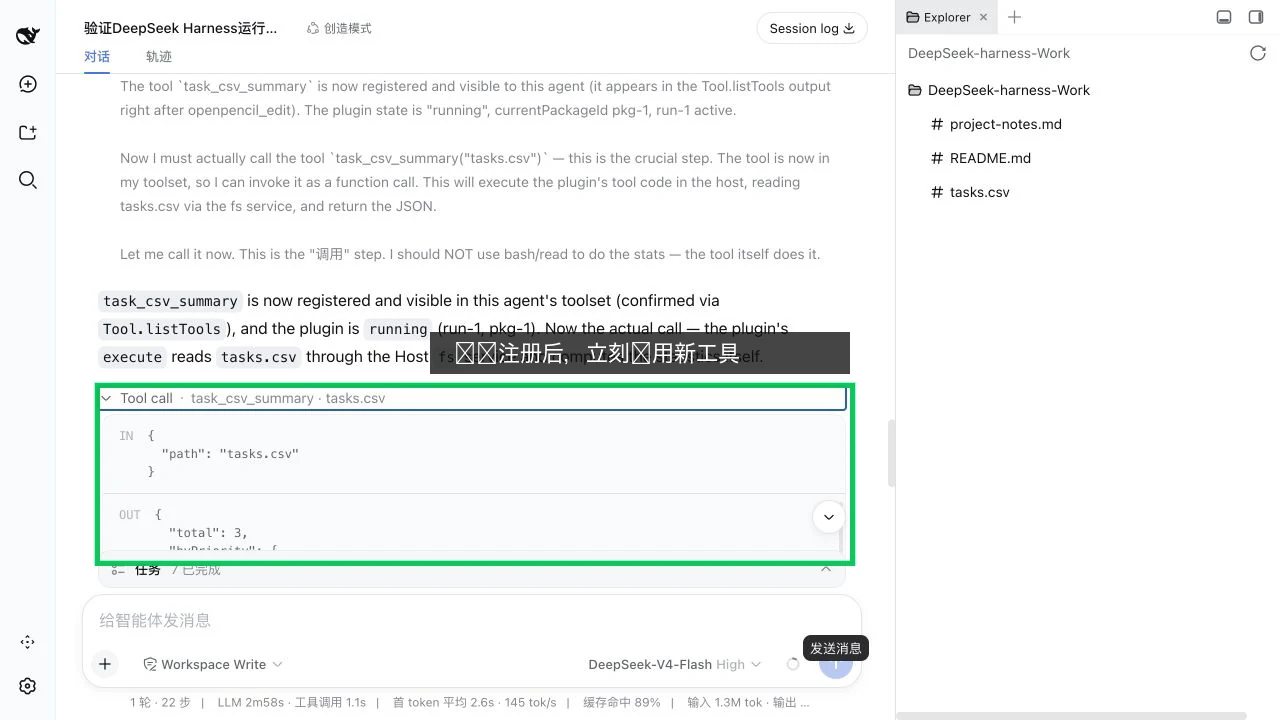
Der kreative Modus muss in der aktuellen Sitzung temporär ein task_csv_summary-Tool registrieren, das sofort aufgerufen wird, um tasks.csv zu analysieren, und dann tasks-dashboard.md zu erstellen.
Der Agent verwendet zuerst cordis_inspect_* um harness.defineTool/registerTool, Host fs-Service und Tool-Liste zu überprüfen, dann erstellt er durch cordis_definecsvsum-1/pkg-1, startet dann mit cordis_run als run-1. Tool.listTools bestätigt, dass task_csv_summary in der aktuellen Agenten-Tool-Set eingetragen wurde.
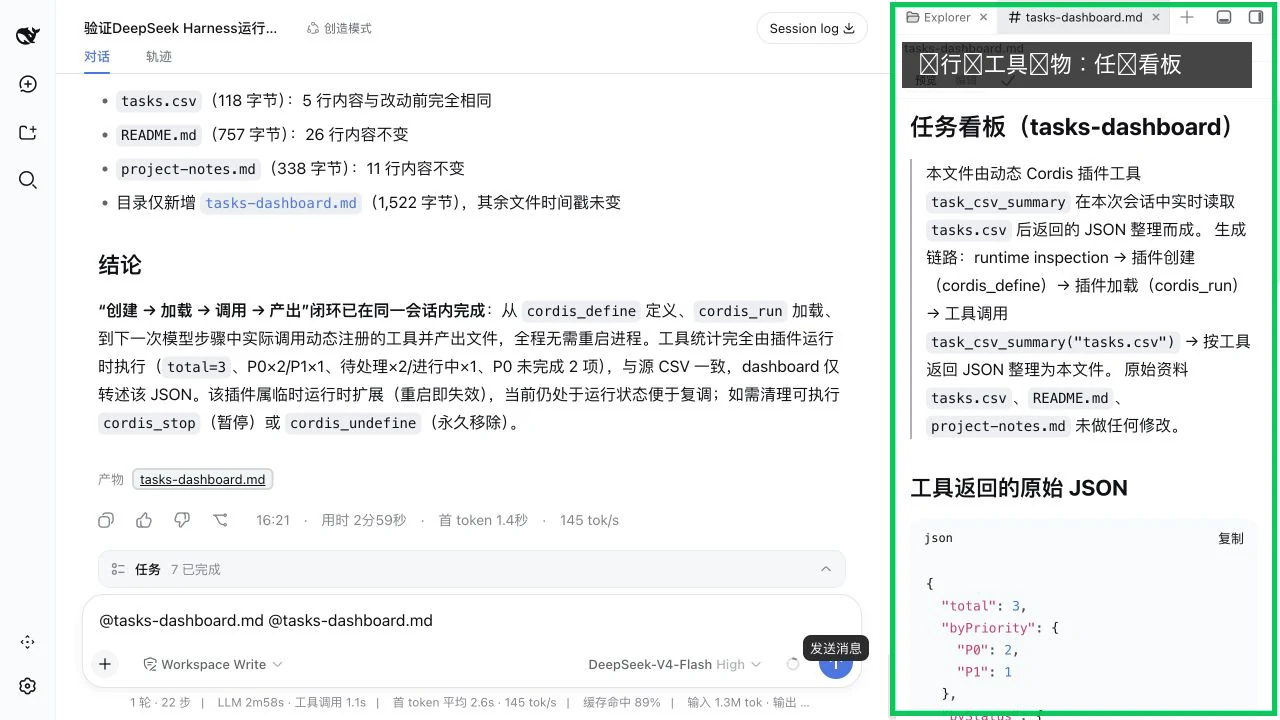
Der entscheidende Schritt ist nicht "der Code wurde geschrieben", sondern dass im nächsten Modell-Schritt wirklich task_csv_summary("tasks.csv") aufgerufen wird. Das Tool liest die CSV über den Host fs-Service, gibt zurück: Gesamtzahl der Aufgaben 3; P0=2, P1=1; zu bearbeiten=2, in Bearbeitung=1; P0 nicht abgeschlossen 2 Aufgaben. Die gesamte Statistik wurde nicht mit Bash, Python, Node-Skripten oder Modell-Rechnung ersetzt, sondern mit dem gerade erstellten Tool gearbeitet.
Dann schreibt der Agent nur auf der Grundlage der JSON-Ausgabe aus dem Tool tasks-dashboard.md, die Seitenleiste öffnet sich sofort Markdown-Vorschau. Die ursprünglichen Dateien tasks.csv, README.md, project-notes.md habe ich byte-für-byte überprüft, eine einzelne Zeichenänderung ist nicht vorhanden.
Testfall-Fazit: vollständiger Erfolg, und dieser Fall ist derjenige, der den Unterschied von Harness am besten zeigt.
In derselben Sitzung wurde "Prüfung der Laufzeit → Erstellen eines Plugins → Laden des Plugins → Dynamisches Tool in die Model-Tool-Set hinzufügen → tatsächlicher Aufruf → Erstellen eines vorstellbaren Produkts" durchlaufen, ohne Neustart. Als ich das Tool sah, das der Agent gerade erstellte, hat es mich wirklich etwas beeindruckt. Dieses temporäre Plugin wird nach dem Neustart ungültig, für eine langfristige Nutzung muss es als offizielles DSH-Plugin verpackt werden.
Schlusswort
Für den schnellsten Start:
npx @deepseek-ai/dsh web
Für langfristige Nutzung:
npm install -g @deepseek-ai/dsh
dsh web
Wenn es nicht startet, überprüfen Sie zuerst, ob der Node.js, der dsh wirklich ausführt, die ^22.19.0 || >=24.0.0-Range erfüllt. In diesem Fall sind beide Probleme auf ihn zurückzuführen.
Nach dem Öffnen: Fügen Sie einen API-Key hinzu, wählen Sie einen Test-Arbeitsbereich aus, verwenden Sie den Standardmodus, um eine minimale Aufgabe auszuführen, die Dateien lesen und eine README erstellen. Fünf Minuten, und Sie können überprüfen, ob es auf Ihrem Computer funktioniert.
Von der Installation mit einer einzigen Befehlslinie bis zum Plugin-Workbench, bis zum Agenten, der sich während des laufenden Prozesses selbst ein neues Tool erschafft, ist DeepSeek Harness kein "DeepSeek-Codex"-Version: Es teilt Modelle, Werkzeuge und UI in austauschbare Plugins auf. Es ist kein festes Produkt, Sie können es nach Ihrem Arbeitsablauf neu zusammenbauen, um eine Agenten-Grundlage zu erstellen, die zu Ihnen passt.