AIUnlimited
🌳

Fondations IA

🌱
AI Seeds

Partez de zéro

🌿
AI Sprouts

Construisez les fondations

🌳
AI Branches

Mettez en pratique

🏕️
AI Canopy

Approfondissez

🌲
AI Forest

Maîtrisez l'IA

🔨

Maîtrise IA

✏️
AI Sketch

Partez de zéro

🪨
AI Chisel

Construisez les fondations

⚒️
AI Craft

Mettez en pratique

💎
AI Polish

Approfondissez

🏆
AI Masterpiece

Maîtrisez l'IA

📘

Pratique IA

📖
Comprendre les modèles open-source

Fondamentaux et ressources pour les modèles open-source

🎯
Du problème à la tâche modèles

Transformer les problèmes métier en tâches modèles

⚡
Exécuter votre premier modèle

Voyez vos premiers résultats en 30 minutes

🔧
Fine-tuning et évaluation

Affinez les modèles et évaluez les performances

🚀
Systèmes d'application

Construisez des applications IA réelles

🎨
IA générative

Explorez les modèles AIGC open-source

🤖
Agents

Apprenez les frameworks Agent et outils MCP

📐
Fondamentaux supplémentaires

Bases LLM et évaluation

🎓

Claude Académie

🤖
Claude 101

Learn AI basics with Claude

💻
Claude Code 101

Code with Claude as your pair programmer

🤝
Introduction to Claude Cowork

Collaborate with Claude on complex projects

⚙️
Claude Platform 101

Build apps with the Claude API

Labo

7 expériences chargées
🧬Bac à sable neuronal🤖IA ou Humain ?🥋Dojo d'ingénierie de prompts🏁Course d'algorithmes🧠Quiz IA🏗️Canevas de conception système
🎯Entretien simuléEntrer dans le labo→
🚀

Développement de carrière

🚀
Rampe de lancement entretien

Commencez votre parcours

🌟
Maîtrise comportementale

Maîtrisez les compétences relationnelles

💻
Entretiens techniques

Réussissez l'épreuve de code

🤖
Entretiens IA et ML

Maîtrisez l'entretien ML

🏆
Offre et au-delà

Décrochez la meilleure offre

Commencer
AIUnlimited

Licence MIT

沪ICP备18025655号-11

Apprendre

  • Bases de l'IA
  • Pratique IA
  • Claude Académie
  • Labo
  • Développement de carrière

Communauté

  • À propos
  • FAQ

Soutien

  • Conditions d'utilisation
  • Politique de confidentialité
  • Contact
Programmes d'IA et d'ingénierie›🤖 Agents›Leçons›Getting Started with PI
🧠
Agents • Débutant⏱️ 20 min de lecture

Getting Started with PI

Utiliser PI rapidement

Le cœur de PI est le cycle d'Agent, l'appel de modèle, les outils et l'interface de terminal. Vous avez besoin de Skills, de templates de prompt, d'extensions et de packages, et tout cela fonctionne ensemble.
图示

En outre, si vous avez déjà expérimenté avec Codex, Claude Code ou des Skills d'Agent, PI est tout de même une bonne chose à apprendre.

L'environnement local de ce test

  • Système : macOS 26.0.1, Apple Silicon;
  • Node.js : v26.7.0;
  • npm : 11.19.0;
  • PI : v0.85.1;
  • Méthode d'installation : installation isolée dans un répertoire temporaire, 165 paquets, 17 secondes pour terminer;

Qu'est-ce que PI ?

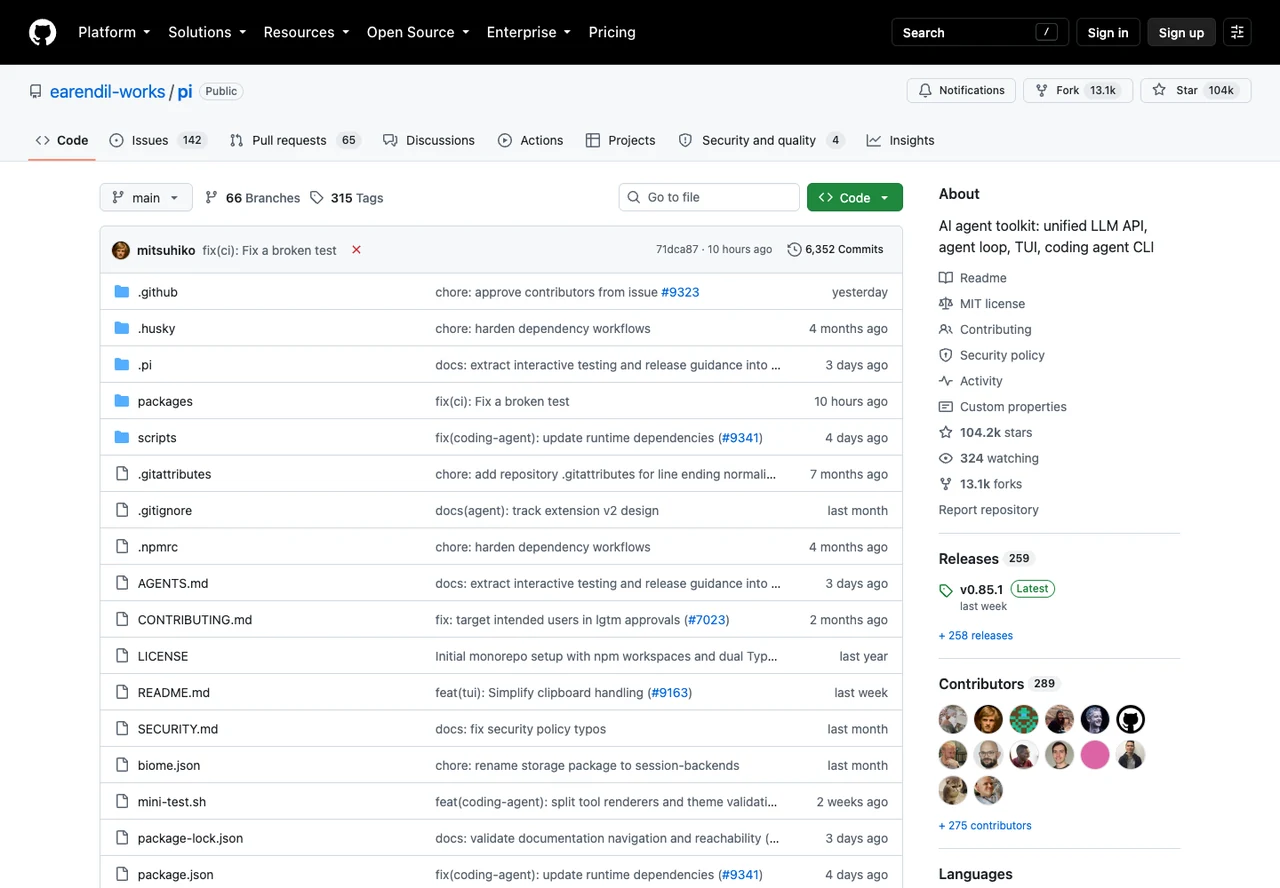
La définition officielle est «minimal terminal coding harness» ; en termes simples, c'est une base d'Agent pour le terminal très minimaliste.

Les composants principaux dans le dépôt sont :

  • pi-ai : connecteur unique pour les modèles OpenAI, Anthropic, Google, DeepSeek, OpenRouter, Ollama et autres;
  • pi-agent-core : responsable des appels d'outils, de la gestion de l'état et du cycle d'Agent;
  • pi-tui : interface d'interaction en terminal;
  • pi-coding-agent : c'est le CLI que nous installons et utilisons réellement.

Par défaut, PI ne donne qu'un petit nombre d'outils au modèle : read, write, edit et bash.

Dans la nouvelle CLI, il est possible d'activer grep, find, selon les besoins, et Windows a également des outils PowerShell optionnels.

Leçon 5 sur 70% terminé
←Getting Started with Claude Code

Discussion

Se connecter pour rejoindre la discussion
ls

Cela semble peu, mais le fondamental de l'Agent est simplement lire, écrire, modifier et exécuter. De nombreuses capacités plus complexes peuvent être dérivées de ces primitives.

图示

Beaucoup de produits d'Agent préparent tout : plans, sous-Agents, MCP, approbations de permissions et listes de tâches, et l'utilisateur n'a qu'à configurer.

PI vous donne un squelette d'Agent fonctionnel, que vous pouvez personnaliser. Pour un mode de planification, utilisez des fichiers ou des extensions ; pour des sous-Agents, lancez plusieurs instances de PI avec tmux ou écrivez vos propres extensions ; pour se connecter à MCP, installez les extensions correspondantes.

Il ressemble à une maison en plancher avec des installations sanitaires et électricité. Comment vous serez-vous à l'intérieur, dépendra de votre aménagement ultérieur.

Installation

Méthode 1 : laisser l'Agent s'occuper de l'installation

Si vous utilisez déjà Codex, Claude Code ou d'autres Agents pouvant interagir avec le terminal, vous pouvez lui envoyer ce bloc de code complet :

Installez et vérifiez l'Agent PI Coding en fonction de l'environnement de votre ordinateur actuel :

1. Vérifiez l'OS, l'architecture de l'CPU, Node.js, npm, et le Node.js et npm réellement en vigueur dans le PATH actuel;
2. PI nécessite Node.js >= 22.19.0. Si ce n'est pas le cas, indiquez la solution d'upgrade, sans modifier directement l'environnement;
3. Installez via le package officiel npm @earendil-works/pi-coding-agent, en conservant l'option --ignore-scripts de l'official;
4. Exécutez `pi --version` et `pi --help` pour la validation;
5. Ne lisez, ne imprimez, ne modifiez aucun API Key ou identifiants de connexion;
6. Dites-moi comment se connecter via /login à un abonnement existant, et comment faire une validation en lecture seule dans un répertoire de test vide;
7. Si un problème survient, vérifiez d'abord les documents du dépôt officiel et du site officiel, sans deviner les paramètres.

Méthode 2 : faire l'installation vous-même, étape par étape

Étape 1 : Vérifier Node.js et npm

Ouvrez le terminal sur macOS ou Linux, et PowerShell sur Windows, puis exécutez :

node -v
npm -v

Les exigences de Node.js pour le package npm de PI sont :

>= 22.19.0

Si node -v est inférieur à cette version, commencez par mettre à jour Node.js. Si vous avez plusieurs versions (nvm, Homebrew, Node système), prenez le temps de vérifier :

which node
which npm

Souvent, vous pensez avoir mis à jour, mais le terminal utilise toujours la version ancienne. Ce piège est très courant dans les outils CLI.

Pour Windows, une exigence supplémentaire. PI utilise par défaut Git Bash pour exécuter des commandes Bash. Une fois Git for Windows installé, c'est tout.

Étape 2 : Installer PI

Commande d'installation officielle via npm :

npm install -g --ignore-scripts @earendil-works/pi-coding-agent

Notez que l'option --ignore-scripts doit être conservée. Elle interdit aux dépendances d'exécuter des scripts de viecyle au moment de l'installation, ce qui n'est pas nécessaire pour l'installation normale de PI.

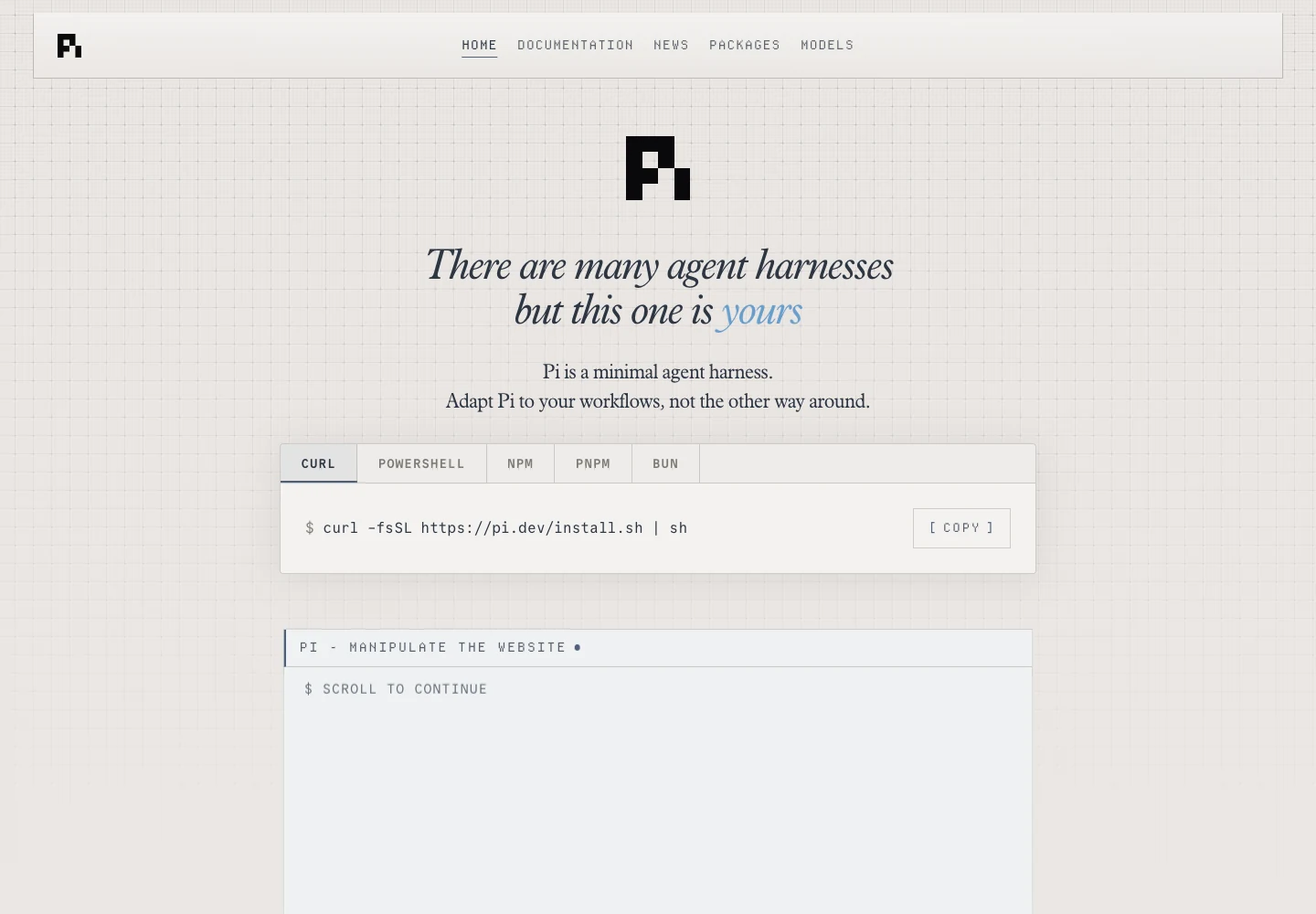
Le site officiel propose également un script d'installation par un seul clic :

curl -fsSL https://pi.dev/install.sh | sh

Toutes ces options sont possibles. Cependant, curl | sh est vraiment le plus simple.

Vérification après l'installation :