Free Resources for Open-Source Models
リソースがない?それでもオープンソースモデルで遊べる - 無料リソースはこちら
モデルが見つかり、データも準備完了ですが、最後の問題で詰まっています — 実行するリソースがない,
自分のコンピュータにGPUがない、VRAMが足りない、またはRAMさえ足りない — 本当に辛いです~
大丈夫です、まずModelScopeの無料リソースを使えます,
ModelScope Notebookは開発環境をクラウドに置きます。ブラウザを開けば、コードを書き、データを処理し、無料GPU枠内でモデル推論や小規模ファインチューニングを試せます。オープンソースモデルの学習を始めるにあたり、新しいコンピュータを買う必要はありません。小さな実験を実行して、必要なリソースを確認しましょう。
無料リソースはいくつある? 使用前に確認
ModelScopeは無料CPU環境と時間制限付きGPU環境を提供しています。無料リソースには以下が含まれます,
リソース | 構成と枠 | まず何に使えるか |
CPU環境 | 8コアCPU、32GBメモリ、無料使用時間無制限 | ファイルダウンロード、データ処理、コードデバッグ |
GPU環境 | NVIDIA A10、24GB VRAM、36時間の無料時間 | このVRAM規模に適したモデル推論と小規模ファインチューニング |
ストレージ | 100GBの永続ストレージ | コード、モデル、データ、実験結果の保存 |
ブラウザを開き、まずNotebookを起動
ModelScopeにログインし、マイNotebookに移動します。アカウントの紐付けや認証が必要な場合は指示に従い、CPUまたはGPU環境を選択します。選択後、「起動」をクリックしてインスタンスの作成を待ちます。
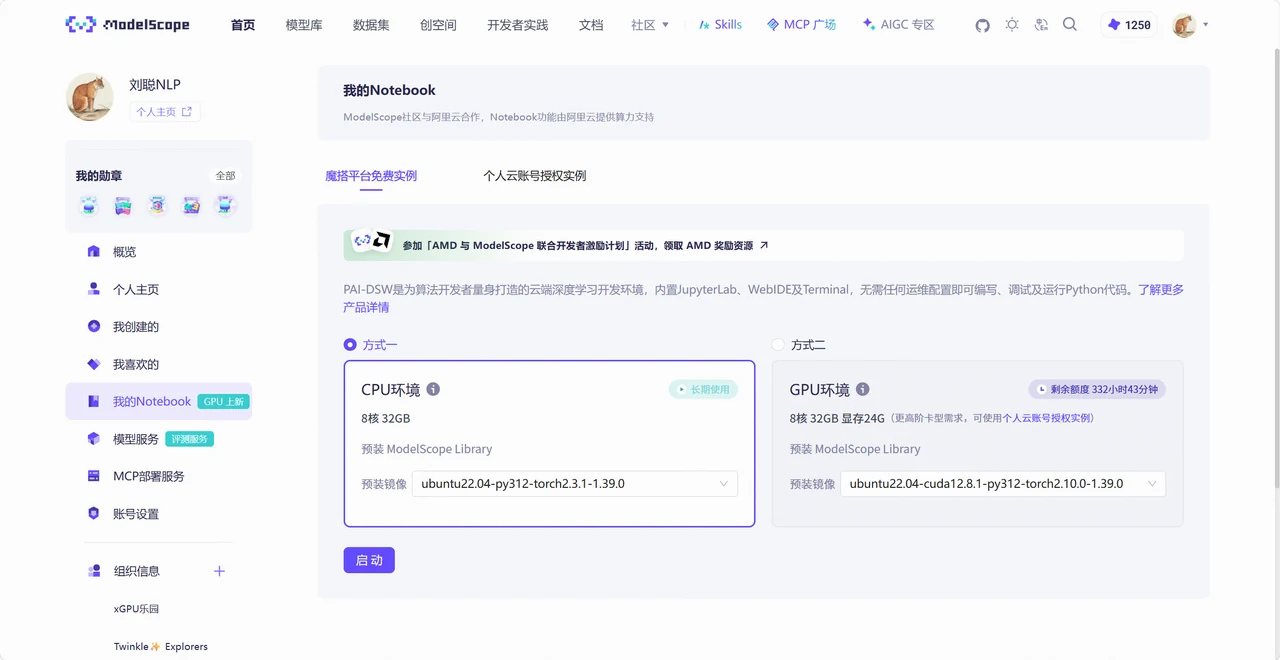
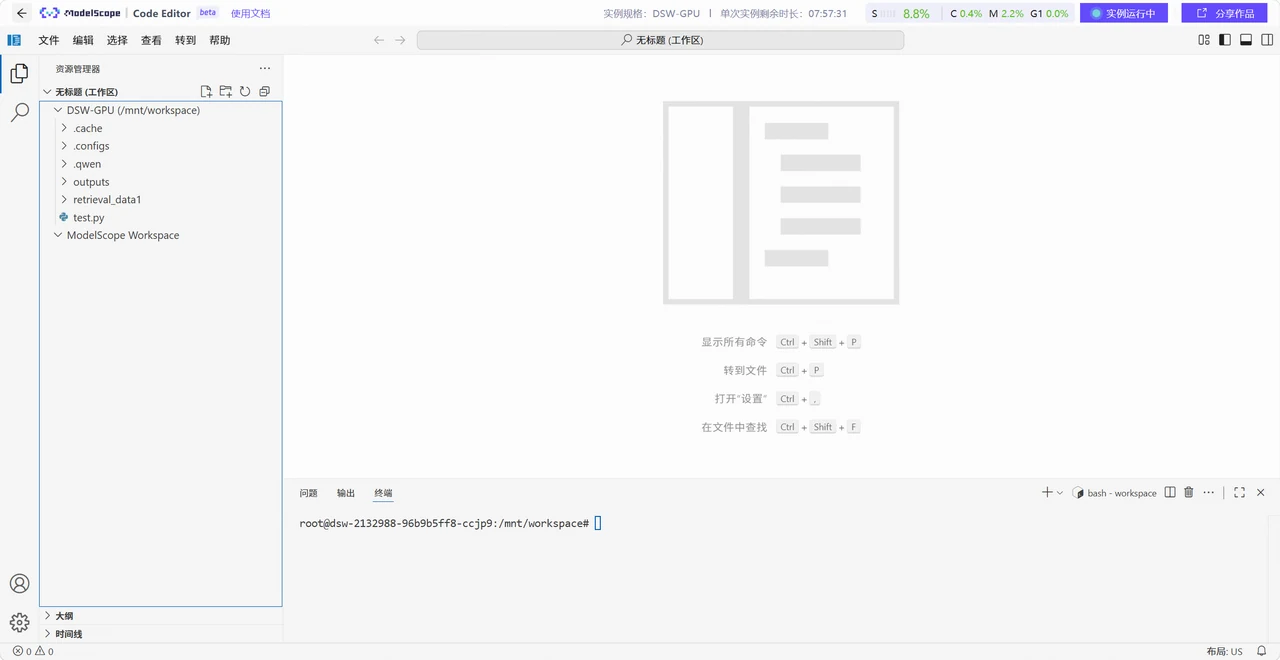
インスタンスの準備ができたら、Notebookをクリックして開発ページに入ります。新しいバージョンの体験を促すメッセージが表示されます。
ファイルの保存先 — これを覚えておいて
環境に入ると、左側のファイルエリアにコードとデータをアップロードでき、結果をローカルにダウンロードすることもできます。
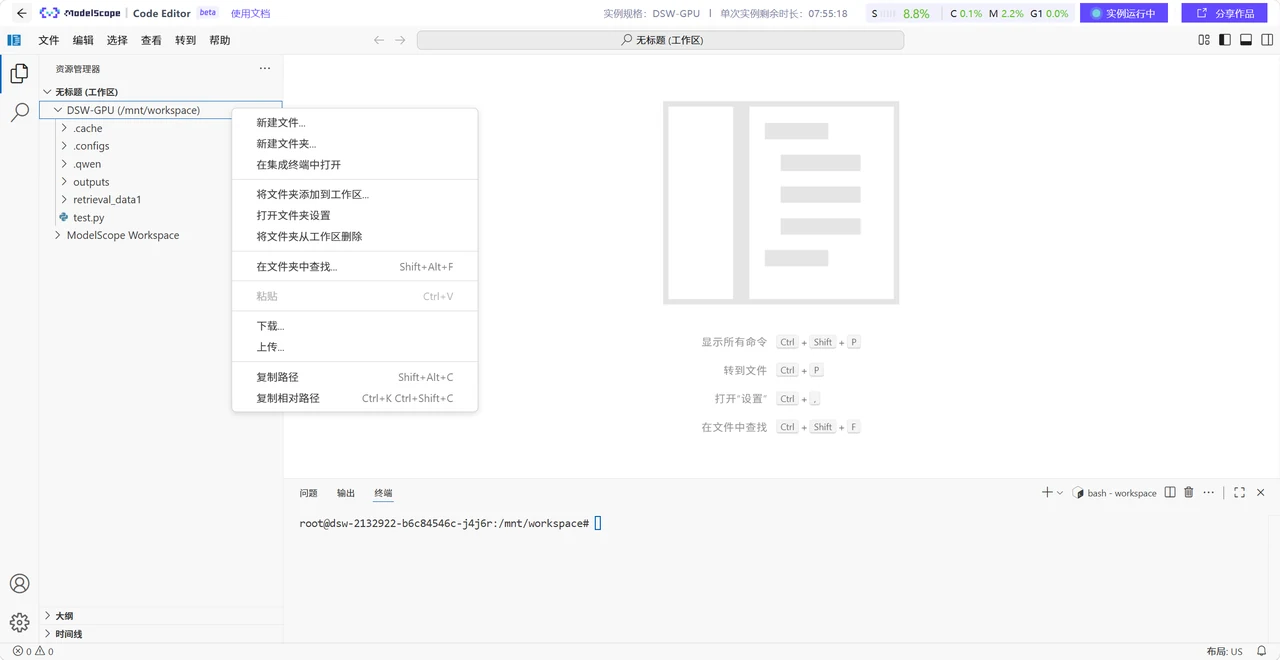
保持するファイルは /mnt/workspace ディレクトリに配置してください。 ModelScopeが提供する100GBの永続ストレージはここにマウントされます。他のパスのファイルはインスタンス停止後には保持されません。
このディレクトリにモデル、データ、出力のフォルダを作成すると便利です。ターミナルで以下のコマンドを実行してください。
mkdir -p /mnt/workspace/models /mnt/workspace/data /mnt/workspace/outputs
モデルをダウンロードする際は、保存先を直接指定することもできます。
from modelscope import snapshot_download

model_dir = snapshot_download(
    'Qwen/Qwen3-0.6B',
    local_dir='/mnt/workspace/models/Qwen3-0.6B',
)
print(model_dir)
使用済みストレージを確認するには、ターミナルで以下のコマンドを実行してください。
du -sh /mnt/workspace
モデルファイルは容量を占めます。不要なバージョンは適宜クリーンアップしてください。重要なコードと実験結果は定期的にローカルにダウンロードすることをお勧めします。
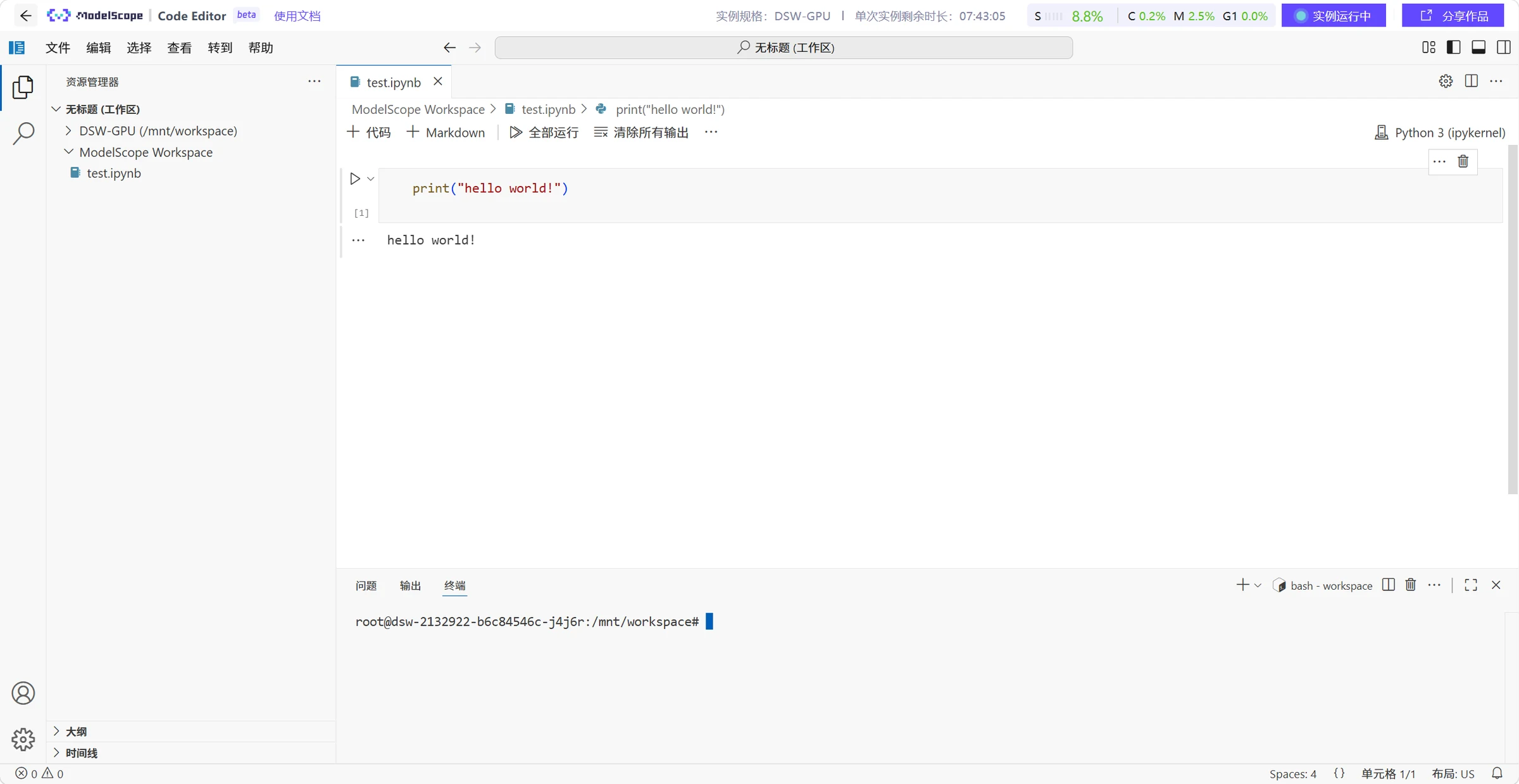
まず1行のコードを実行し、あとは楽に
ファイルエリアに新しいtest.ipynbファイルを作成し、コードセルを追加します。最初はシンプルなPythonを1行書いてみましょう。
ディスカッション
ログイン ディスカッションに参加