Free Resources for Open-Source Models
రిసోర్సులు లేవా? ఇప్పటికీ ఓపెన్ సోర్స్ మోడల్స్తో ఆడవచ్చు - ఇక్కడ ఉచిత రిసోర్సులు
మోడల్ కనుగొనబడింది, డేటా సిద్ధంగా ఉంది, కానీ చివరి సమస్యలో చిక్కుకున్నారు — రన్ చేయడానికి రిసోర్సులు లేవు,
మీ కంప్యూటర్లో GPU లేదు, లేదా VRAM సరిపోదు, లేదా RAM కూడా సరిపోదు — ఇది చాలా బాధాకరం~
పర్వాలేదు, మీరు మొదట ModelScope అందించే ఉచిత రిసోర్సులను ఉపయోగించవచ్చు,
ModelScope Notebook అభివృద్ధి వాతావరణాన్ని క్లౌడ్లో ఉంచుతుంది. బ్రౌజర్ తెరిచి కోడ్ రాయవచ్చు, డేటా ప్రాసెస్ చేయవచ్చు, మరియు ఉచిత GPU కోటాలో మోడల్ ఇన్ఫరెన్స్ మరియు చిన్న స్థాయి ఫైన్-ట్యూనింగ్ ప్రయత్నించవచ్చు.ఓపెన్ సోర్స్ మోడల్స్ నేర్చుకోవడం ప్రారంభించేటప్పుడు, ముందుగా కొత్త కంప్యూటర్ కొనాల్సిన అవసరం లేదు. చిన్న ప్రయోగం నడపండి మరియు నిజంగా ఎన్ని రిసోర్సులు అవసరో చూడండి.
ఎన్ని ఉచిత రిసోర్సులు ఉన్నాయి? ఉపయోగించే ముందు తనిఖీ చేయండి
ModelScope ఉచిత CPU వాతావరణాలు మరియు సమయ పరిమితి ఉన్న GPU వాతావరణాలను అందిస్తుంది. ఉచిత రిసోర్సులలో ఇవి ఉన్నాయి,
రిసోర్స్ | కాన్ఫిగరేషన్ మరియు కోటా | మొదట ఏమి చేయవచ్చు |
CPU వాతావరణం | 8-కోర్ CPU, 32GB RAM, ఉచిత ఉపయోగ సమయం పరిమితి లేదు | ఫైల్స్ డౌన్లోడ్, డేటా ప్రాసెసింగ్, కోడ్ డీబగ్గింగ్ |
GPU వాతావరణం | NVIDIA A10, 24GB VRAM, 36 గంటల ఉచిత సమయం | ఈ VRAM స్కేల్కు అనుకూలమైన మోడల్ ఇన్ఫరెన్స్ మరియు చిన్న స్థాయి ఫైన్-ట్యూనింగ్ |
స్టోరేజ్ | 100GB శాశ్వత స్టోరేజ్ | కోడ్, మోడల్స్, డేటా మరియు ప్రయోగ ఫలితాలు సేవ్ చేయడం |
బ్రౌజర్ తెరిచి, మొదట Notebook ను ప్రారంభించండి
ModelScope లో లాగిన్ అవ్వండి, నా Notebook కి వెళ్లండి. పేజీ ఖాతా బైండింగ్ లేదా ధృవీకరణ అడిగితే, సూచనలు అనుసరించండి, CPU లేదా GPU వాతావరణం ఎంచుకోండి. 'ప్రారంభించు' క్లిక్ చేయండి.
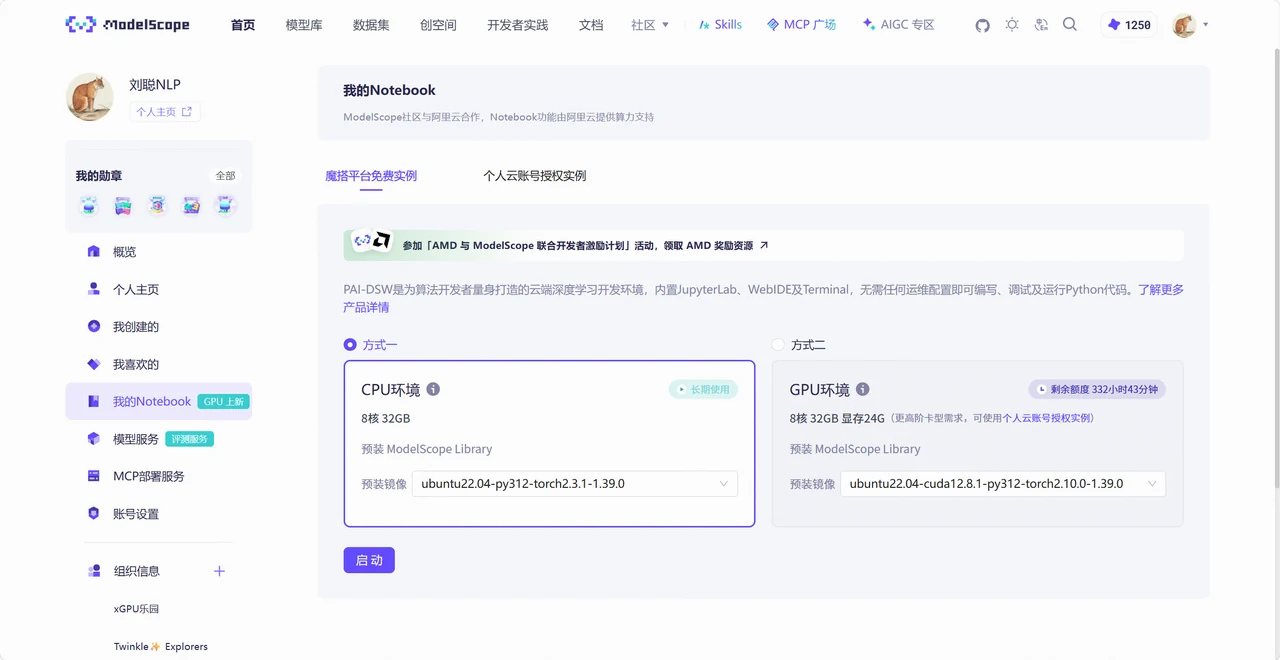
ఇన్స్టాన్స్ సిద్ధమైన తర్వాత, Notebook చూడడానికి క్లిక్ చేసి అభివృద్ధి పేజీలోకి ప్రవేశించండి. కొత్త వెర్షన్ అనుభవించమని ఆహ్వానం కనిపిస్తుంది.
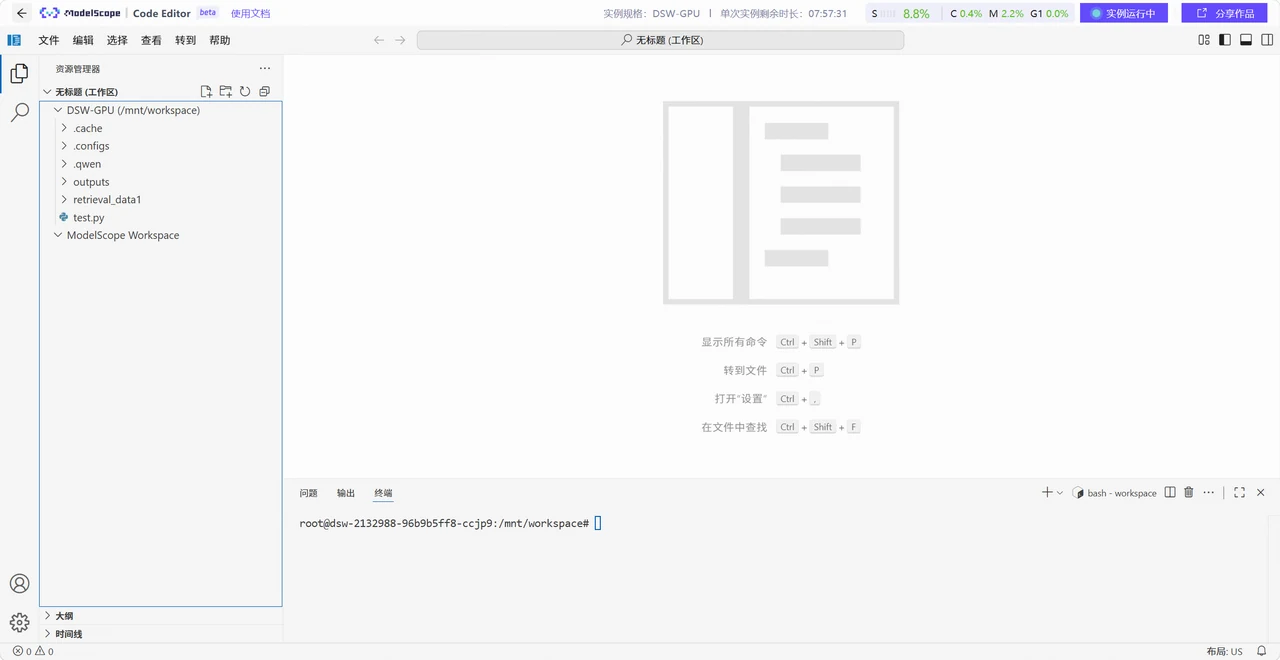
ఫైల్స్ ఎక్కడ సేవ్ అవుతాయో — ఇది గుర్తుంచుకోండి
వాతావరణంలోకి ప్రవేశించిన తర్వాత, ఎడమ వైపు ఫైల్ ఏరియాలో మీ కోడ్ మరియు డేటాను అప్లోడ్ చేయవచ్చు, మరియు ఫలితాలను స్థానికంగా డౌన్లోడ్ చేయవచ్చు.
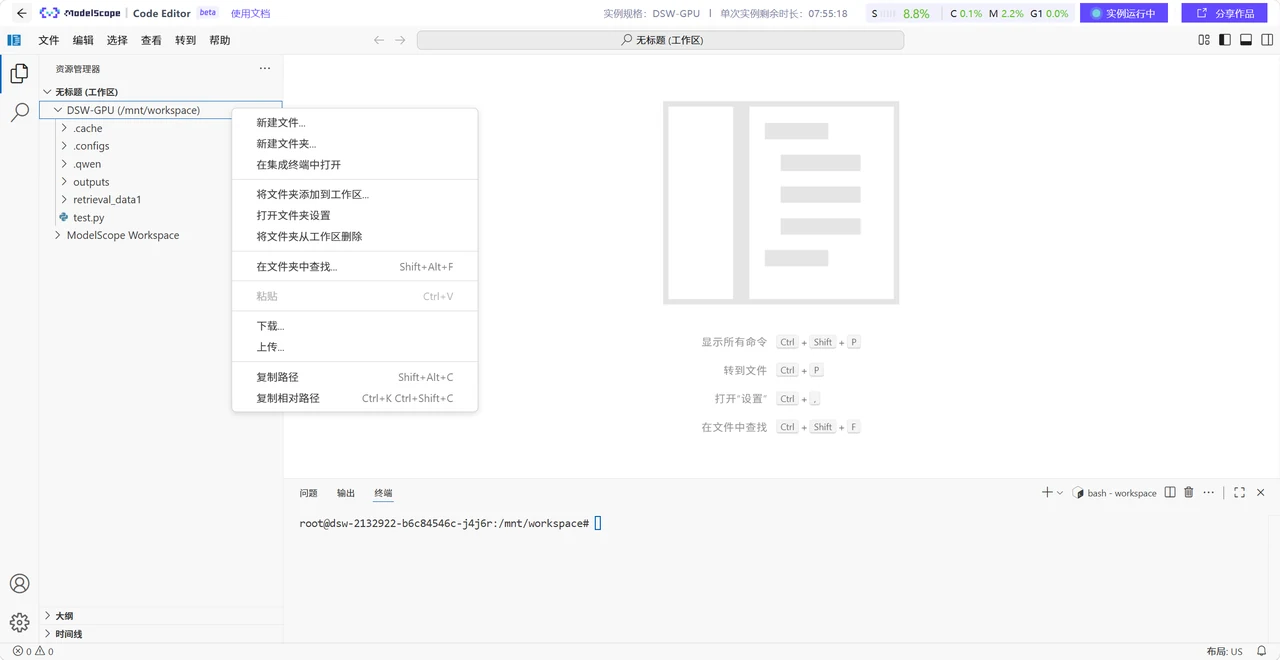
ఉంచాల్సిన ఫైల్స్ /mnt/workspace డైరెక్టరీలో ఉంచండి. ModelScope అందించిన 100GB శాశ్వత స్టోరేజ్ ఇక్కడ మౌంట్ చేయబడింది. ఇతర పాత్లలోని ఫైల్స్ మూసివేసిన తర్వాత ఉంచబడవు.
చర్చ
సైన్ ఇన్ చర్చలో చేరండి