Free Resources for Open-Source Models
Pas de ressources ? Jouez quand même aux modèles open source — tout est gratuit ici
Le modèle est trouvé, les données sont prêtes, mais vous êtes bloqué sur le dernier problème — pas de ressources pour exécuter,
Votre ordinateur n'a pas de GPU, ou pas assez de VRAM, ou même pas assez de RAM — c'est déchirant~
Pas de souci, vous pouvez d'abord utiliser les ressources gratuites de ModelScope,
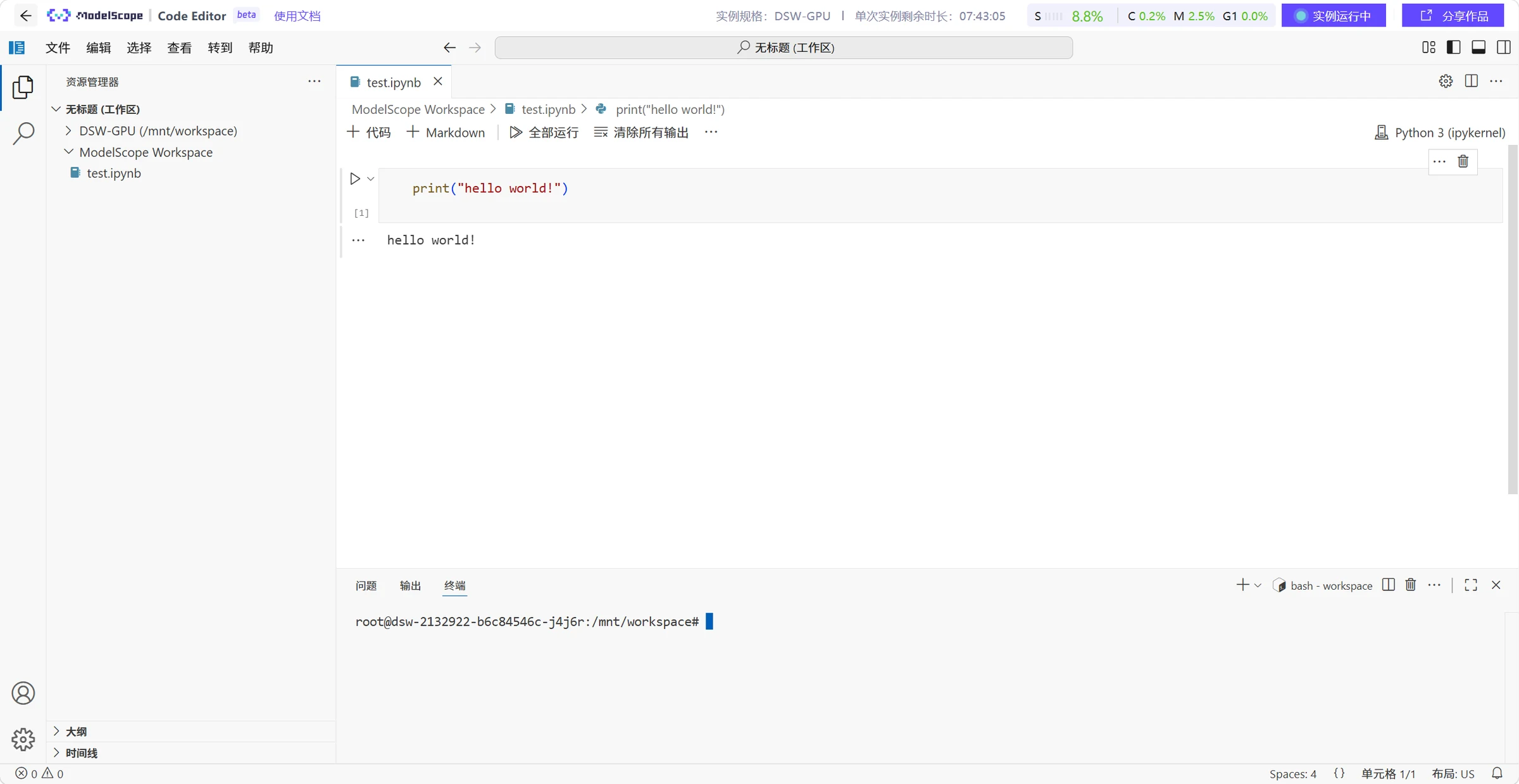
ModelScope Notebook place l'environnement de développement dans le cloud. Ouvrez un navigateur pour écrire du code, traiter des données et essayer l'inférence de modèles et le fine-tuning à petite échelle dans les quotas GPU gratuits.Pour commencer à apprendre les modèles open source, pas besoin d'acheter un nouvel ordinateur. Lancez une petite expérience pour voir de combien de ressources vous avez besoin.
Combien de Ressources Gratuites ? Vérifiez Avant d'Utiliser
ModelScope offre des environnements CPU gratuits et des environnements GPU avec limite de temps. Les ressources gratuites incluent,
Ressource | Configuration et quota | Utilisation recommandée |
Environnement CPU | 8 cœurs CPU, 32 Go de RAM, durée d'utilisation illimitée | Télécharger des fichiers, traiter des données, déboguer le code |
Environnement GPU | NVIDIA A10, 24 Go de VRAM, 36 heures gratuites | Inférence de modèles et fine-tuning à petite échelle adaptés à cette VRAM |
Espace de stockage | 100 Go de stockage persistant | Sauvegarder le code, les modèles, les données et les résultats d'expérience |
Ouvrez un Navigateur et Démarrez le Notebook
Connectez-vous à ModelScope, allez dans Mon Notebook. Si la page vous demande de lier ou authentifier votre compte, suivez les instructions, puis sélectionnez l'environnement CPU ou GPU. Après sélection, cliquez sur 'Démarrer'.
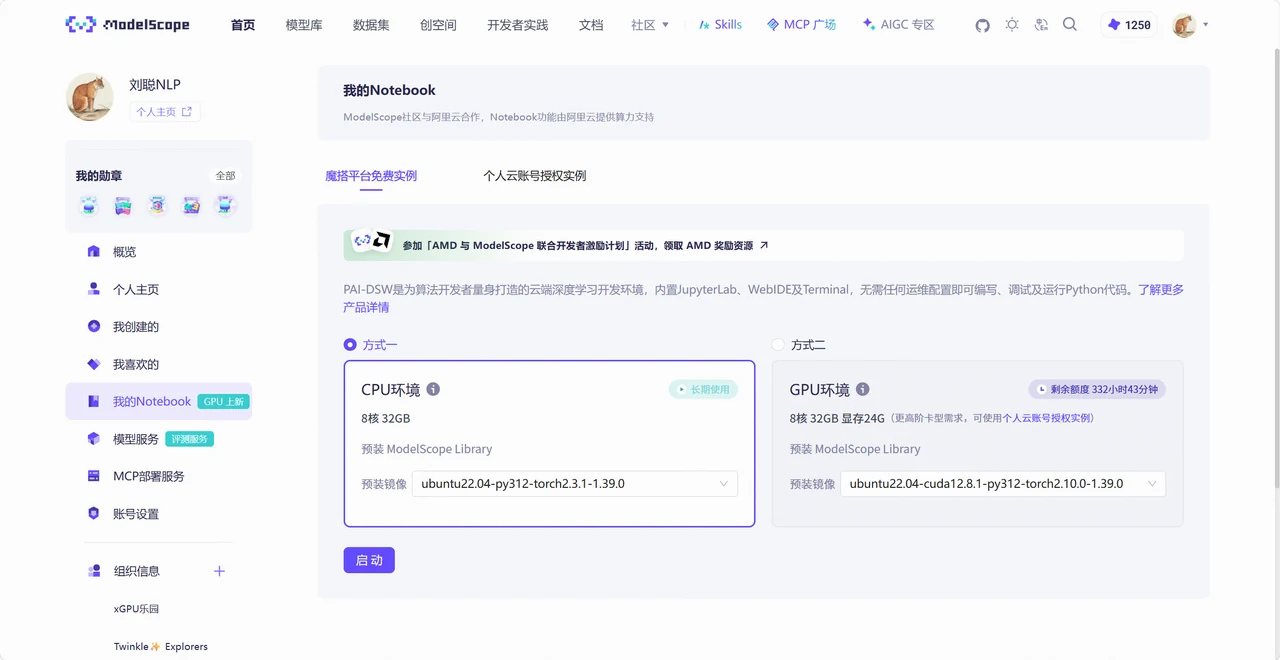
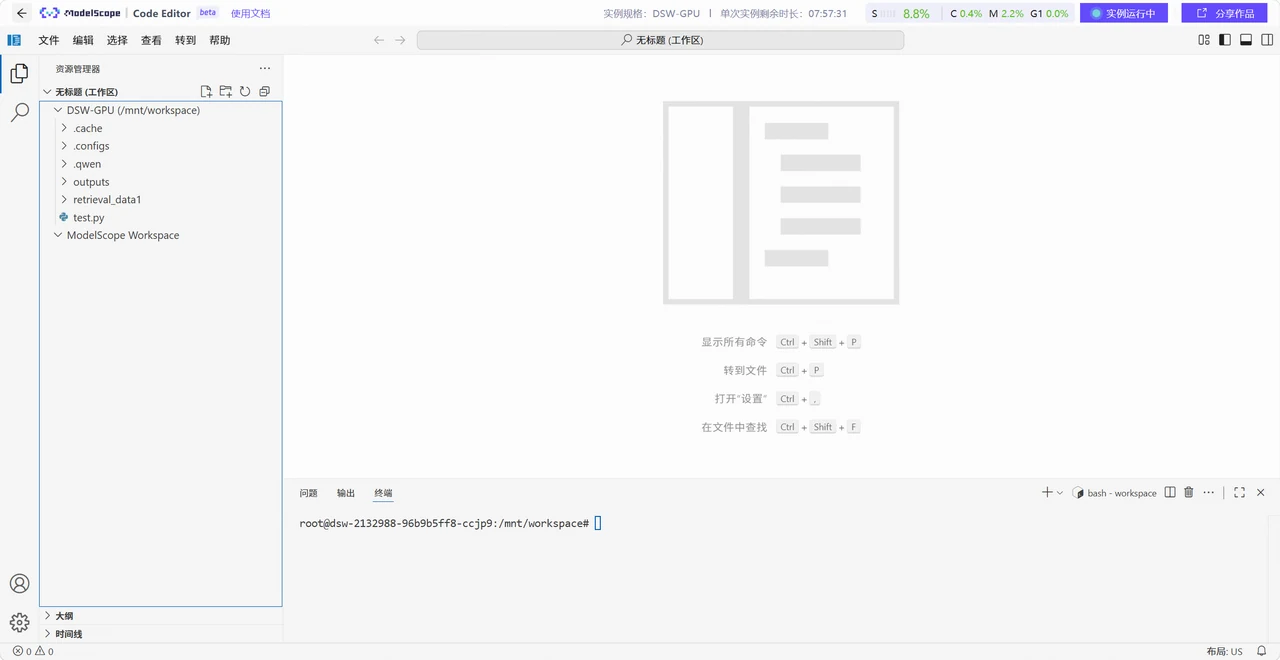
Après le démarrage de l'instance, cliquez pour voir le Notebook et entrer la page de développement. Une invitation à découvrir la nouvelle version apparaîtra.
Où Sont Stockés les Fichiers — À Retenir
Après être entré dans l'environnement, vous pouvez télécharger votre code et vos données dans la zone de fichiers à gauche, et télécharger les résultats en local.
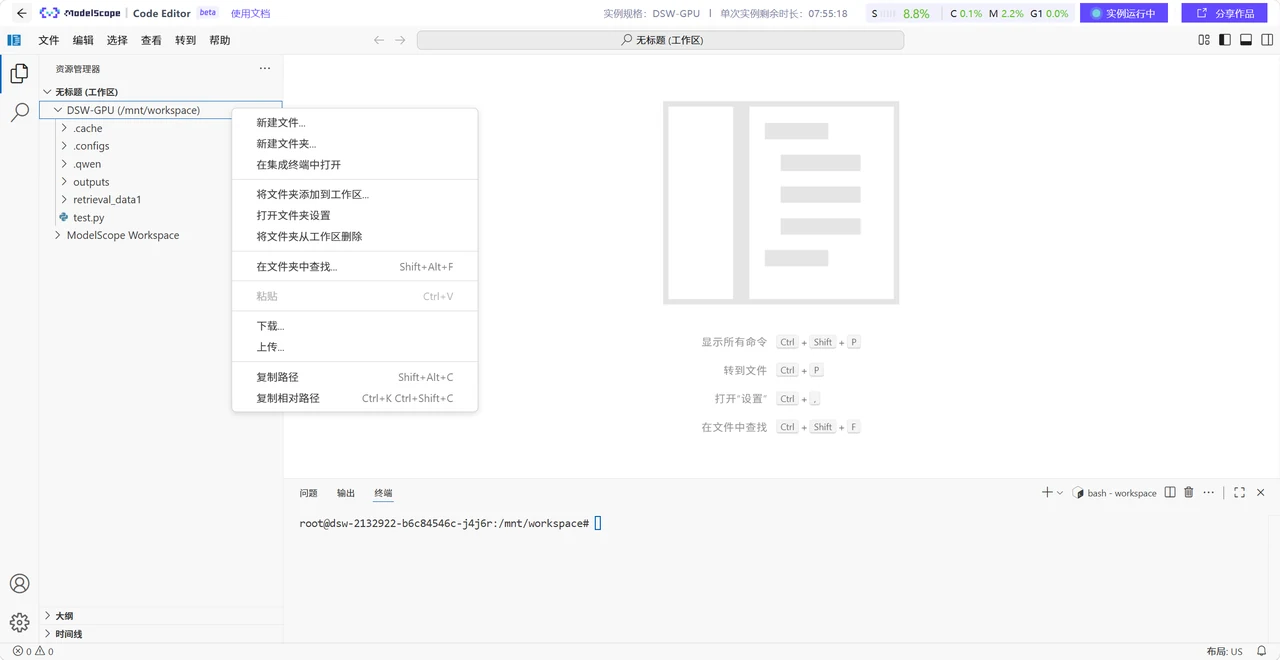
Les fichiers à conserver doivent être placés dans le répertoire Le stockage persistant de 100 Go fourni par ModelScope est monté ici. Les fichiers dans d'autres chemins ne seront pas conservés après la fermeture de l'instance.
Discussion
Se connecter pour rejoindre la discussion